
Criar uma Experiência
Guia completo para criar e vender sua própria experiência gastronômica por meio da Desio.
Visão geral
As experiências são o coração da sua vitrine no Desio. Elas permitem que você venda muito mais do que um prato: você vende um momento memorável, seja um menu degustação, uma aula de culinária ou um evento exclusivo. Neste guia, você aprenderá a configurar cada detalhe, desde o título e fotos até as regras de reserva e o menu em etapas.
Iniciando o cadastro
- 1
Acesse o Dashboard
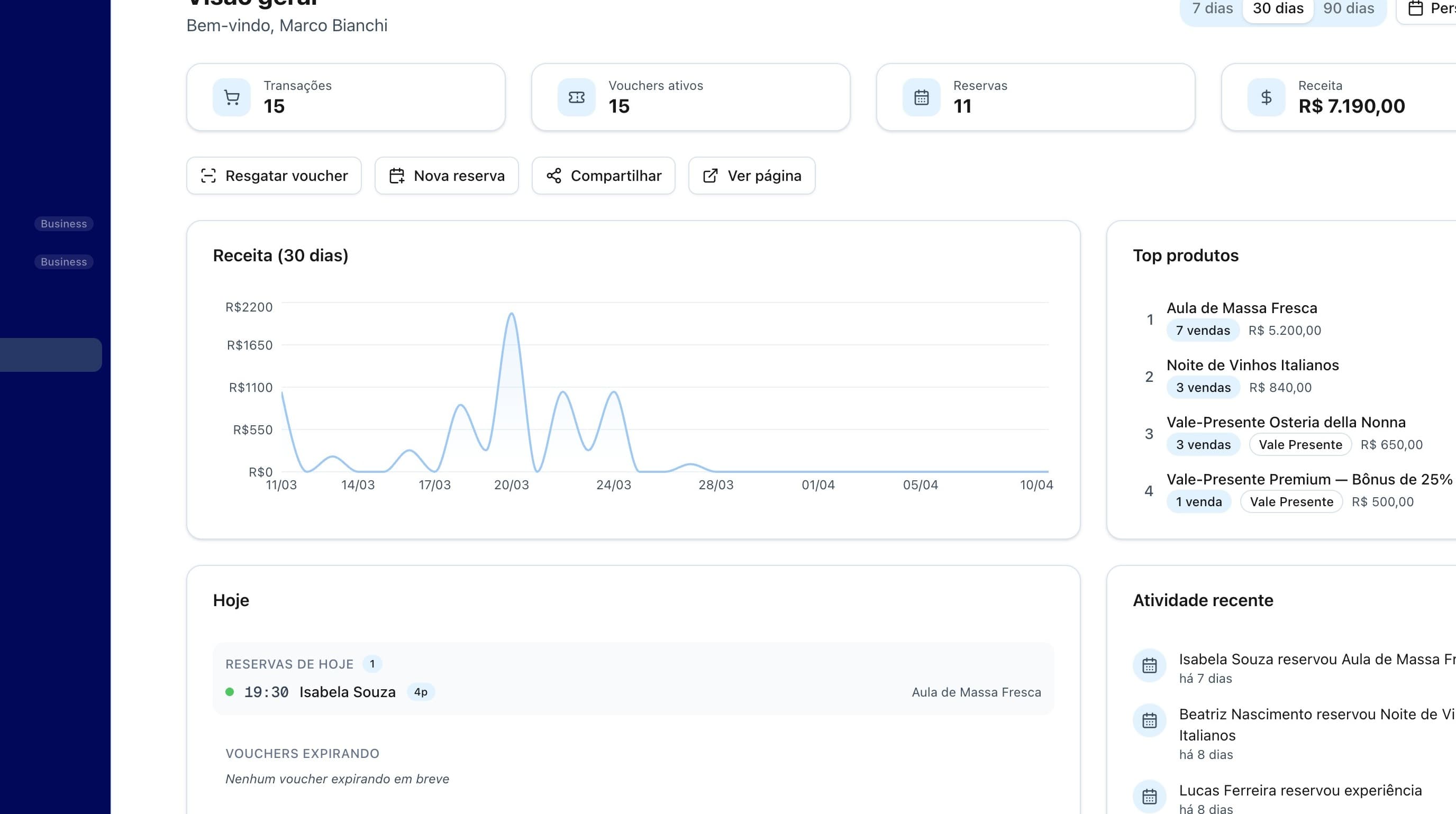
No painel administrativo do seu estabelecimento, você terá uma visão geral do seu desempenho. Para começar a criar sua oferta, localize o menu lateral.
- 2
Acesse o Catálogo
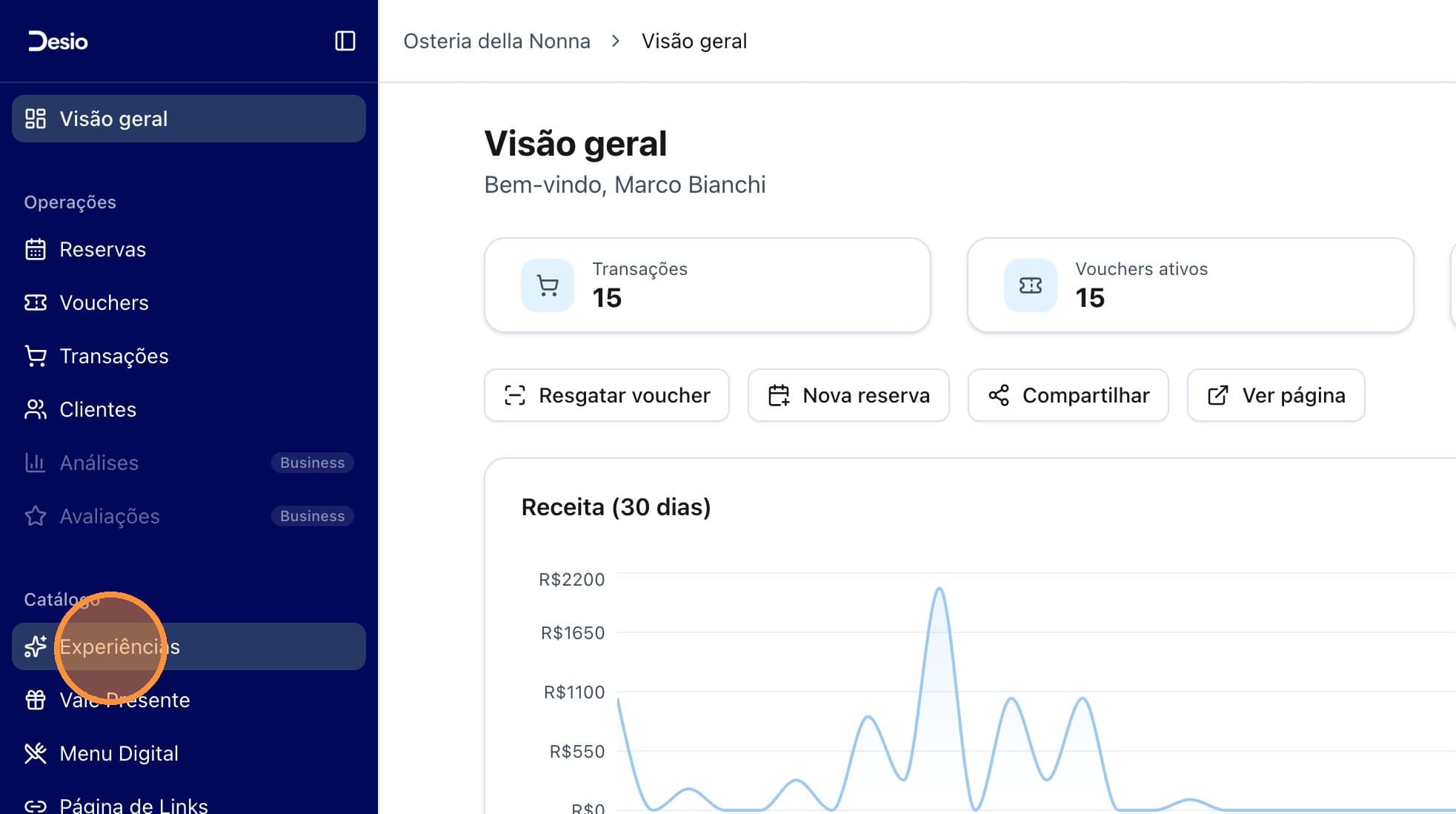
No menu lateral esquerdo, dentro da seção Catálogo, clique na opção Experiências.
- 3
Crie uma nova oferta
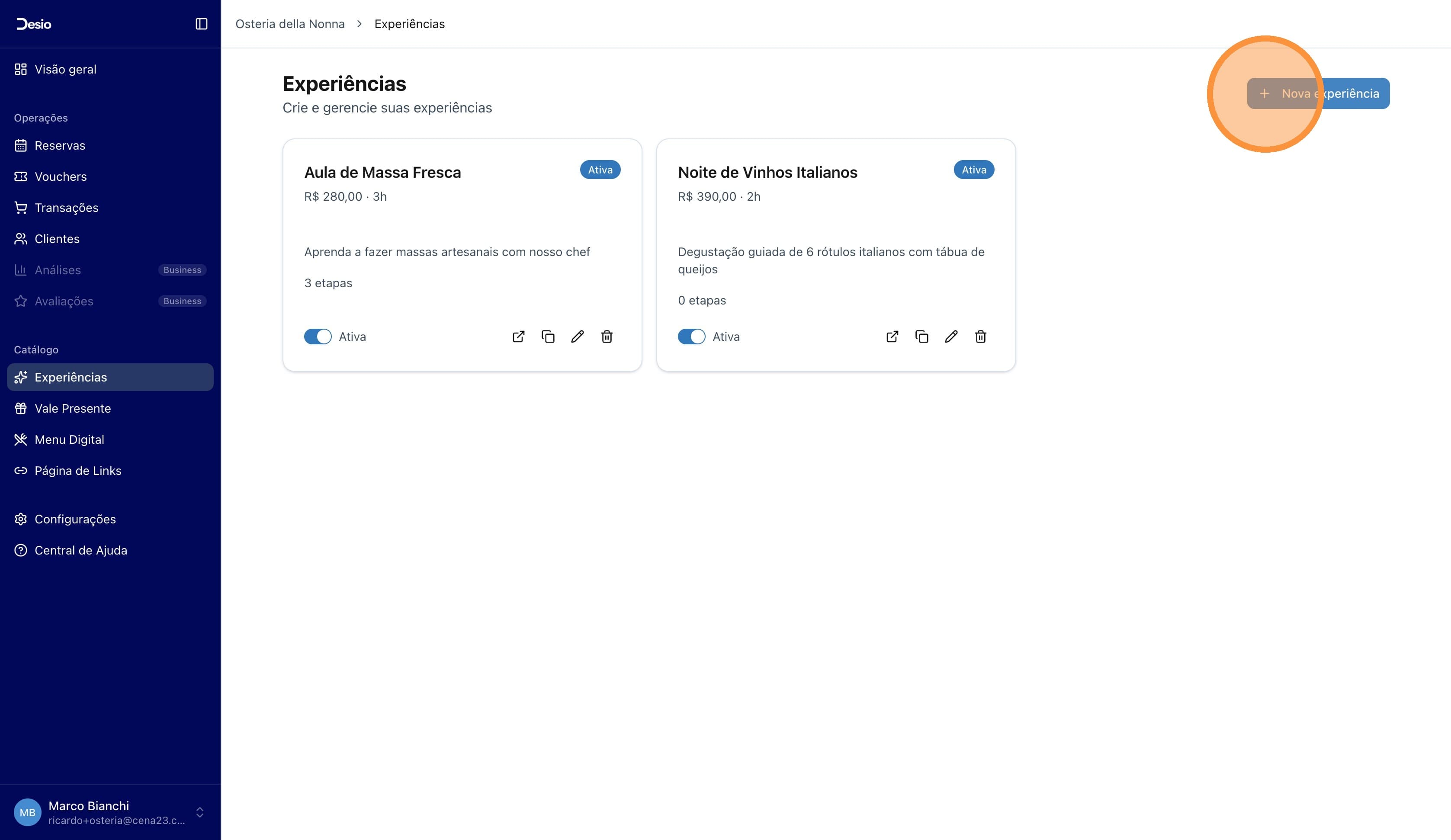
Na tela de listagem, você verá todas as suas experiências atuais. Clique no botão azul + Nova experiência no canto superior direito para abrir o formulário.
Informações essenciais
Nesta primeira etapa, vamos definir a identidade básica da sua experiência.
- 1
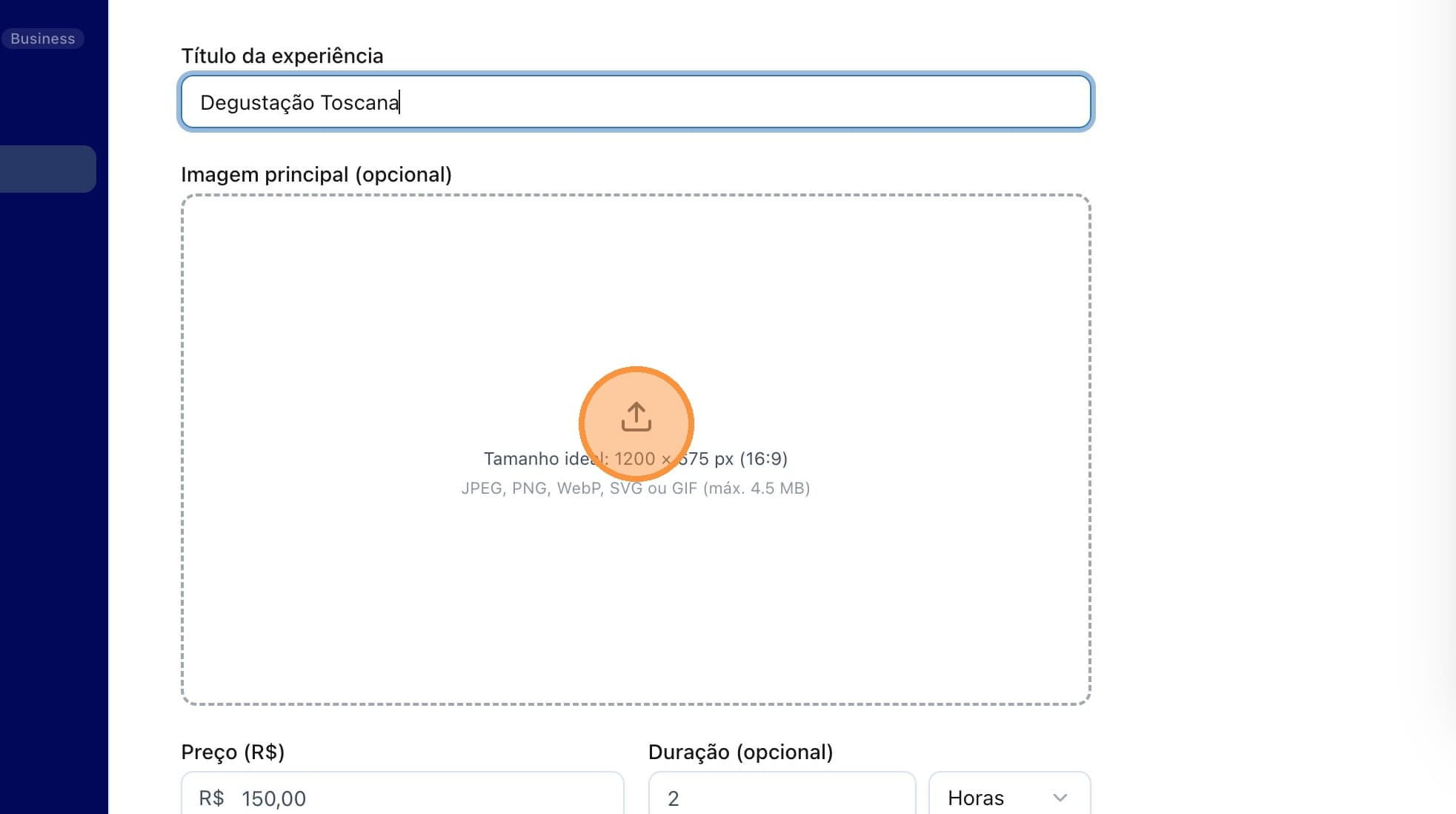
Defina o título
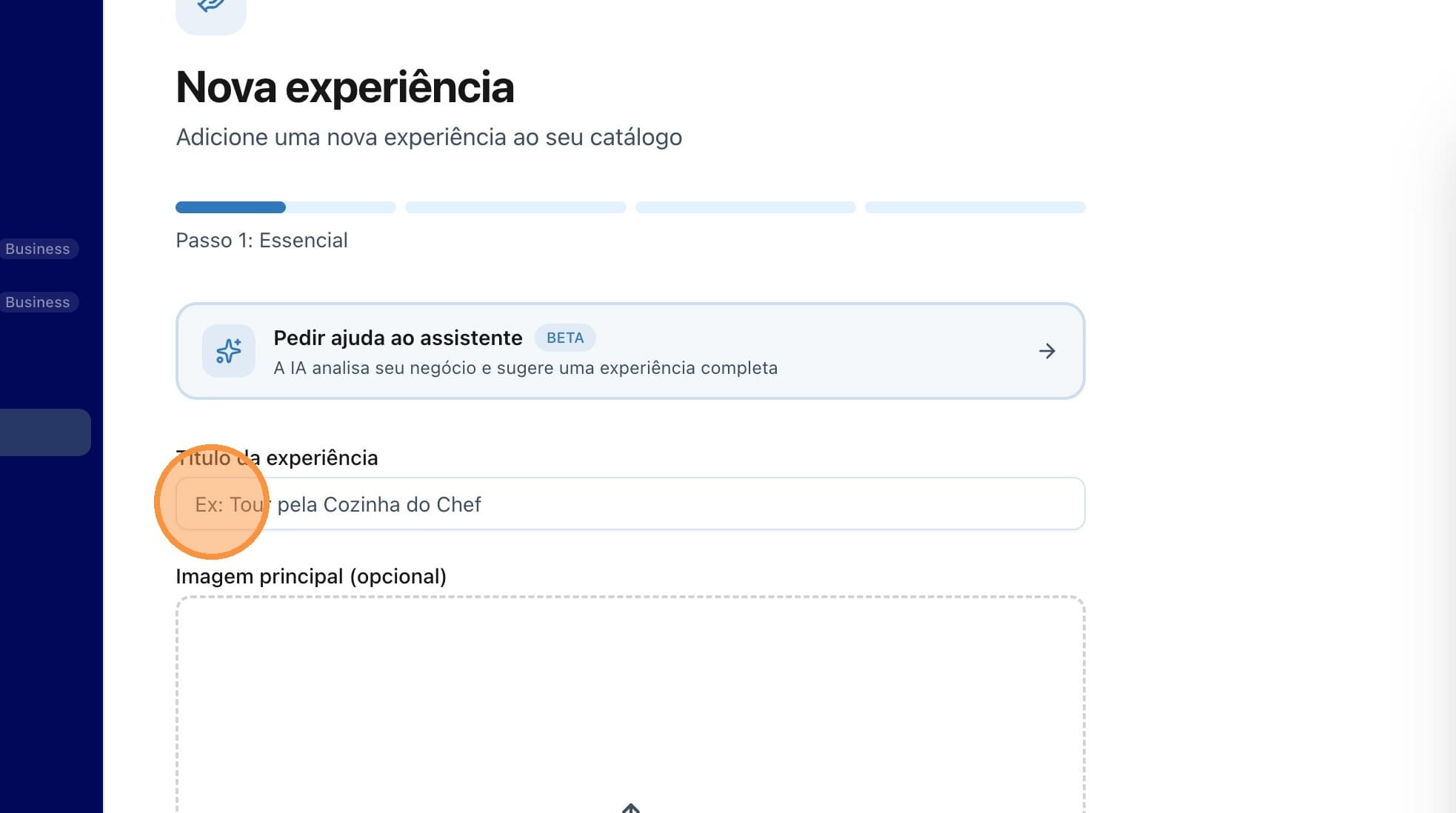
Clique no campo Título da experiência e digite o nome que os clientes verão. Use nomes atrativos, como "Degustação Toscana".
- 2
Adicione a imagem principal
Clique na área de Upload (ícone de seta) para carregar a foto de capa. Esta será a imagem de destaque na sua vitrine digital.
- 3
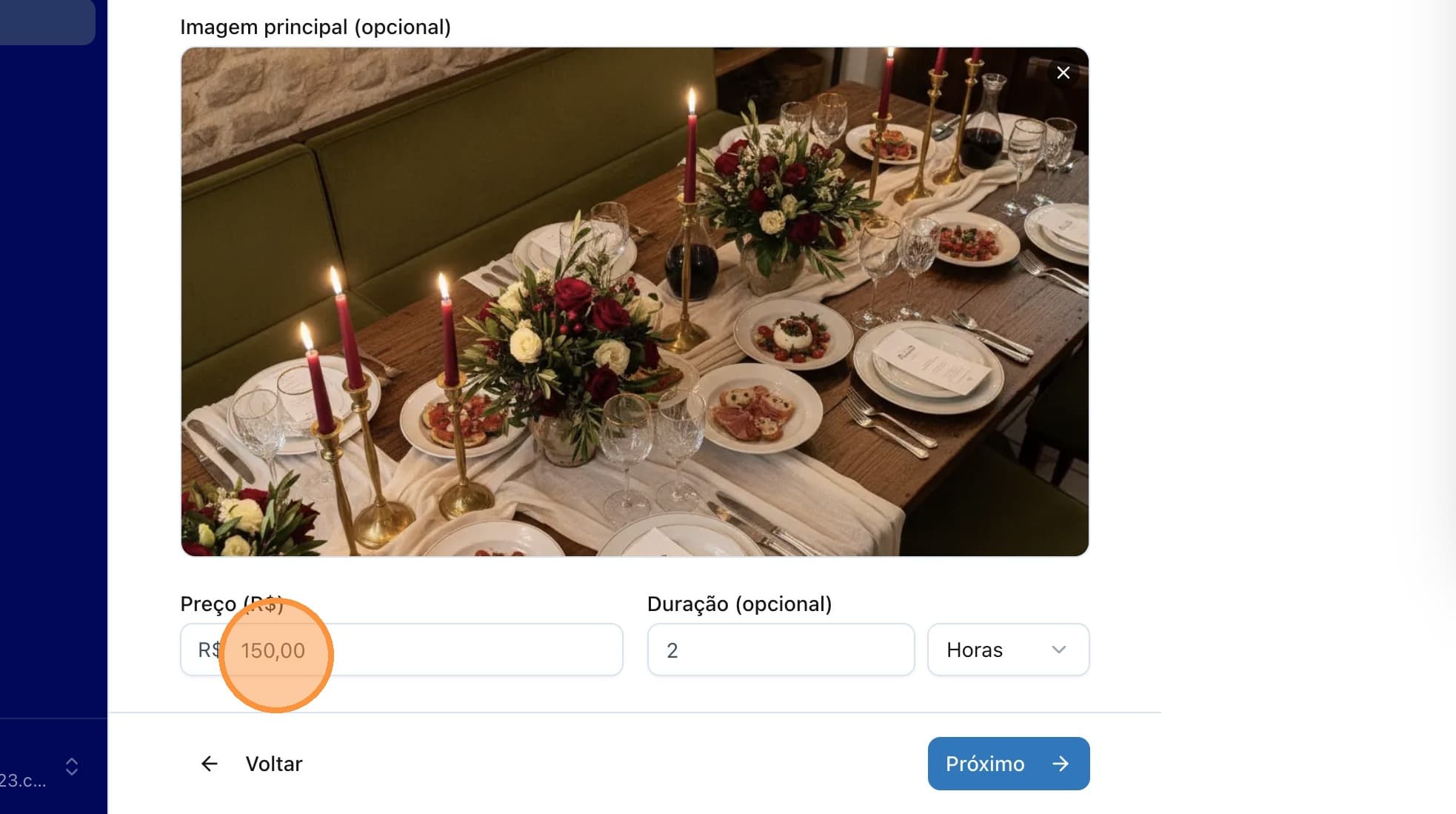
Configure o preço
Clique no campo Preço (R$) para definir o valor de venda por pessoa ou por reserva.
- 4
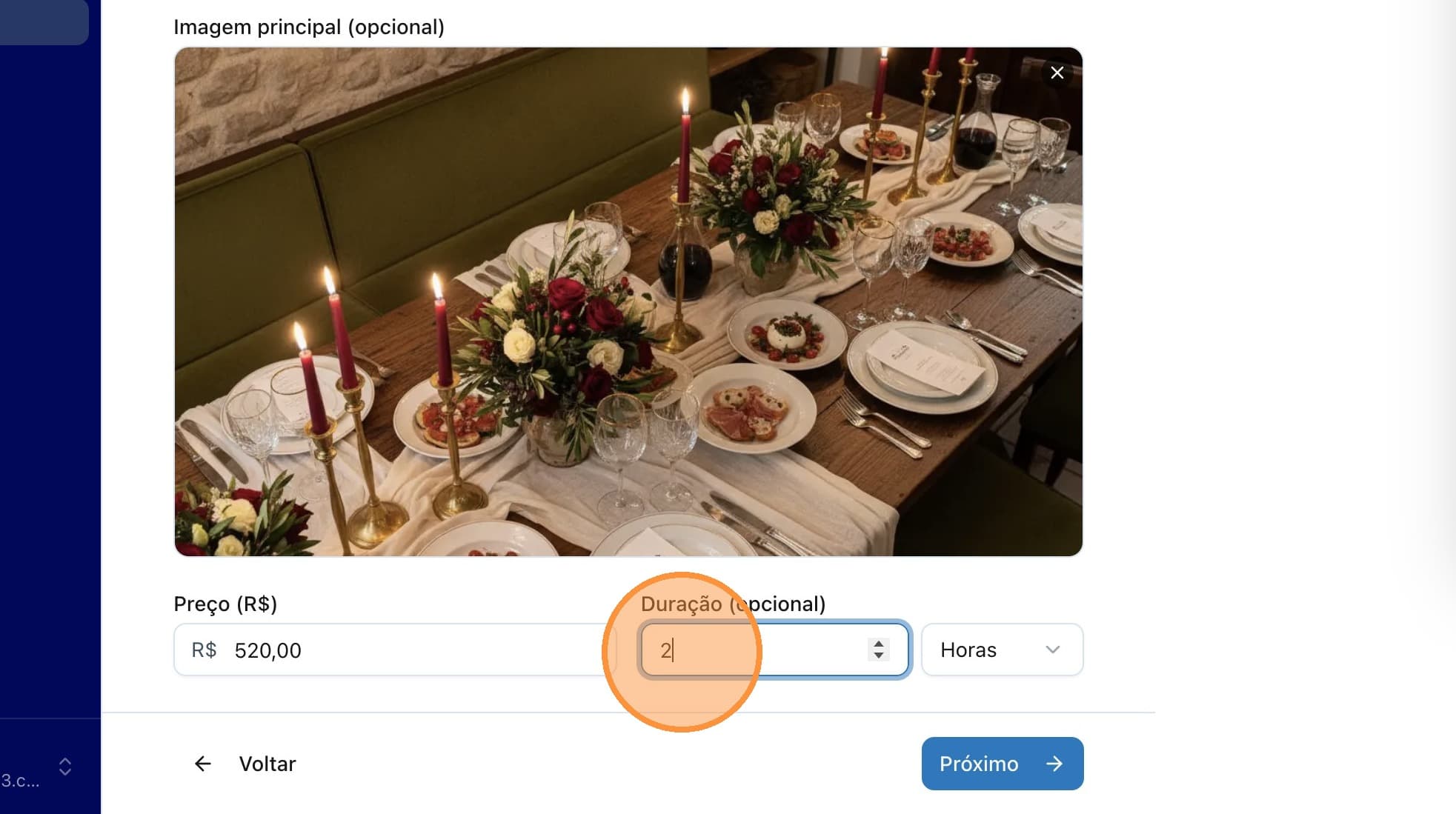
Informe a duração
No campo Duração, insira o tempo estimado da experiência (ex: 2 horas). Isso ajuda o cliente a se planejar.
- 5
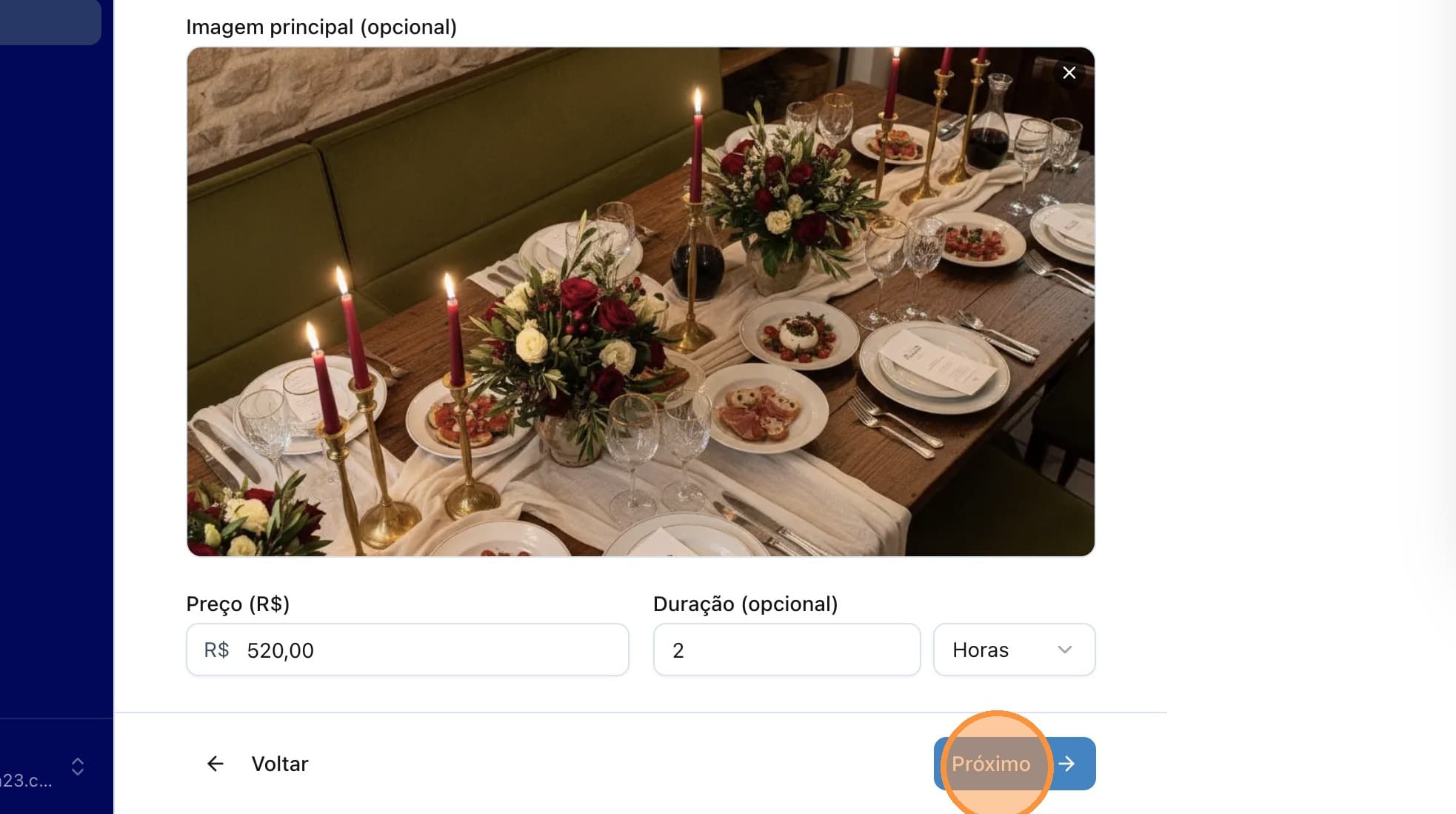
Avance para os detalhes
Com os dados básicos preenchidos, clique no botão Próximo no canto inferior direito.
Detalhes e Marketing
Agora, vamos tornar sua oferta irresistível com descrições detalhadas e fotos complementares.
- 1
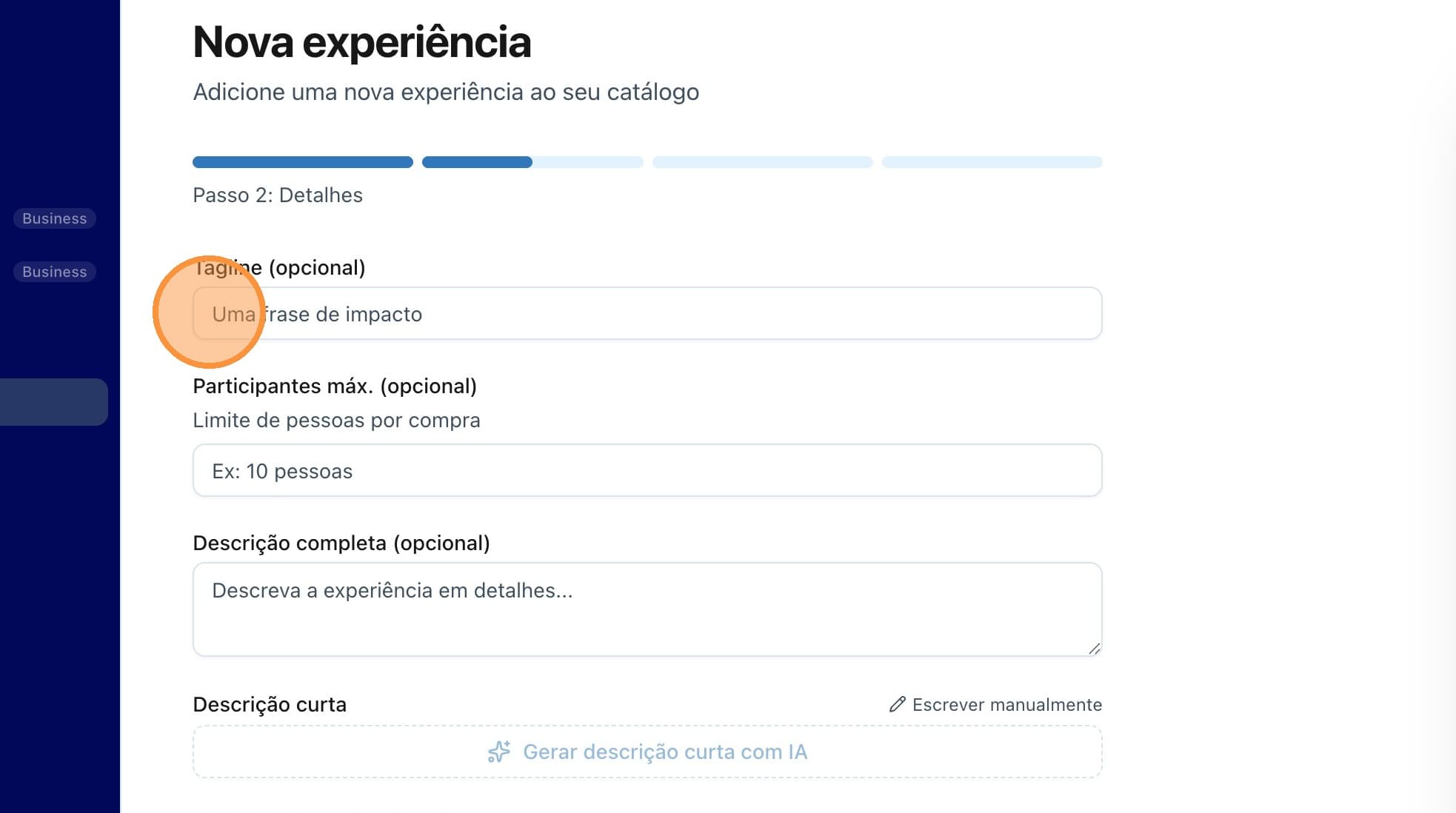
Crie uma Tagline
Clique no campo Tagline e escreva uma frase curta de impacto que resuma a proposta (ex: "Cinco tempos, uma viagem pela Toscana").
- 2
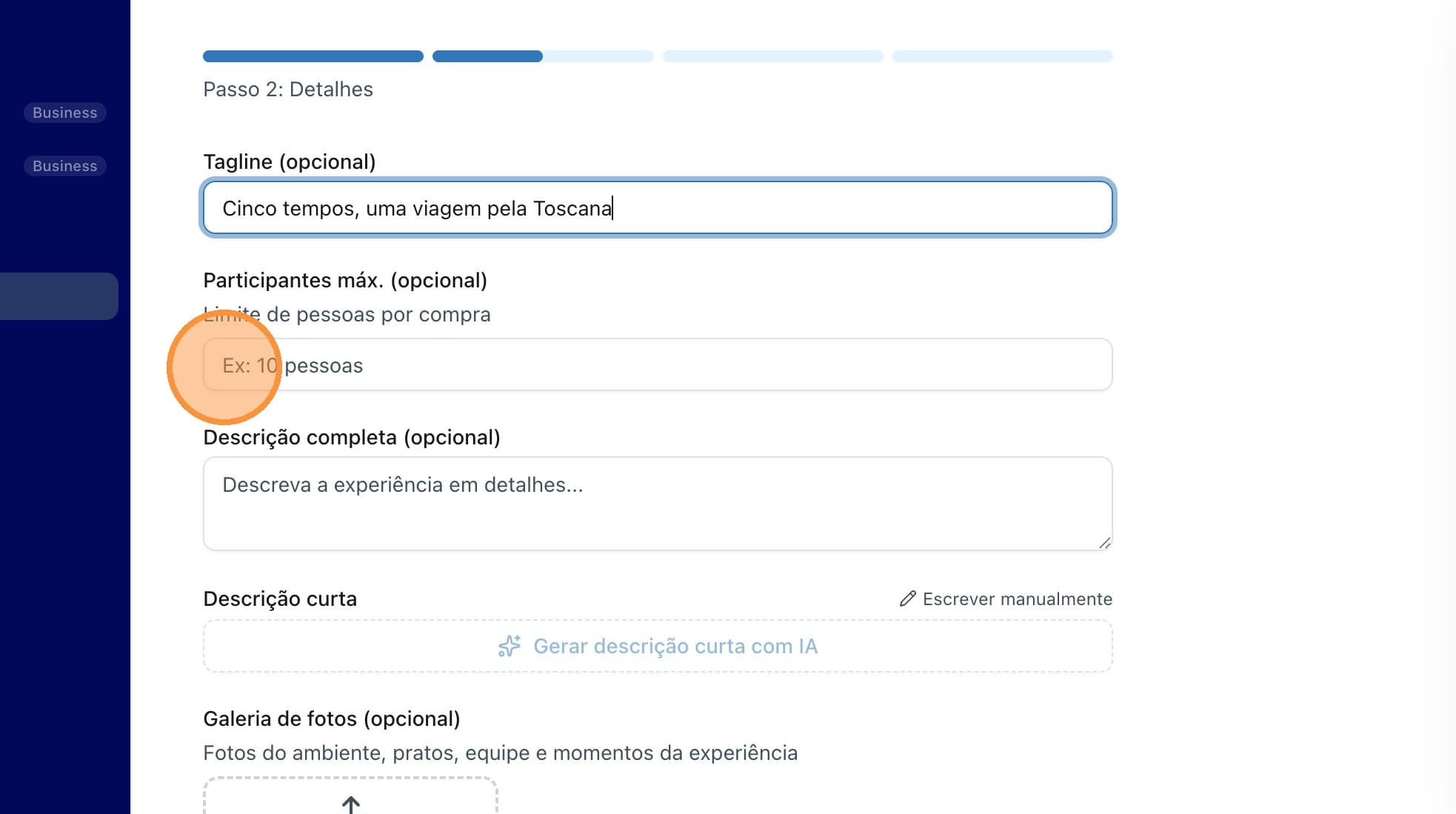
Defina o limite de participantes
No campo Participantes máx., informe o limite de pessoas permitidas em uma única compra para garantir a exclusividade.
- 3
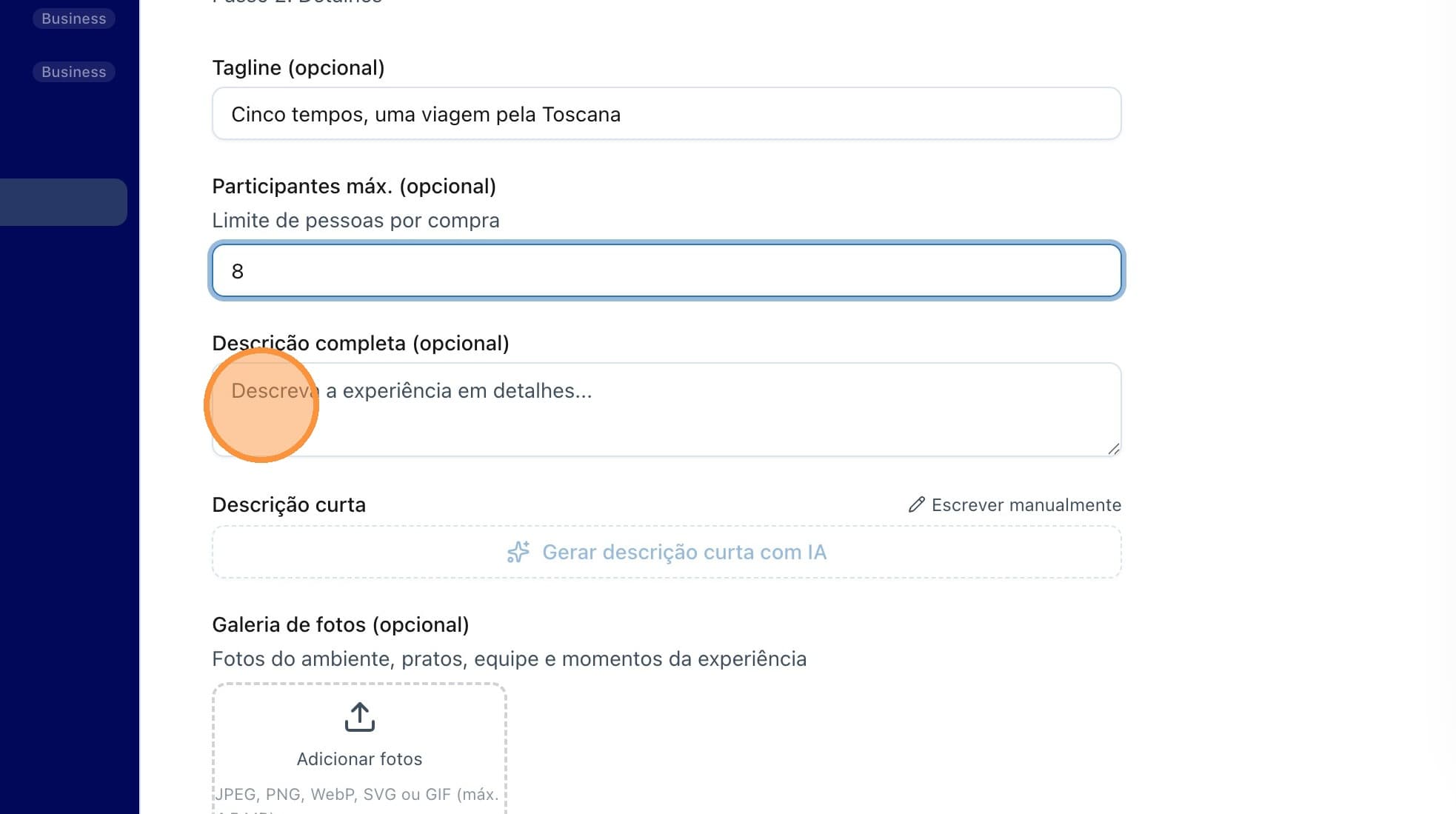
Escreva a descrição completa
Clique em Descrição completa e detalhe tudo o que o cliente encontrará: o ambiente, a história dos pratos e o que está incluso.
- 4
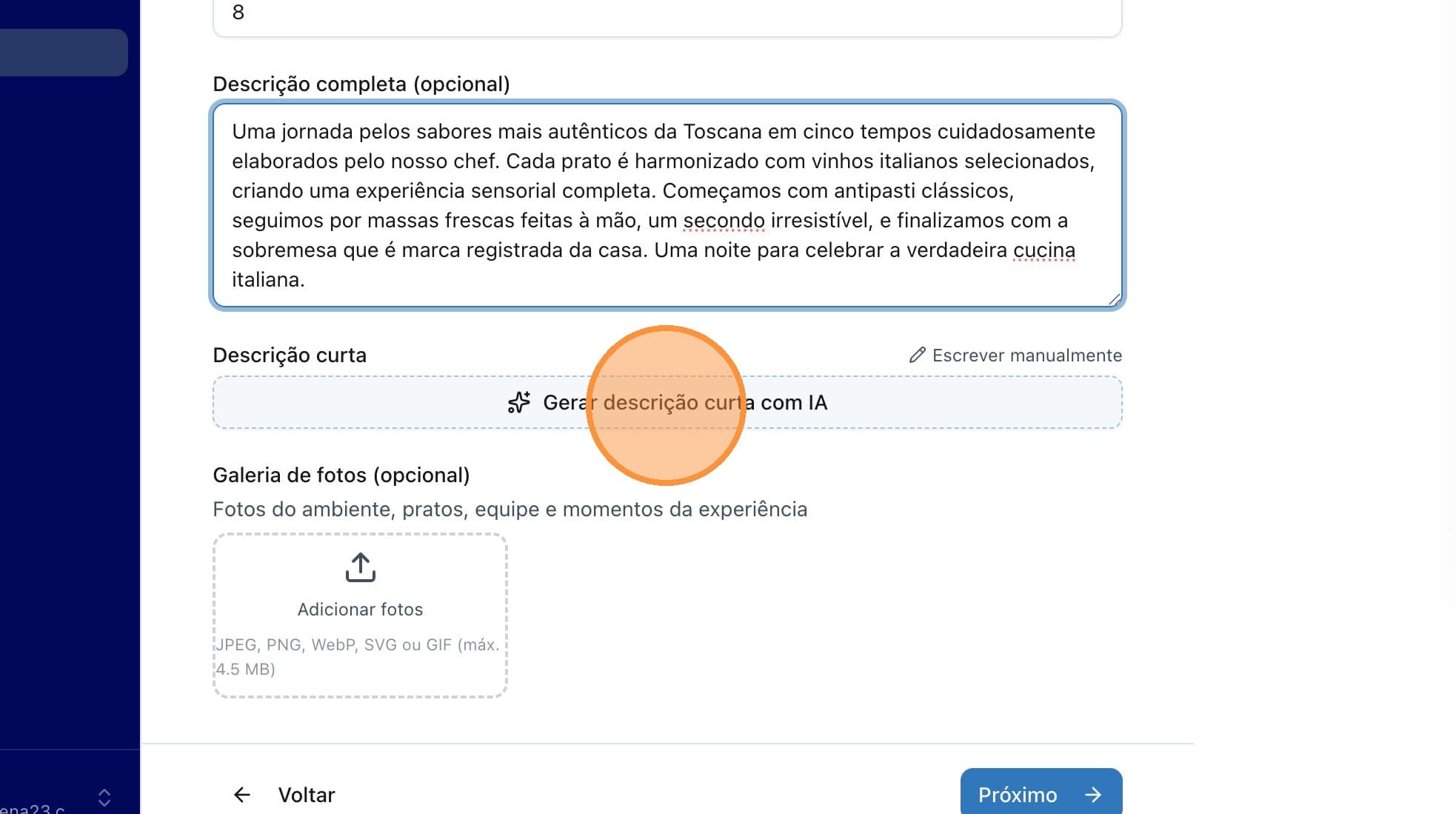
Use a Inteligência Artificial
Para facilitar, clique em Gerar descrição curta com IA. A plataforma analisará seu texto longo e criará um resumo otimizado para os cards de venda.
- 5
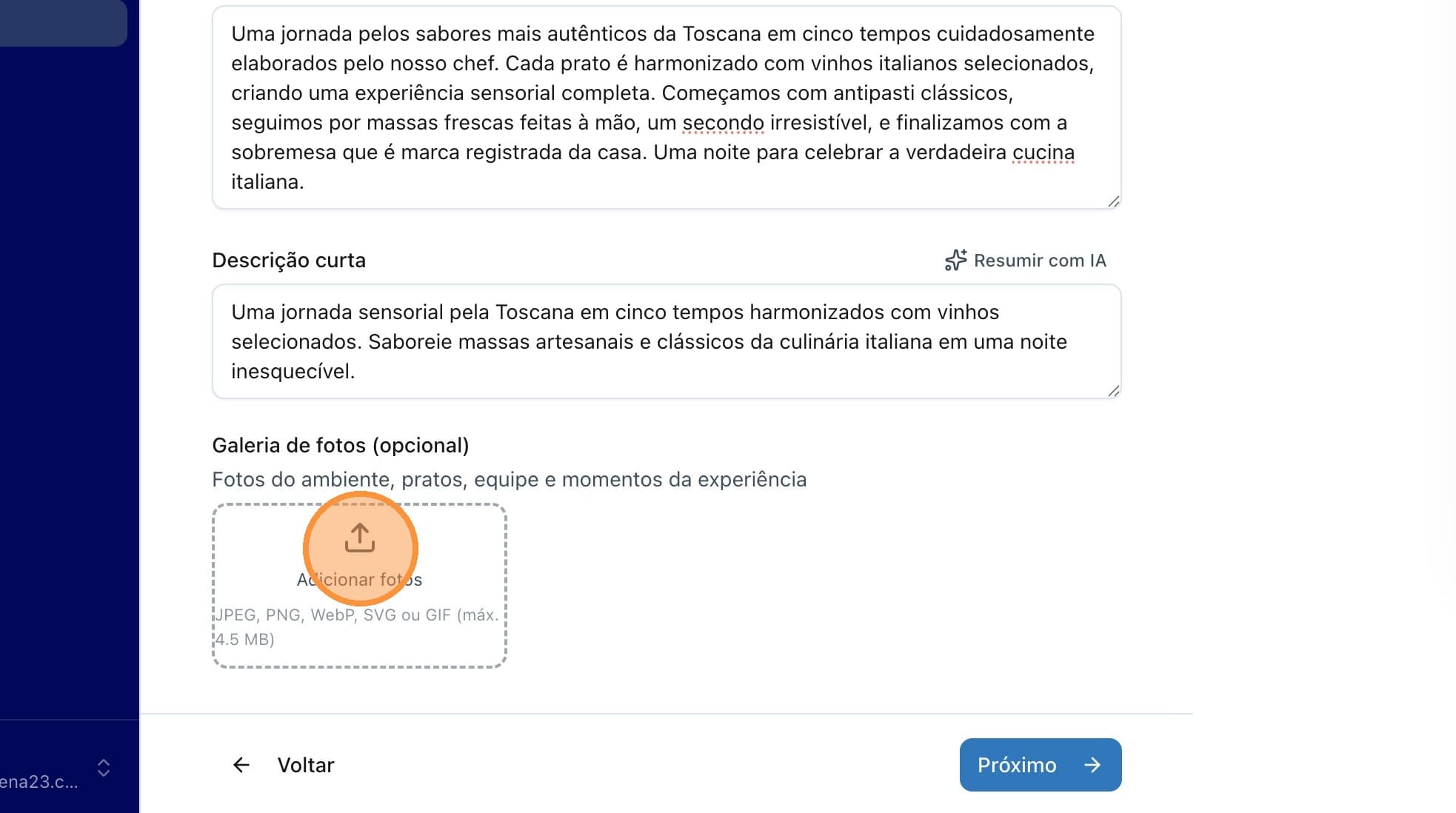
Monte sua galeria
Clique em Adicionar fotos para subir imagens do ambiente, dos pratos específicos e da equipe. Uma galeria rica aumenta a confiança do comprador.
- 6
Revise e prossiga
Verifique se as imagens e textos estão corretos e clique em Próximo.
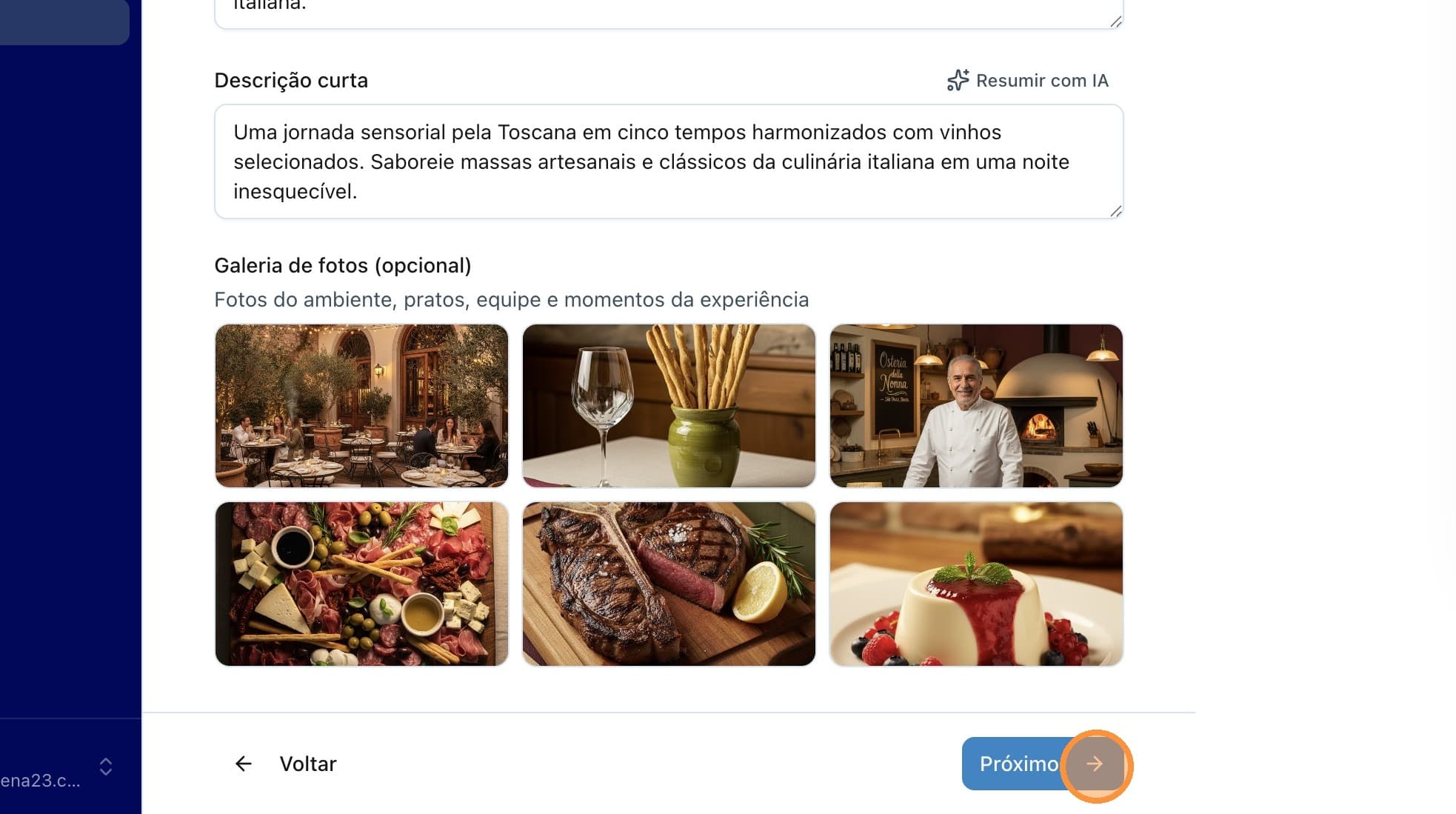
Imagens de alta qualidade dos pratos reais aumentam significativamente a taxa de conversão das experiências.
Estrutura do Menu
Nesta fase, você define se a experiência é um evento único ou se possui uma sequência de etapas.
- 1
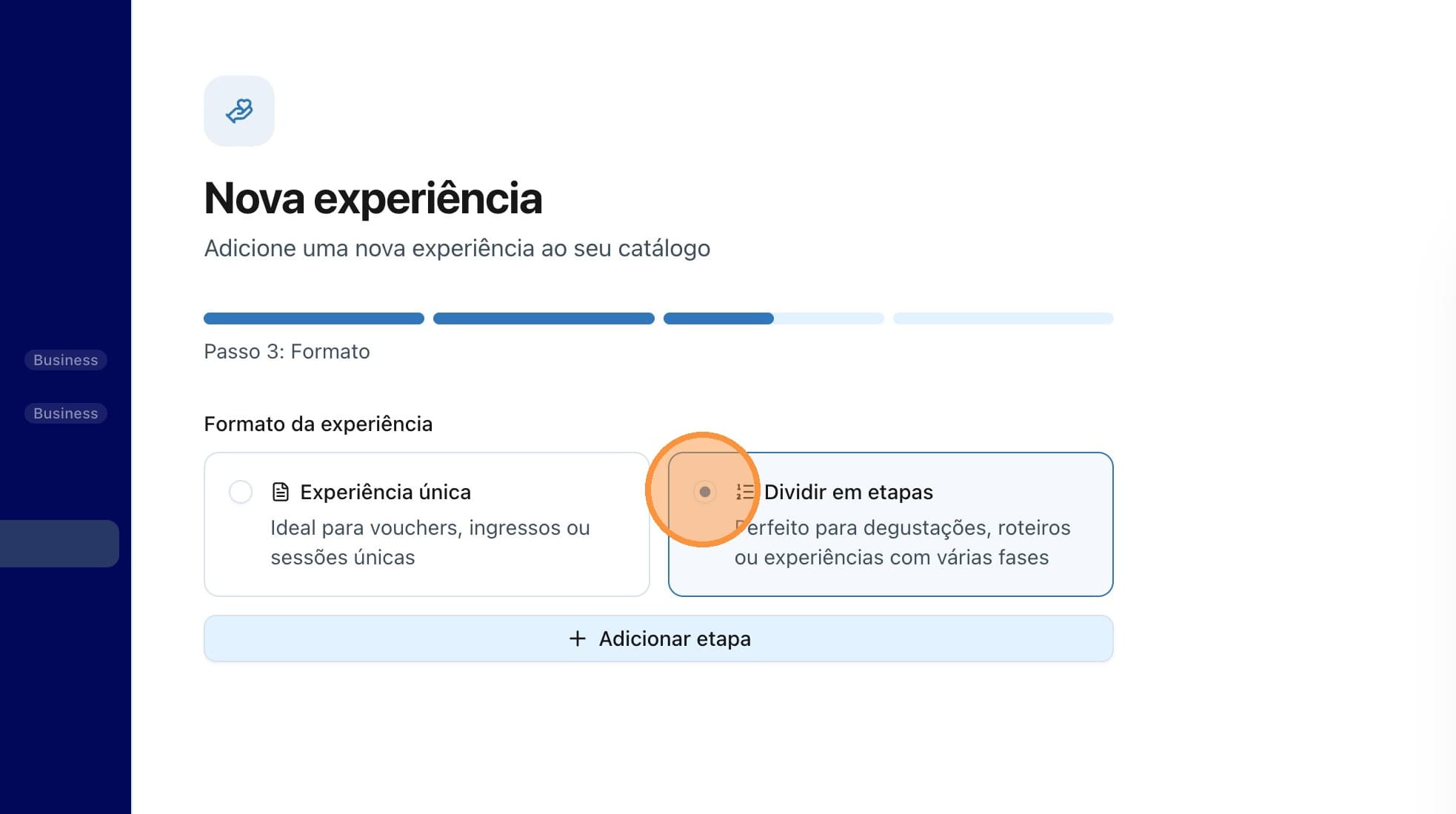
Escolha o formato
Selecione a opção Dividir em etapas. Este formato é ideal para menus degustação ou roteiros com várias fases.
- 2
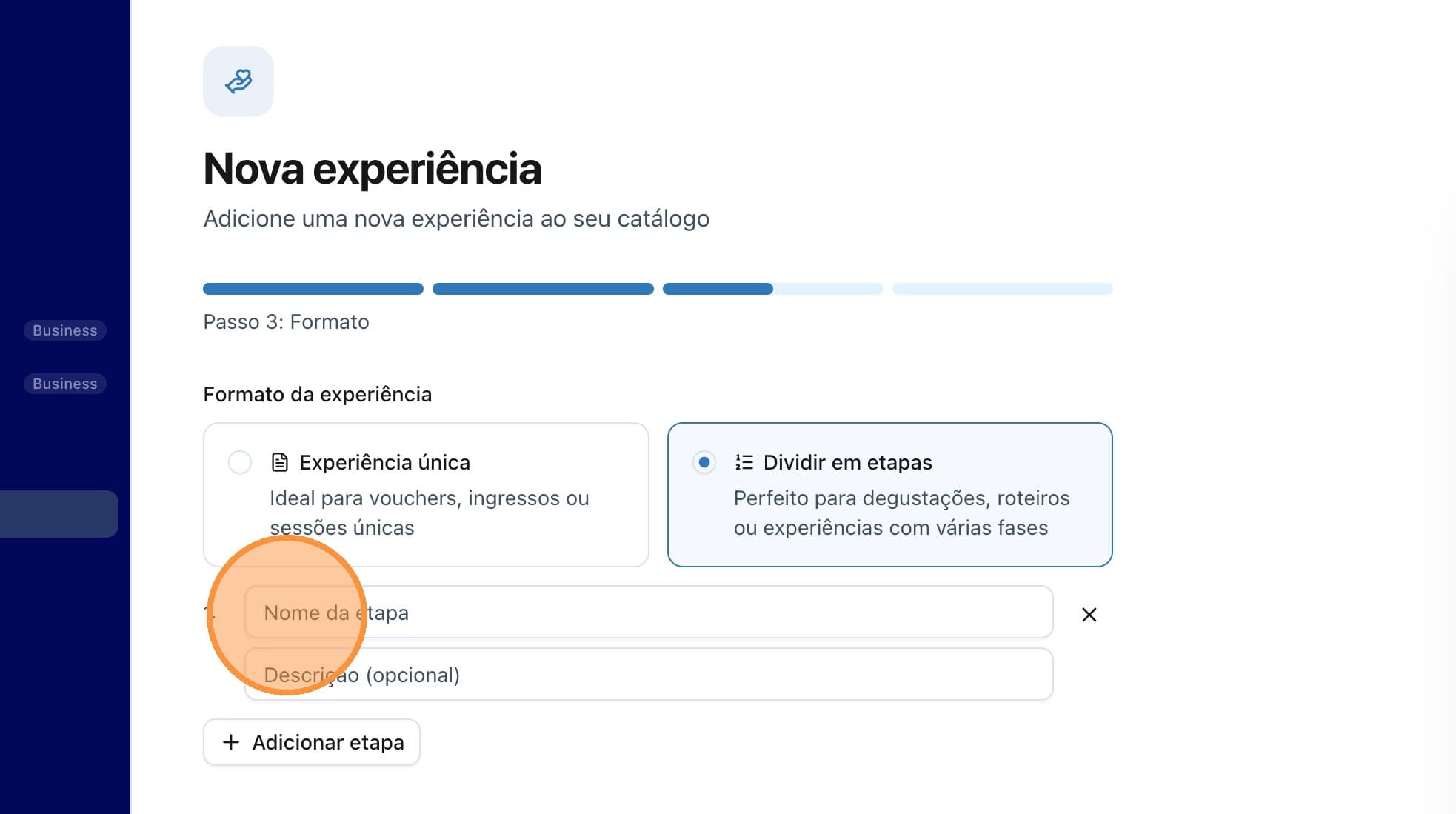
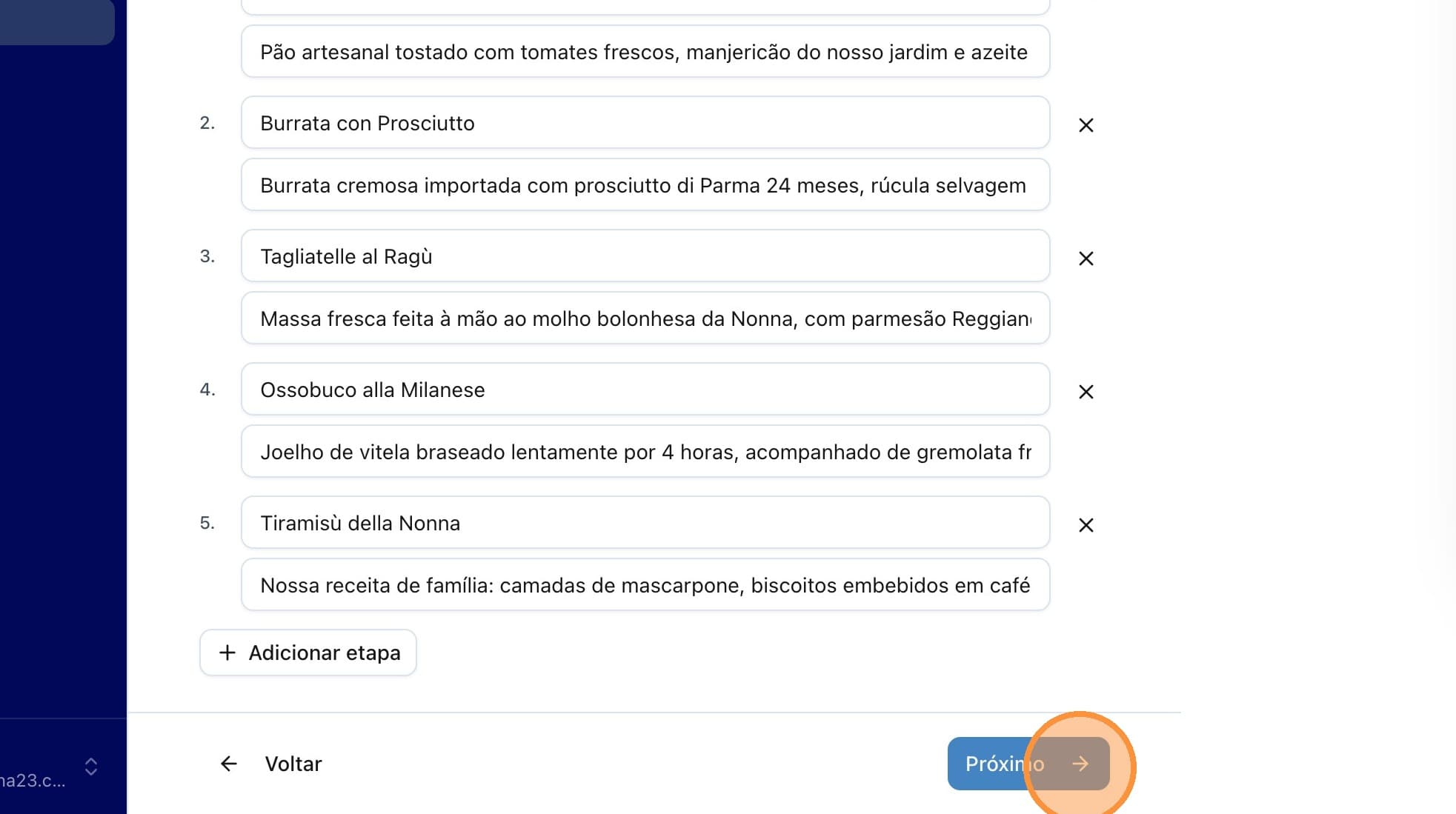
Adicione os pratos
Clique em Nome da etapa para começar a descrever o seu menu (ex: Antipasti, Prato Principal, Sobremesa).
- 3
Finalize o roteiro
Após preencher todas as etapas do seu menu, clique em Próximo.
Agenda e Regras
Configure quando e como os clientes podem agendar a visita.
- 1
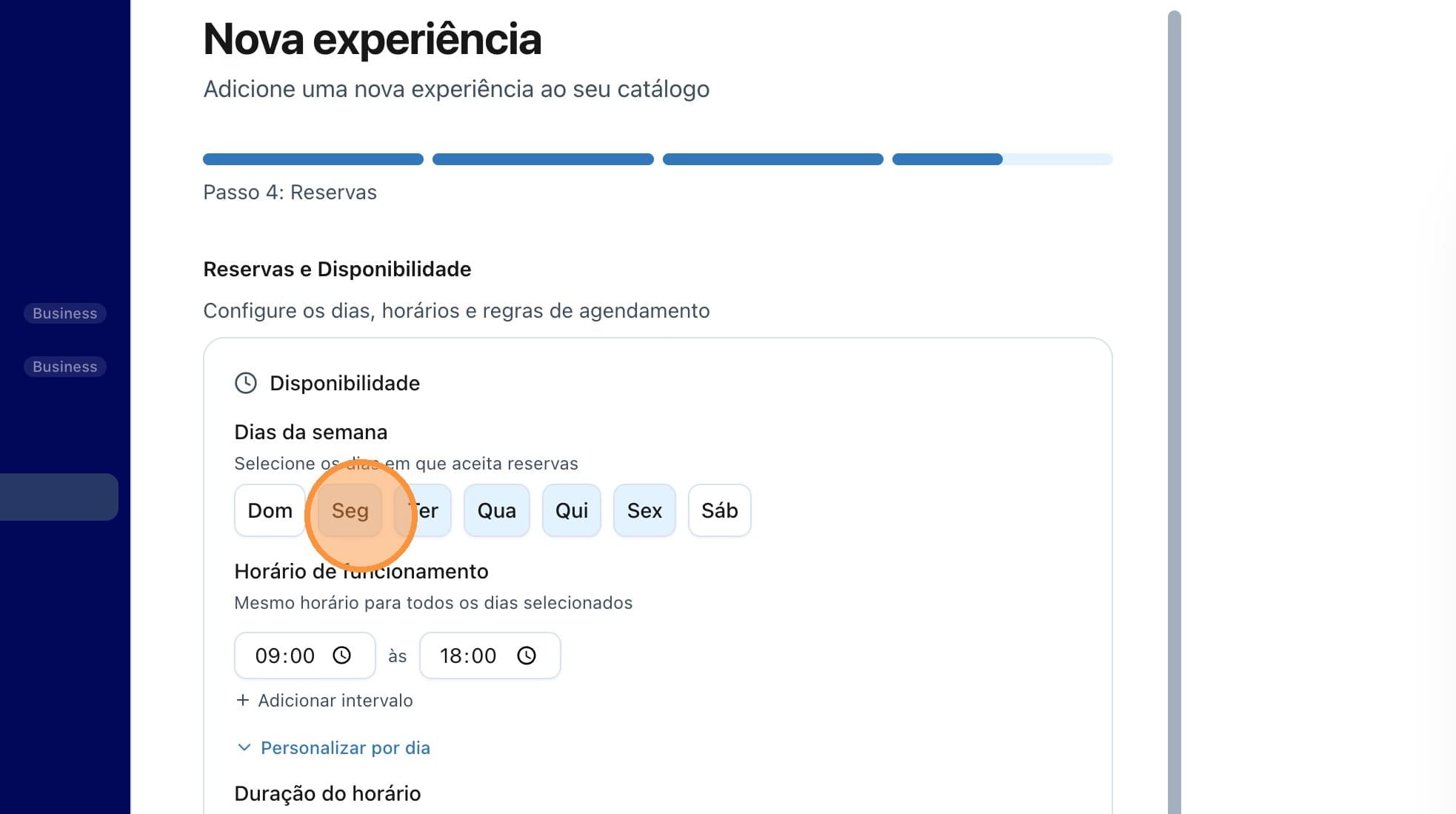
Selecione os dias
Clique nos dias da semana em que a experiência estará disponível (ex: de Segunda a Quinta).
- 2
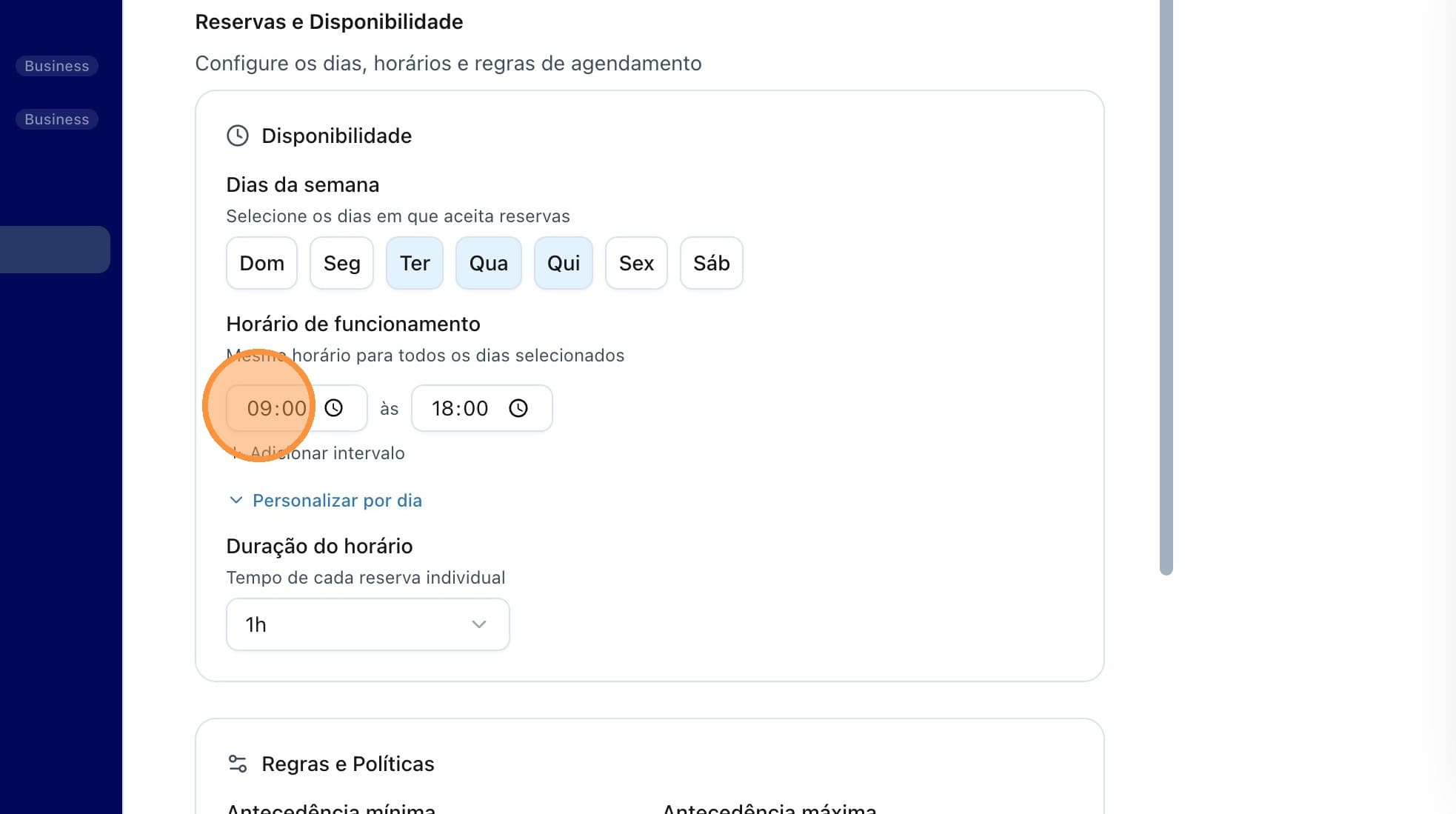
Defina o horário padrão
Clique no campo de horário para definir a janela de atendimento (ex: das 19:00 às 23:00).
- 3
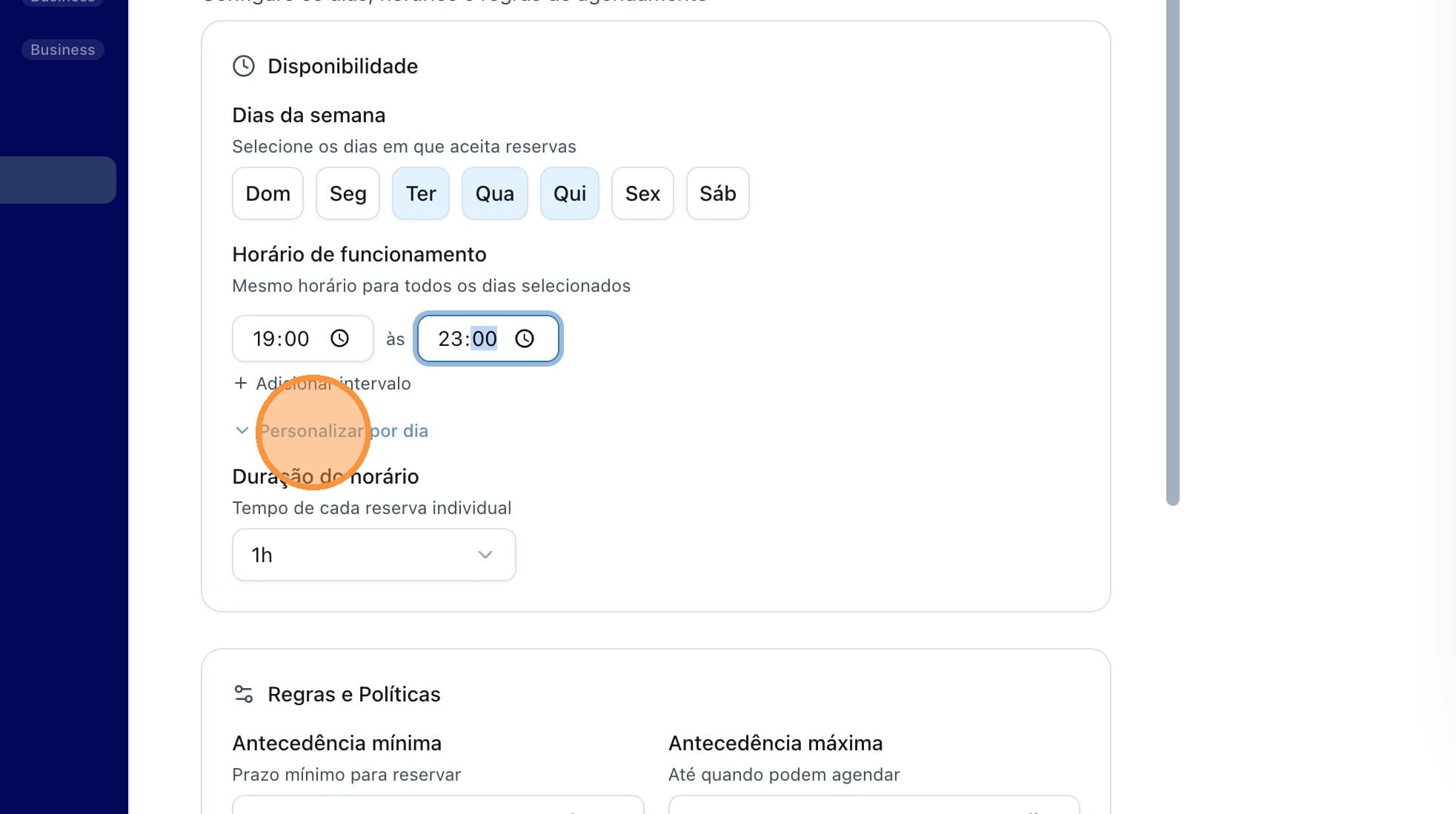
Personalize horários específicos
Se precisar de horários diferentes para dias específicos, clique em Personalizar por dia.
- 4
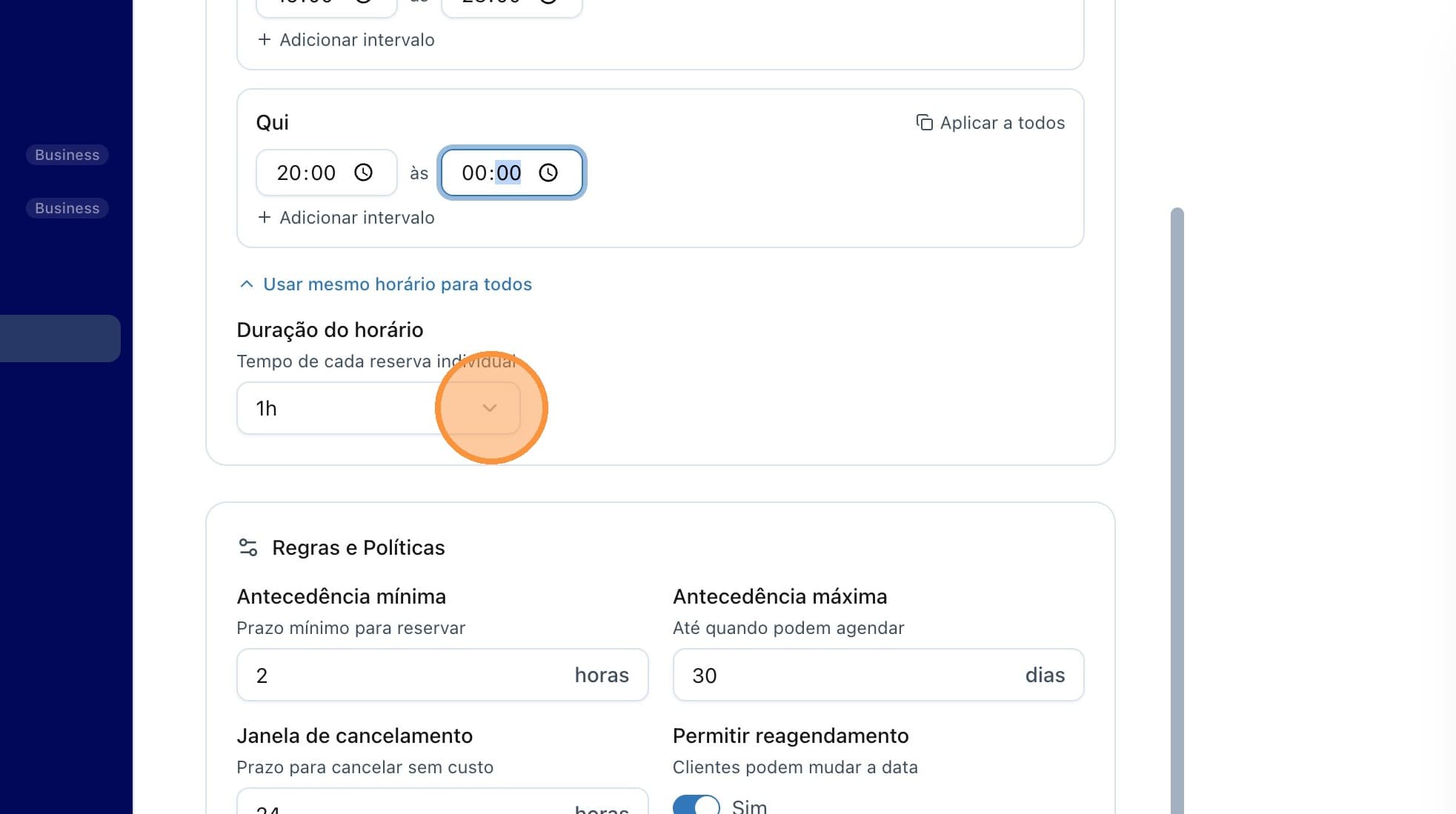
Ajuste a duração da reserva
No campo Duração do horário, selecione quanto tempo a mesa ficará reservada para cada cliente (ex: 1h30).
- 5
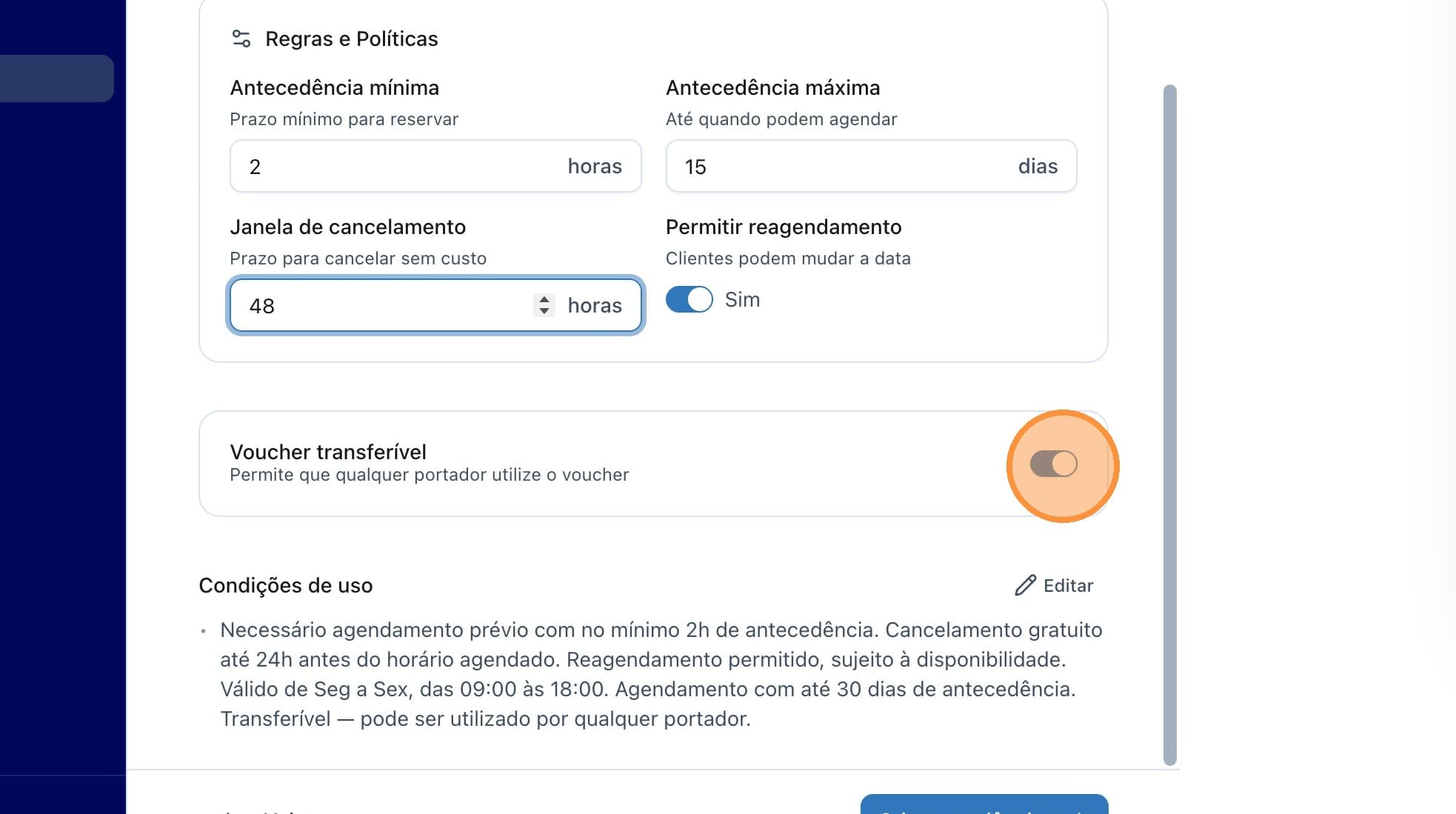
Configure prazos e cancelamentos
Defina a Antecedência mínima para reservas e a Janela de cancelamento (ex: 48 horas) para proteger sua operação.
- 6
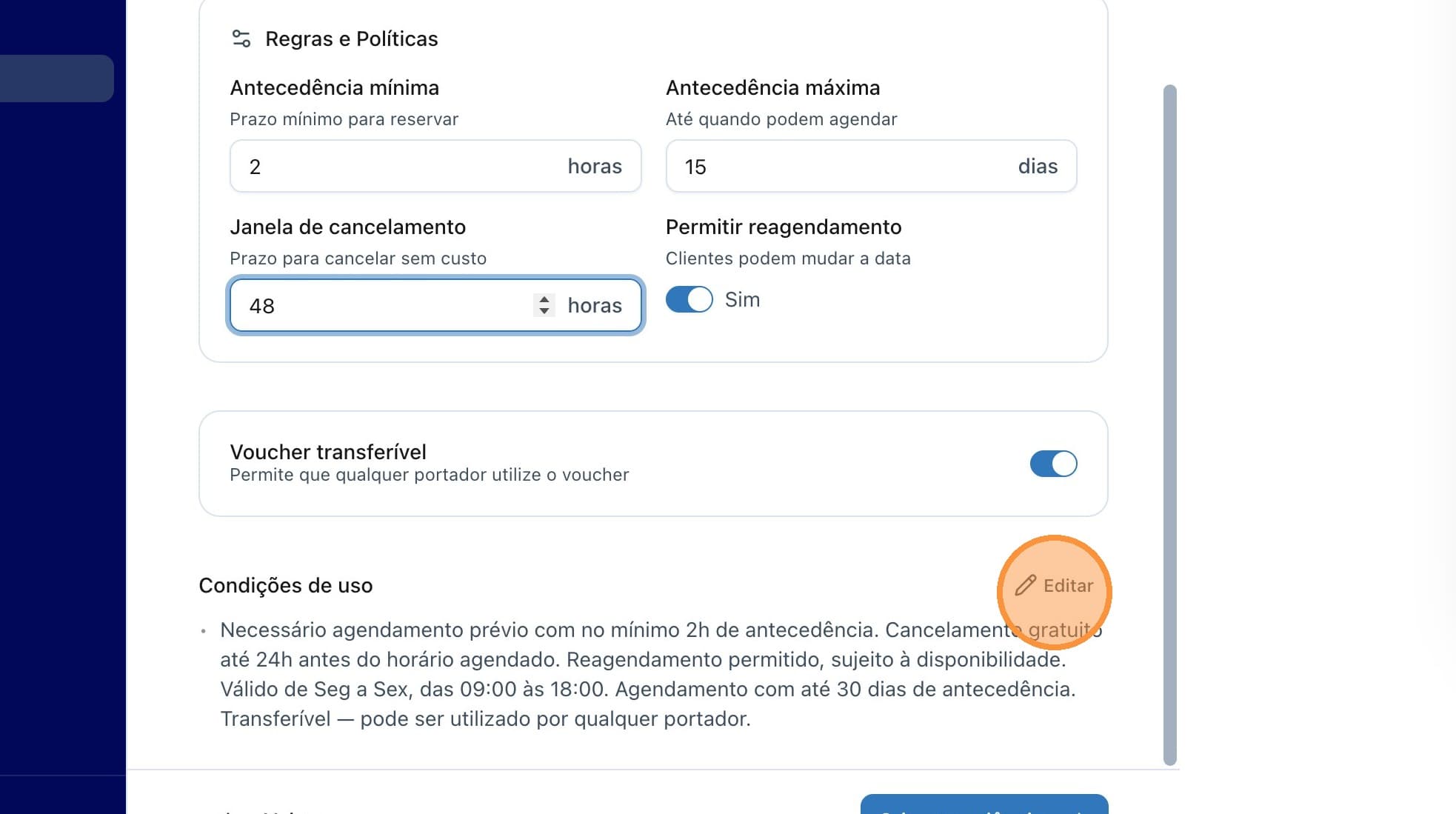
Habilite o Voucher Transferível
Use o botão (toggle) em Voucher transferível se quiser permitir que o cliente compre a experiência para presentear outra pessoa.
Finalização e Ativação
- 1
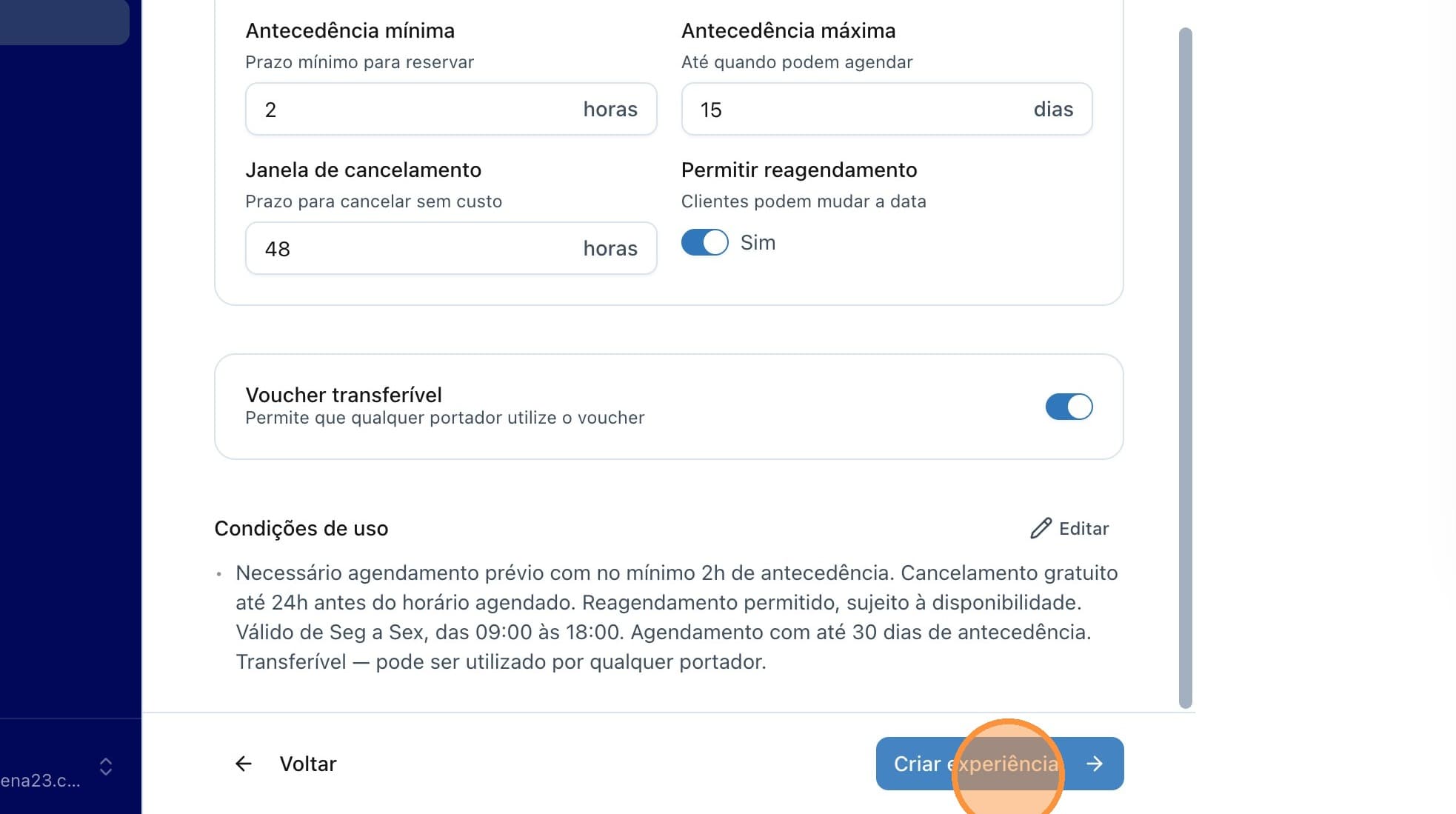
Crie a experiência
Após revisar todas as regras e condições de uso, clique no botão Criar experiência.
- 2
Ative para venda
Um pop-up de confirmação aparecerá. Clique em Ativar agora para que a oferta apareça imediatamente na sua vitrine online.
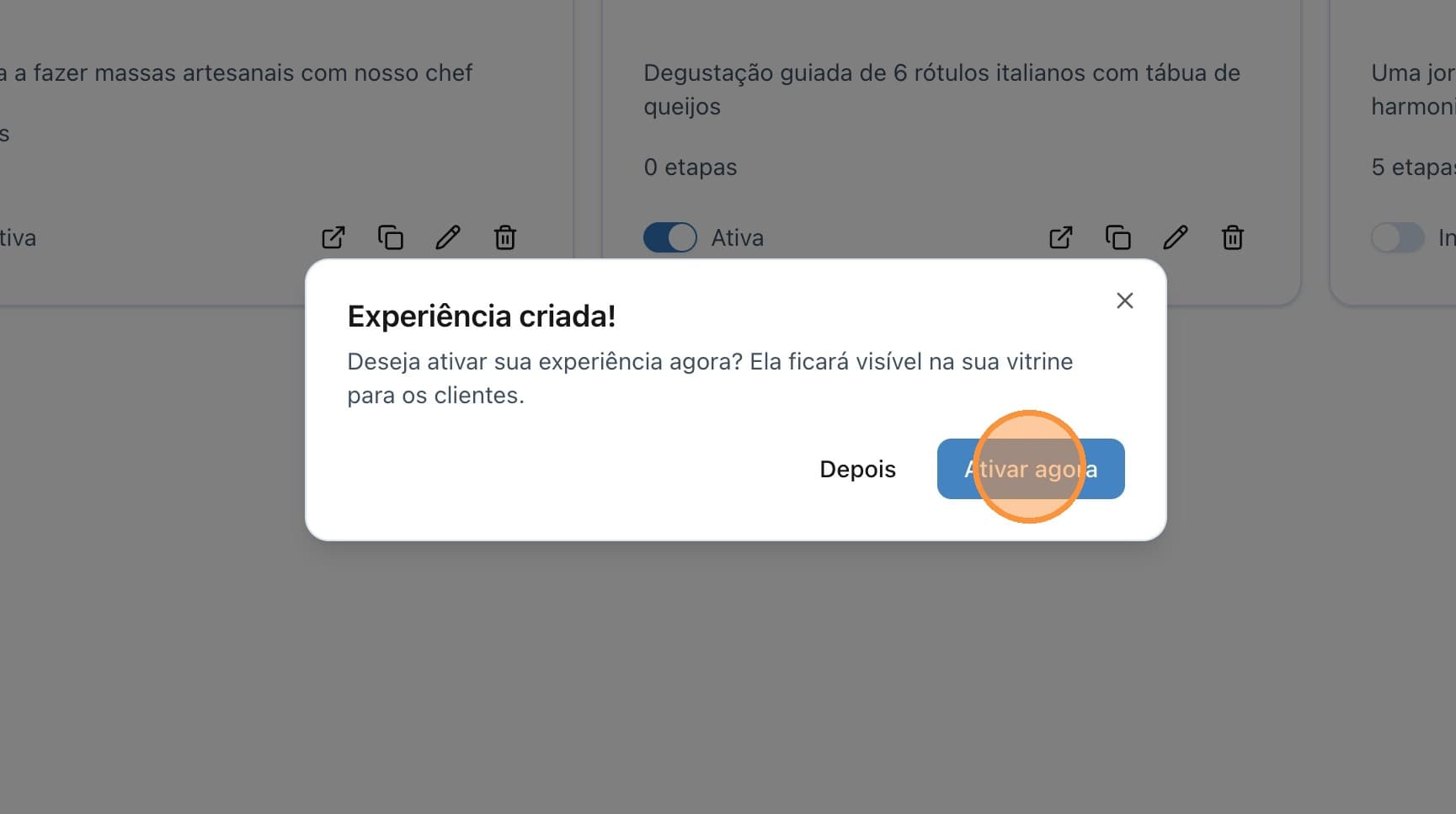
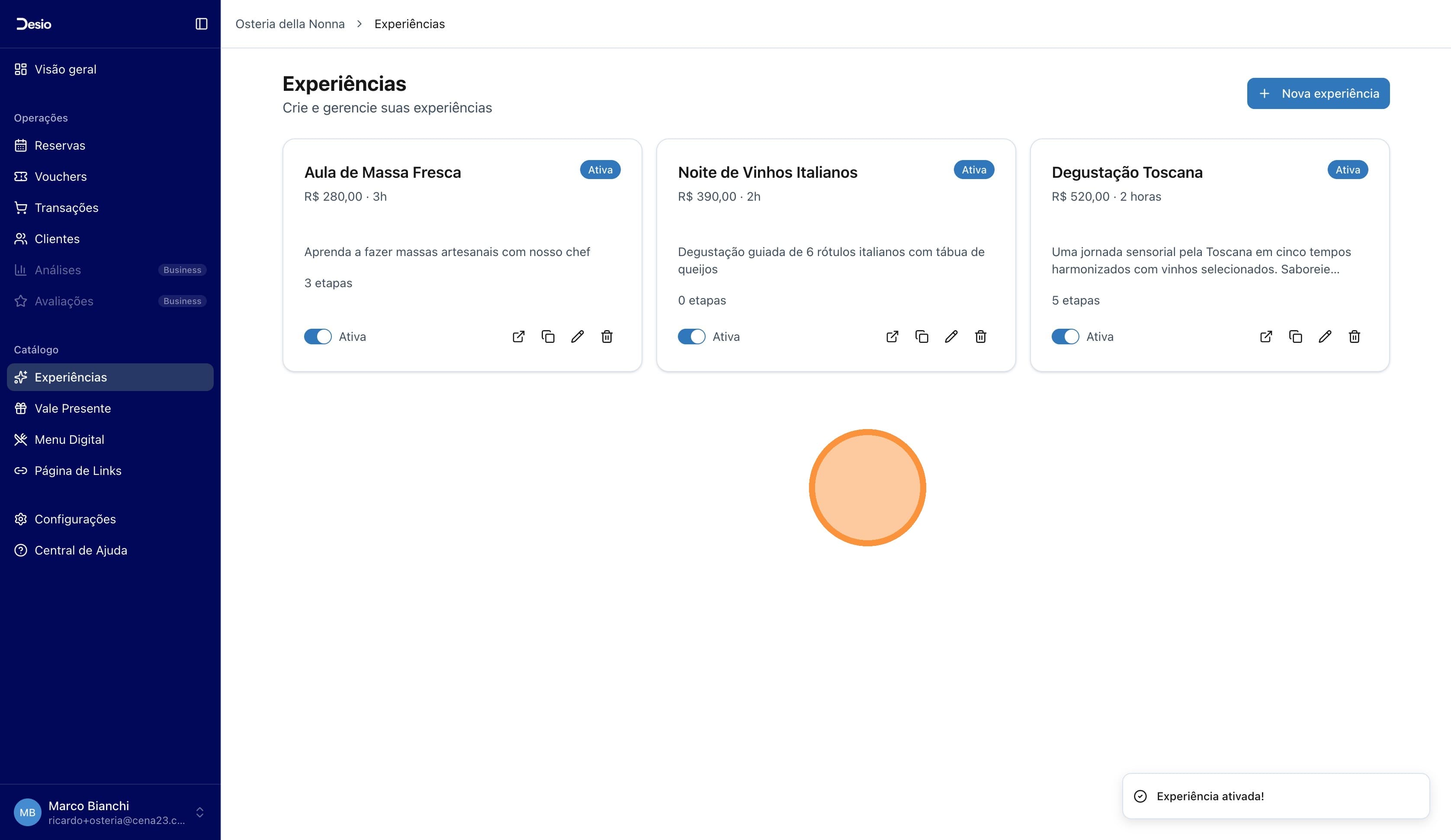
Sua experiência agora aparecerá com o status Ativa na sua lista, pronta para receber reservas!
Próximos passos
Assistente de IA e Branding
Use IA para gerar descrições profissionais e importar seu cardápio automaticamente.
Gerenciar Experiências
Edite, duplique, pause ou remova experiências existentes.
Configurar Reservas
Defina horários, capacidade e regras para receber reservas.
Configurar Pagamentos
Garanta que sua conta Asaas esteja pronta para receber as vendas.