
Automações
Como criar automações de comunicação com clientes baseadas em gatilhos de comportamento no Desio.
Visão geral
A página de Automações permite configurar fluxos que rodam automaticamente com base em comportamento dos clientes — sem precisar enviar mensagens manualmente.
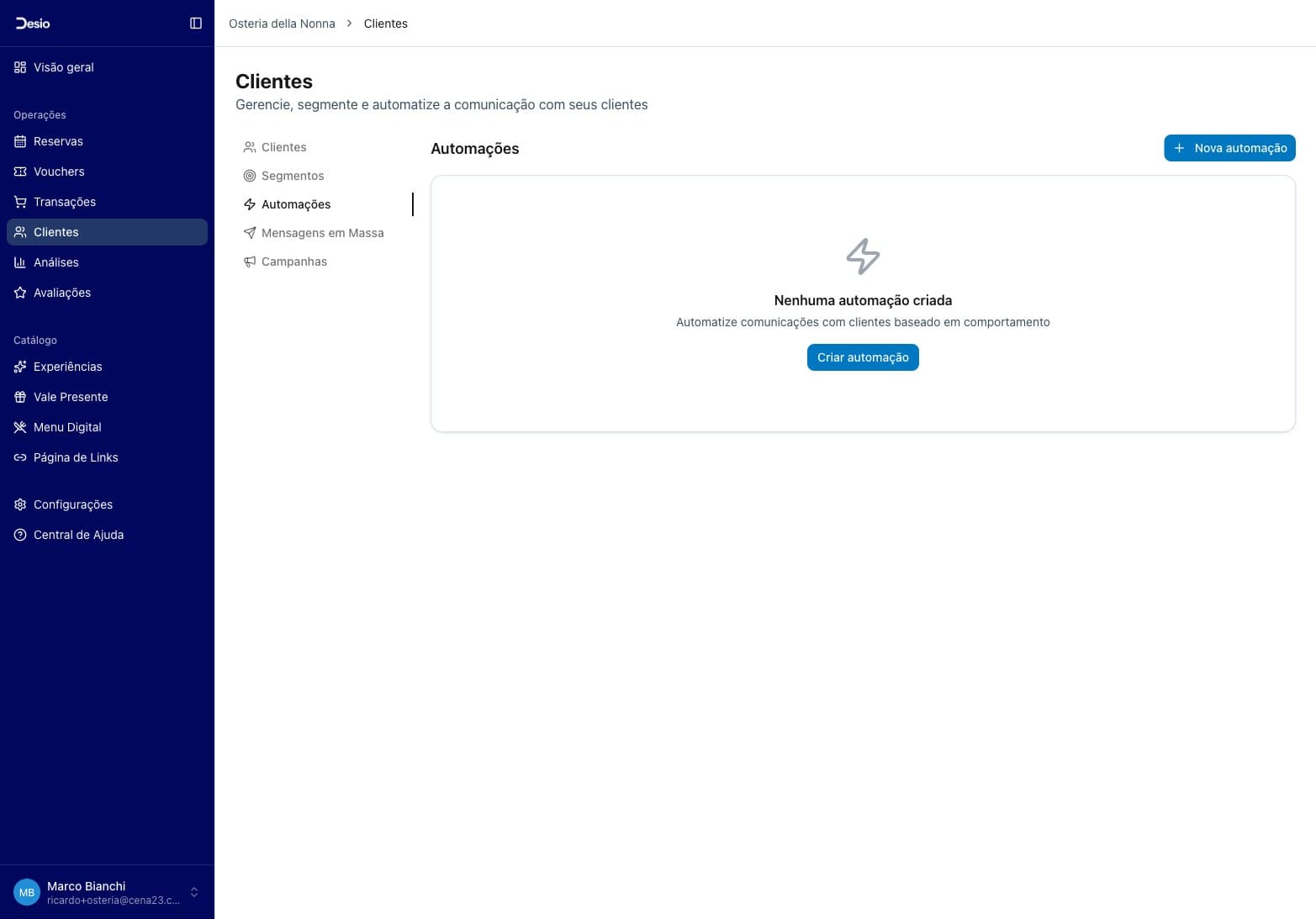
Clique em + Nova automação ou Criar automação para começar.
Criar uma automação
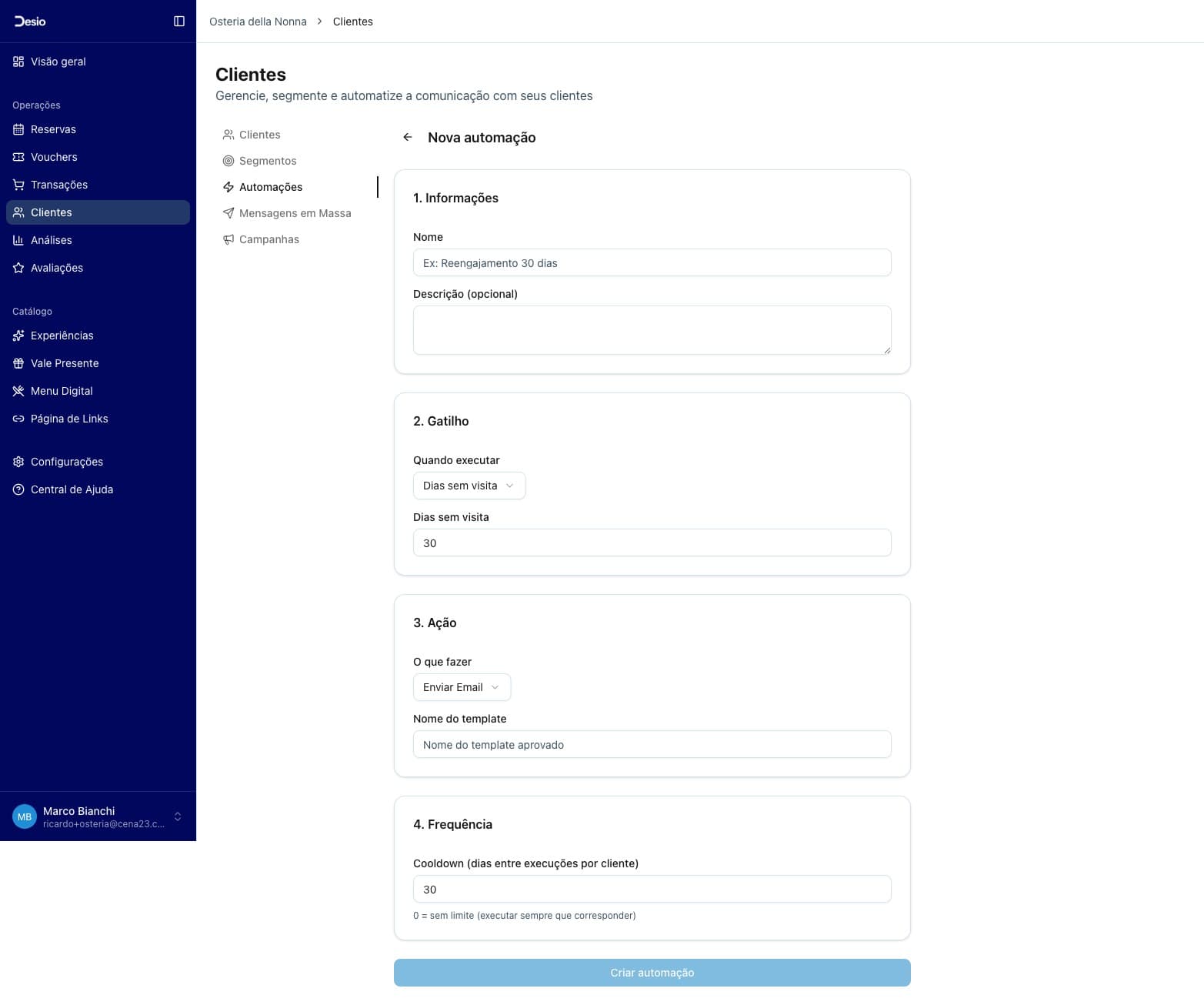
O formulário tem 4 seções:
1. Informações
- Nome — identificador da automação (ex: "Reengajamento 30 dias")
- Descrição (opcional) — propósito da automação
2. Gatilho
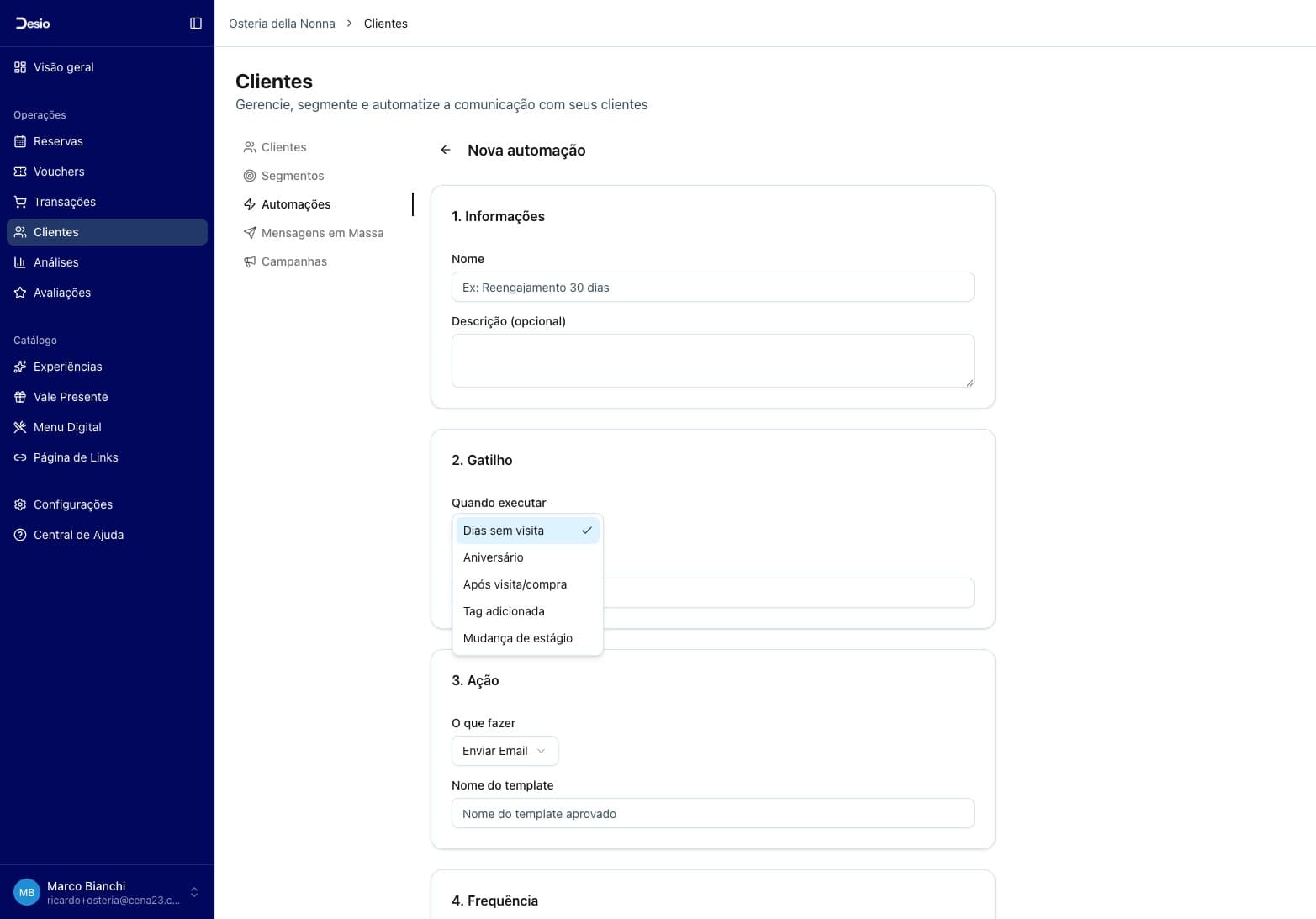
Define quando a automação é executada. Selecione o tipo no campo Quando executar:
| Gatilho | Quando dispara |
|---|---|
| Dias sem visita | Cliente fica X dias sem comprar ou reservar |
| Aniversário | Na data de aniversário do cliente |
| Após visita/compra | Imediatamente após uma compra ou reserva |
| Tag adicionada | Quando uma tag específica é atribuída ao cliente |
| Mudança de estágio | Quando o cliente muda de Novo → Regular → VIP |
Cada gatilho pode ter parâmetros adicionais (ex: número de dias para "Dias sem visita").
3. Ação
Define o que acontece quando o gatilho dispara:
| Ação | Descrição |
|---|---|
| Enviar Email | Envia um e-mail usando um template configurado |
| Adicionar Tag | Adiciona uma tag ao perfil do cliente automaticamente |
Para a ação de e-mail, selecione o Nome do template aprovado a ser enviado.
4. Frequência
- Cooldown — dias mínimos entre execuções para o mesmo cliente (ex: 30 = executa no máximo 1x a cada 30 dias por cliente)
- Defina 0 para sem limite (executa sempre que corresponder)
Clique em Criar automação para salvar.
Gerenciar automações
Na lista de automações você pode:
- Ativar/desativar — toggle para ligar ou pausar a automação
- Editar — ajustar gatilho, ação e frequência
- Excluir — remover a automação permanentemente
Comece com uma automação simples: "Após visita/compra" → enviar e-mail de agradecimento. É fácil de configurar e melhora a experiência do cliente imediatamente.