
Criar Sua Conta
Passo a passo completo para criar sua conta no Desio, verificar o email e chegar à tela de configuração do estabelecimento.
- Para quem
- Quem vai fazer o cadastro inicial do estabelecimento.
- Ao terminar, você saberá
- criar a conta, verificar o email e chegar à tela de configuração do estabelecimento com segurança.
Visão geral
Criar sua conta no Desio leva menos de 5 minutos. Você só precisa de nome, email e uma senha. Ao final, você estará logado e na tela de configuração do estabelecimento, pronto para preencher os dados do seu negócio.
Como criar sua conta
- 1
Acesse o site do Desio
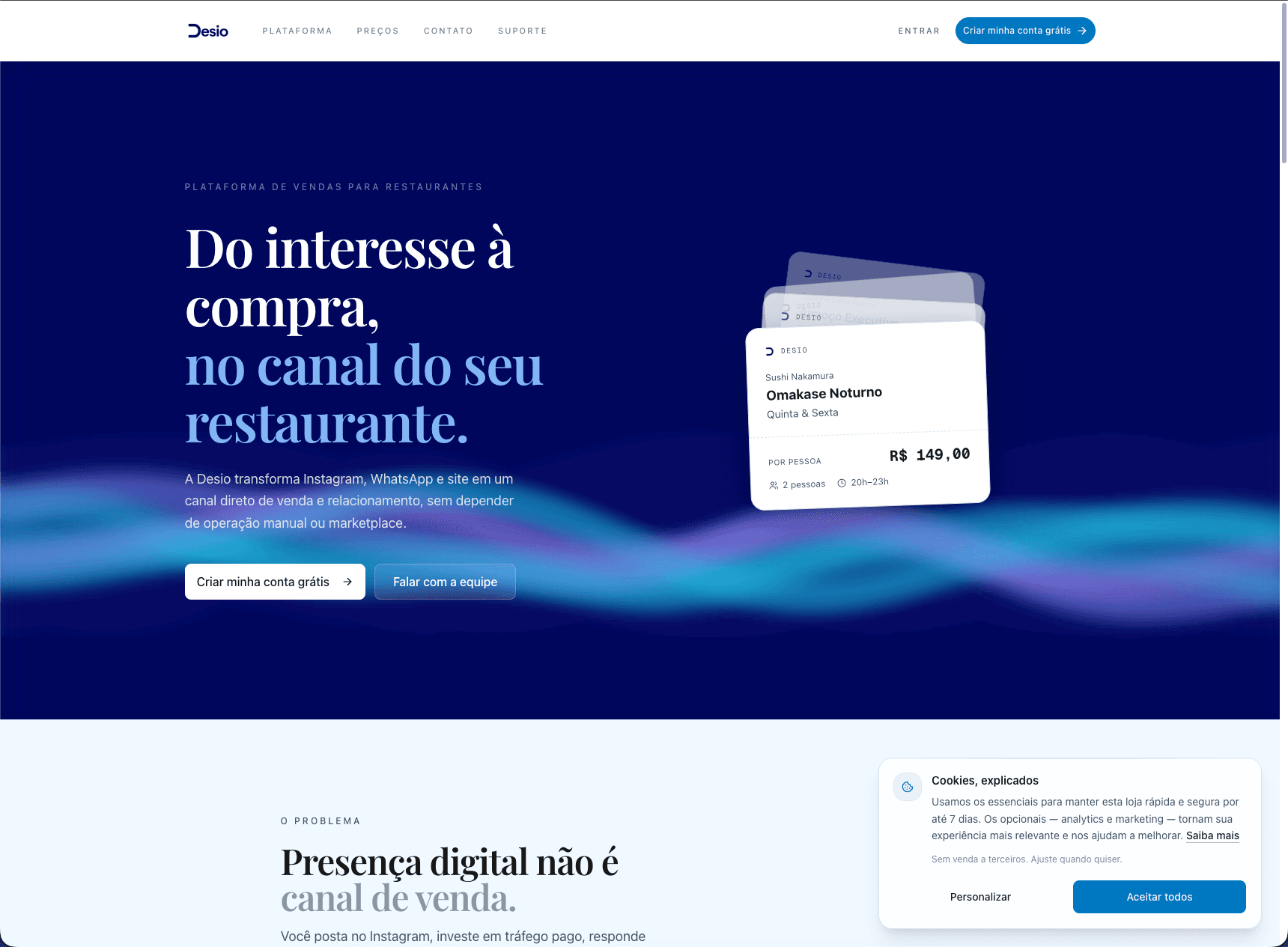
Abra desio.app no navegador. Você pode iniciar o cadastro por dois caminhos:
- Botão no canto superior direito: clique em Criar minha conta grátis na barra de navegação.
- Botão no hero da página: no topo, clique em Criar minha conta grátis logo abaixo do título.
Antes de seguir, clique em Aceitar todos no banner de cookies no canto inferior direito. Isso permite que o Desio lembre sua sessão e personalize a experiência.
- 2
Preencha o formulário de cadastro
Na tela Bem-vindo à Desio, preencha os três campos do formulário:
- Nome completo — usado no seu perfil e nas comunicações com clientes. Prefira o nome que você usa profissionalmente.
- Email — será seu login na plataforma e o endereço que recebe notificações e confirmações. Recomendamos um email corporativo do estabelecimento para facilitar a gestão por várias pessoas da equipe.
- Senha — mínimo de 8 caracteres, com letras maiúsculas, minúsculas e números. Os indicadores verdes abaixo do campo mostram cada requisito atendido em tempo real.
Com tudo preenchido, clique em Criar conta grátis. Se preferir, use Continuar com Google para pular a criação de senha.
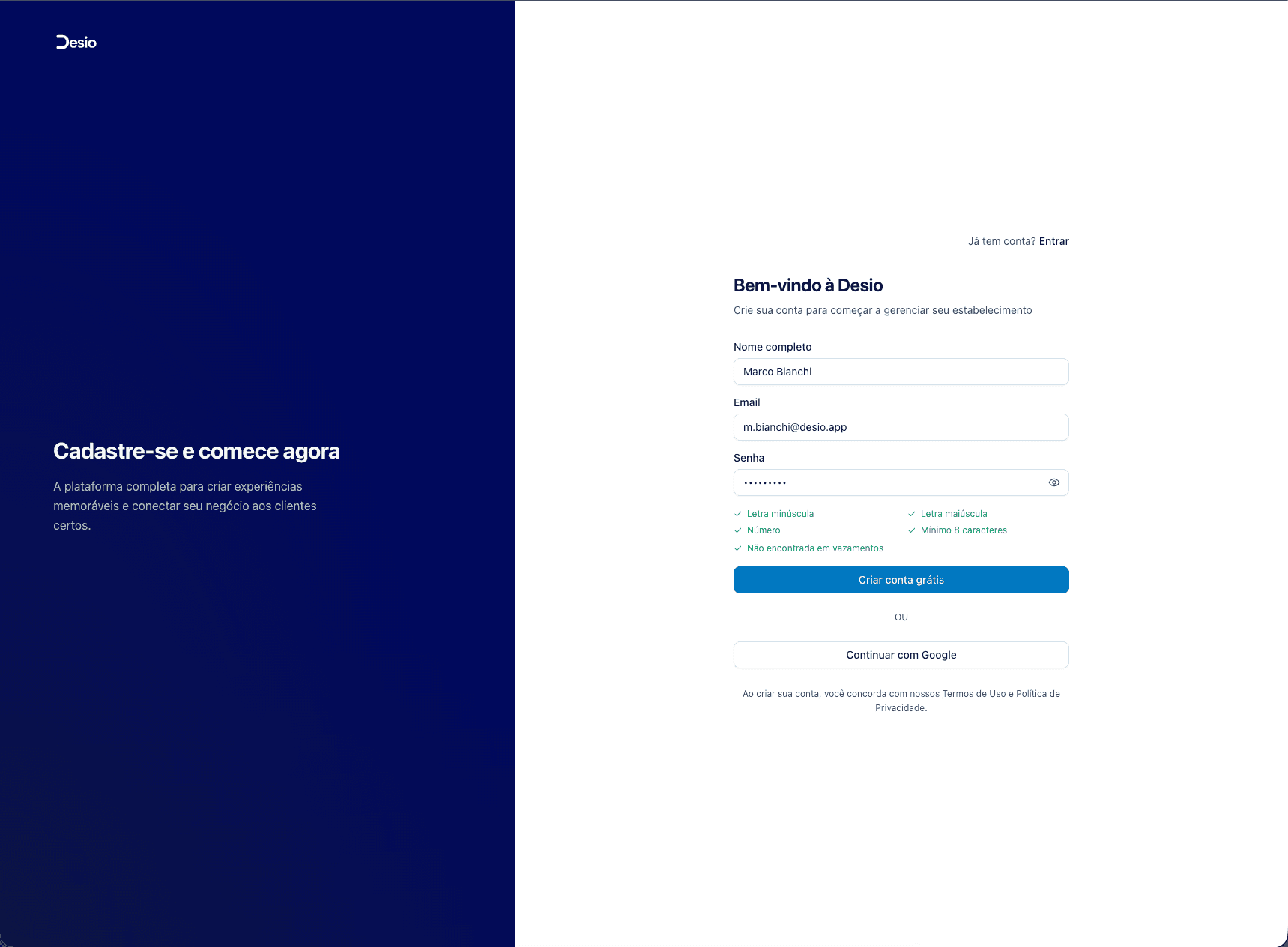
Se você escolher Continuar com Google, o Desio confia no email já verificado pelo Google e te leva direto para a tela Vamos começar. Pode ignorar o passo 3.
- 3
Verifique seu email
Depois de enviar o formulário, o Desio manda um link de confirmação para o email cadastrado. Abra sua caixa de entrada, procure a mensagem do Desio e clique no link para confirmar que o email é seu.
Se não aparecer em alguns minutos, confira a pasta de spam ou clique em Reenviar email nesta tela.
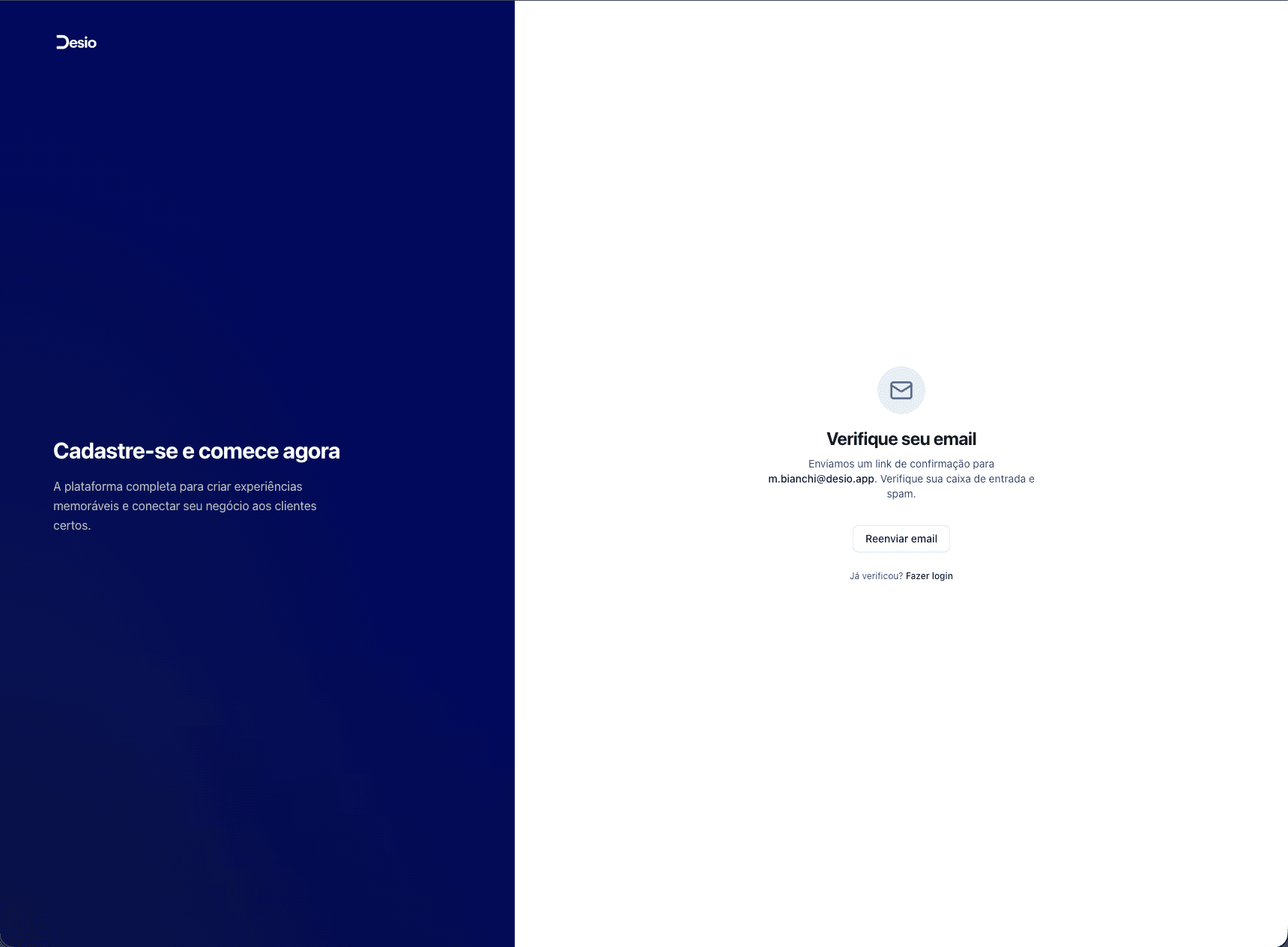
Digitou o email errado? Por segurança, o email de cadastro não pode ser alterado depois — volte ao início e crie a conta novamente com o endereço correto.
- 4
Comece a configurar seu estabelecimento
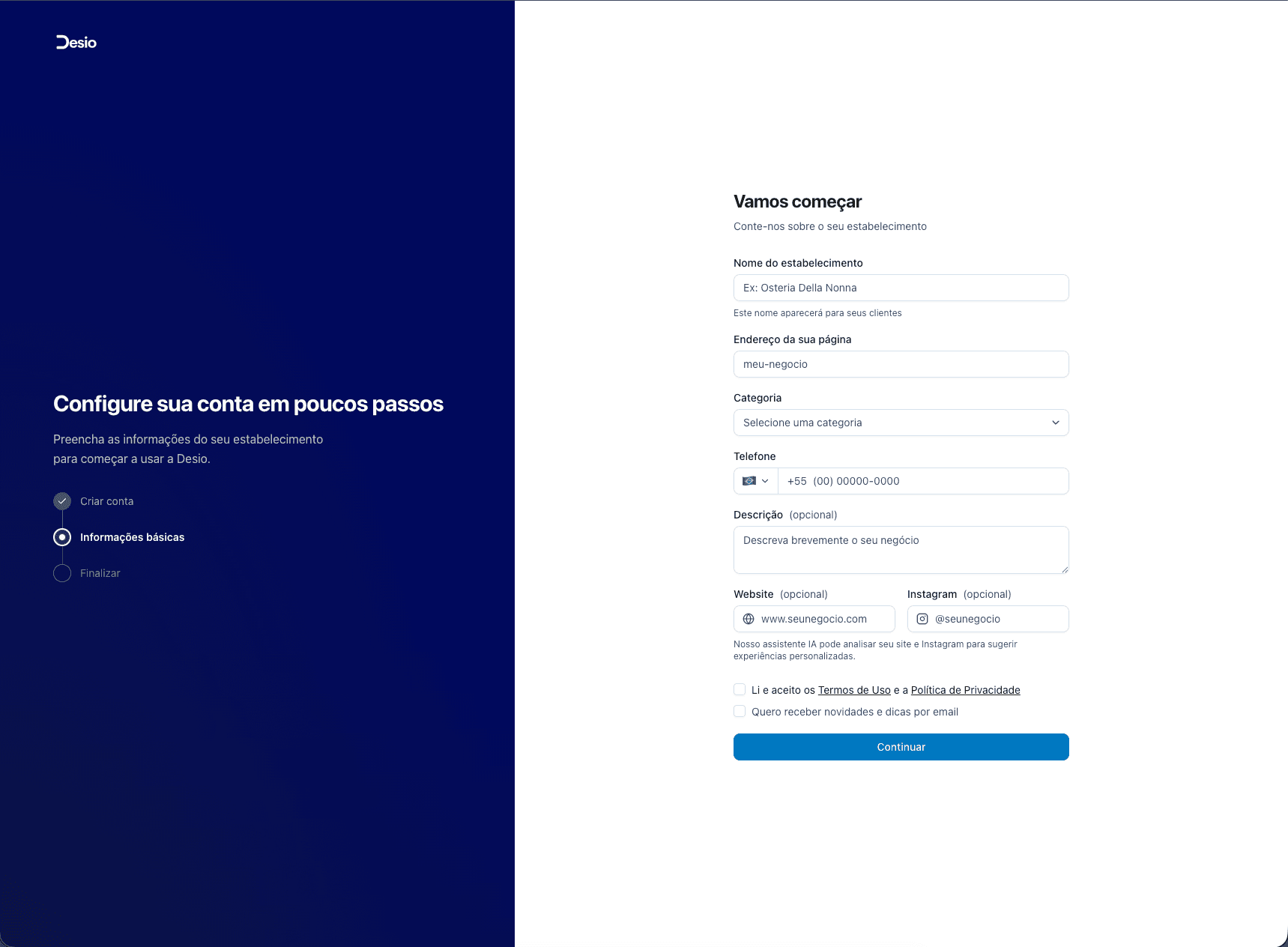
A conta está criada. Ao clicar no link do email, o Desio abre automaticamente a tela Vamos começar — primeiro passo do assistente de configuração. É aqui que você informa nome do estabelecimento, endereço da página pública, categoria, telefone e descrição.
A partir deste ponto, siga o tutorial Configurar Sua Loja para continuar a configuração.
Senha encontrada em vazamentos?
Se ao criar a senha aparecer o aviso Senha encontrada em vazamentos, significa que ela já foi exposta em um incidente público de segurança — não necessariamente na sua conta, mas em algum outro serviço que a usava.
Atacantes usam listas de senhas vazadas para tentar acessar contas automaticamente. Se você usa essa mesma senha em outros serviços, troque-a em todos eles agora.

Como o Desio verifica isso. Usamos o serviço Have I Been Pwned para checar se a senha já apareceu em vazamentos conhecidos. Sua senha nunca é enviada para ninguém — o Desio envia apenas um trecho codificado, que não permite reconstruir a senha original. Nada é armazenado nem compartilhado em nenhum momento.
O que fazer. Você ainda pode seguir com a senha atual, mas recomendamos fortemente escolher outra para proteger sua conta. Uma boa senha:
- tem ao menos 12 caracteres,
- combina letras, números e símbolos,
- é única (não é usada em nenhum outro serviço).
Um gerenciador de senhas (1Password, Bitwarden, iCloud Keychain, Google Password Manager) ajuda a criar e lembrar senhas fortes sem esforço.
Próximos passos
Sua conta está criada. Agora é hora de configurar a vitrine, conectar pagamentos e publicar sua primeira experiência.
Configurar Sua Loja
Percorra o assistente de configuração — vale-presente, notificações, pagamentos e plano.
Checklist de Configuração
Entenda os passos essenciais e recomendados para colocar seu estabelecimento no ar.
Já tem conta?
Acesse o painel do seu estabelecimento diretamente pela página de login.