
Segmentos
Como criar e gerenciar segmentos de clientes com filtros dinâmicos no Desio.
Visão geral
A página de Segmentos agrupa clientes com características semelhantes para uso em campanhas e automações. O painel de prévia mostra em tempo real quantos clientes correspondem aos filtros definidos.
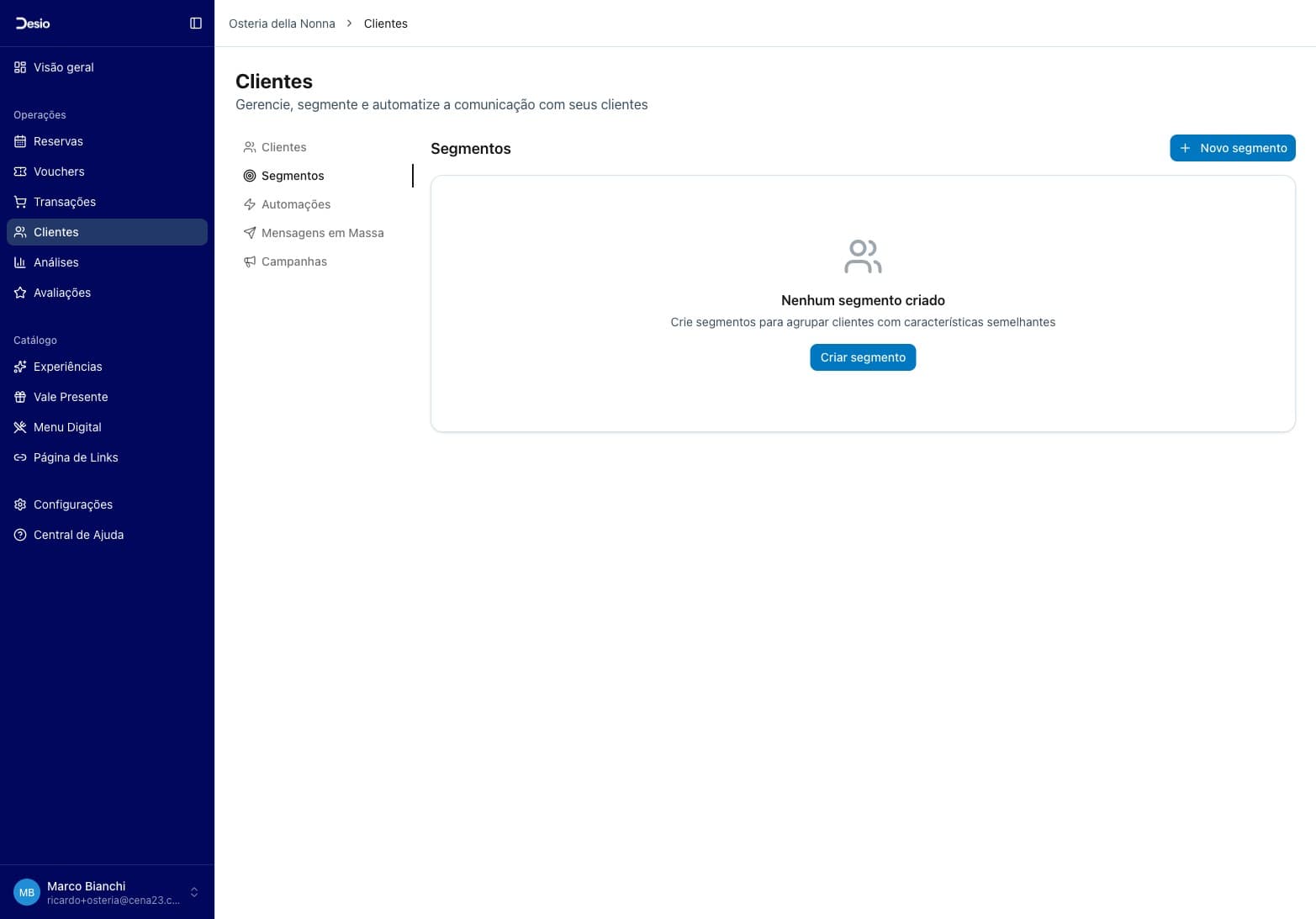
Para criar o primeiro segmento, clique em + Novo segmento ou Criar segmento.
Criar um segmento
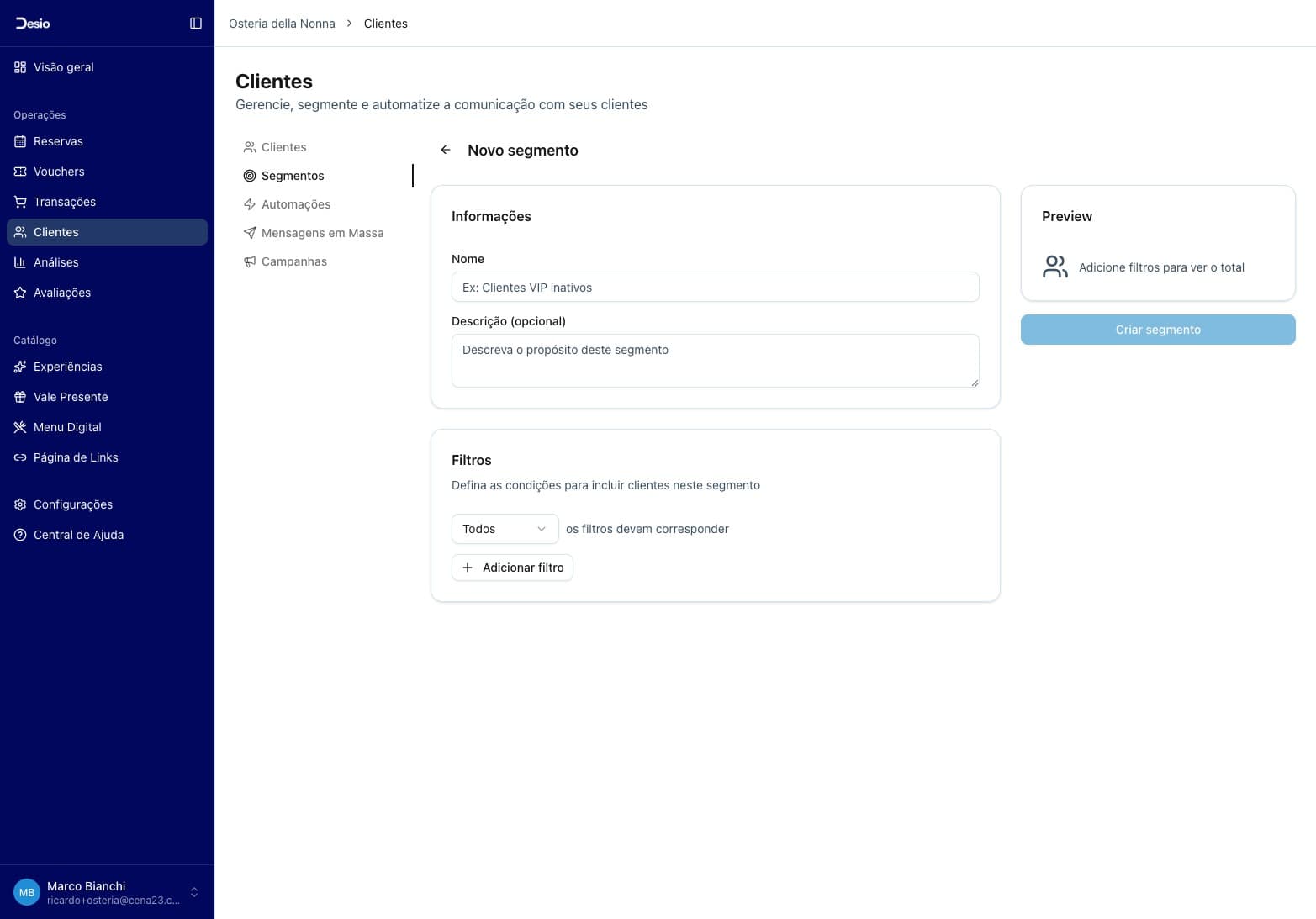
O formulário tem duas seções:
Informações:
- Nome — identificador do segmento (ex: "Clientes VIP inativos")
- Descrição (opcional) — propósito do segmento
Filtros:
- Defina a lógica de combinação: Todos os filtros devem corresponder (AND) ou Qualquer filtro (OR)
- Clique em + Adicionar filtro para incluir condições
Adicionando filtros
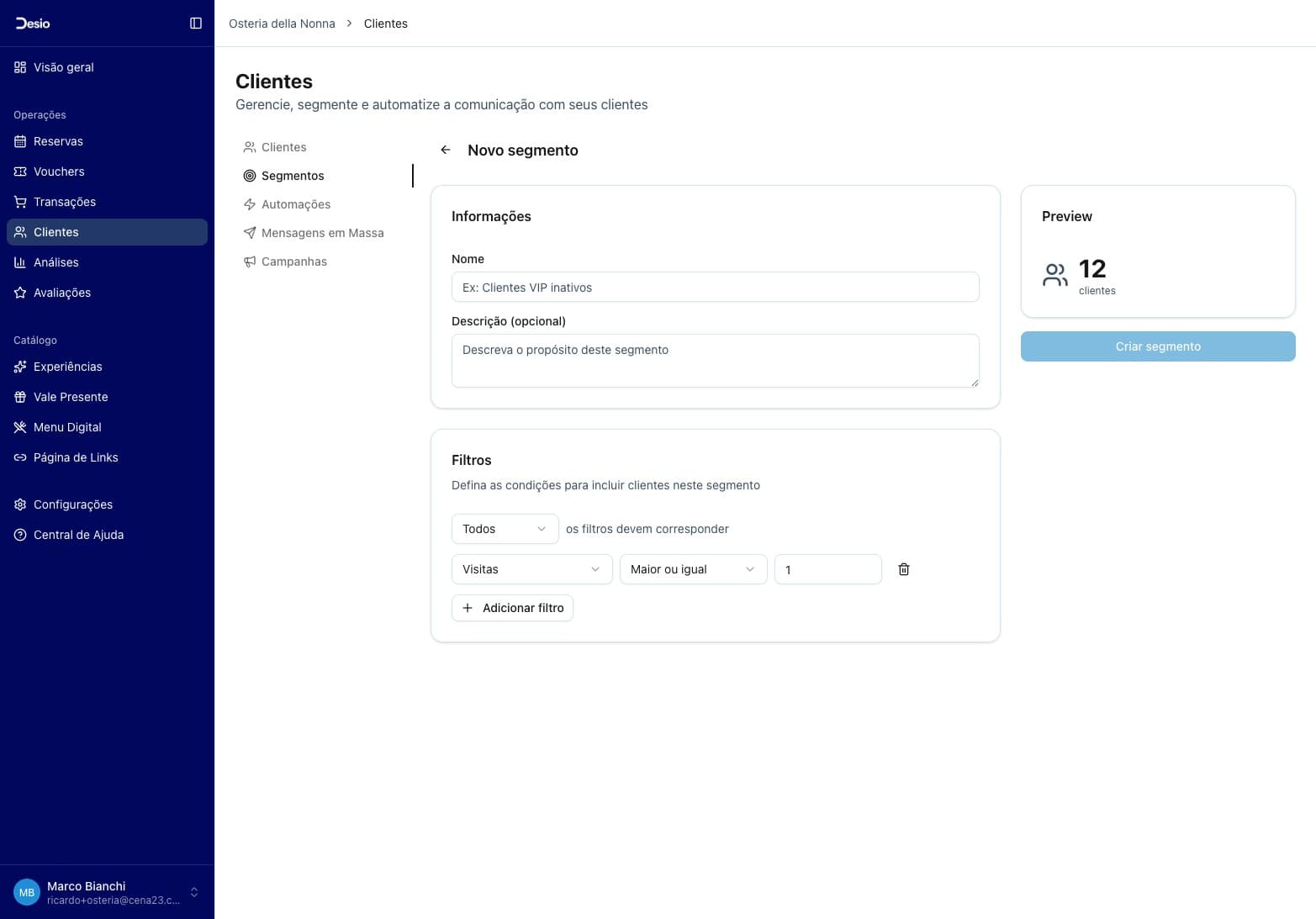
Cada filtro tem três partes: tipo, operador e valor. O painel Preview à direita atualiza em tempo real mostrando quantos clientes entram no segmento.
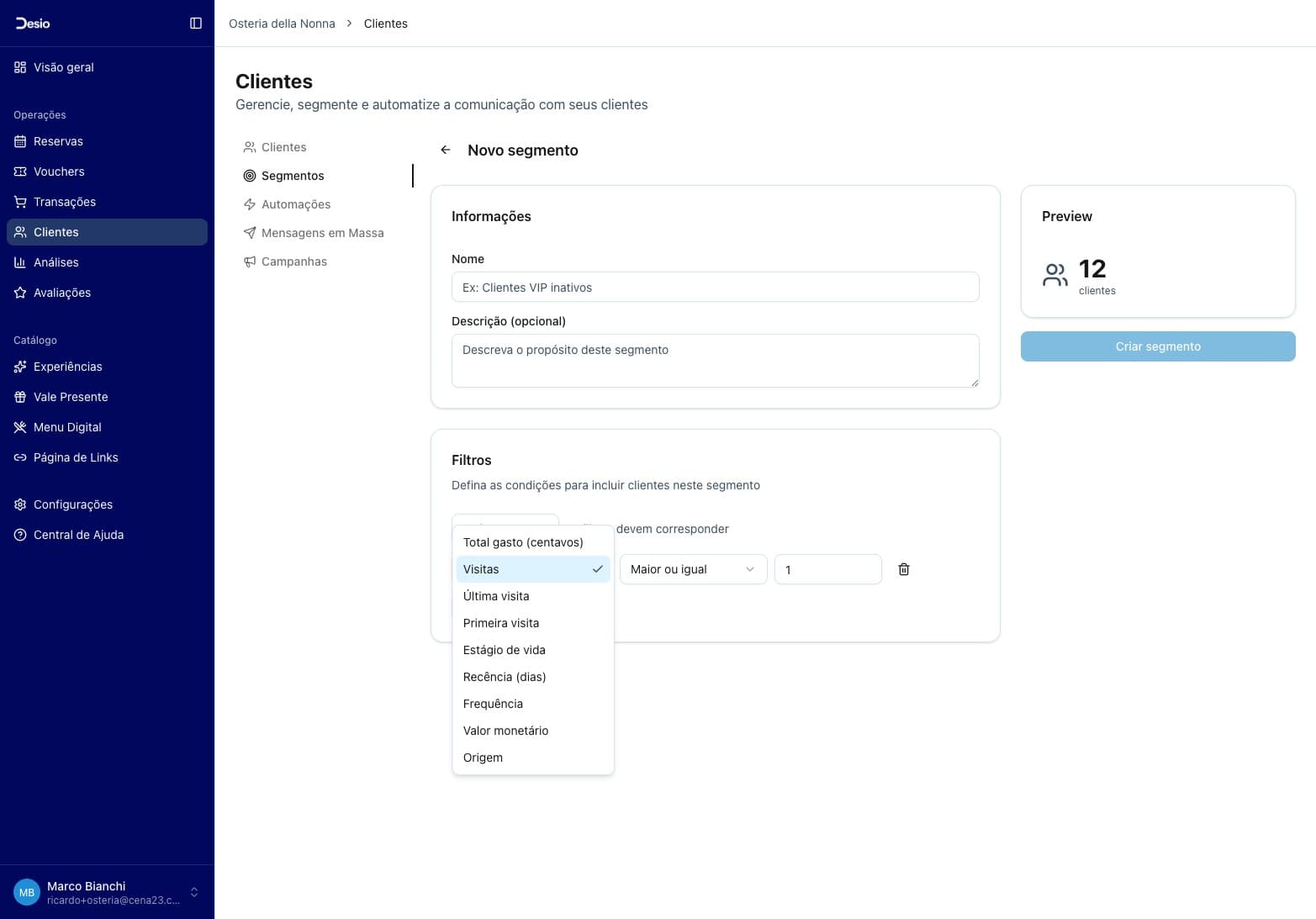
Tipos de filtro disponíveis
| Filtro | Descrição |
|---|---|
| Total gasto | Valor total gasto pelo cliente (em R$) |
| Visitas | Número de compras ou reservas |
| Última visita | Data da última interação |
| Primeira visita | Data da primeira compra |
| Estágio de vida | Estágio atual (Novo, Regular, VIP) |
| Recência (dias) | Dias desde a última visita |
| Frequência | Média de visitas por período |
| Valor monetário | Valor médio por visita |
| Origem | Canal pelo qual o cliente chegou |
Você pode adicionar múltiplos filtros combinados. Clique no ícone de lixeira para remover um filtro.
Após nomear o segmento e configurar os filtros, clique em Criar segmento.
Usar segmentos
Segmentos criados ficam disponíveis para:
- Campanhas — envie mensagens direcionadas a um grupo específico
- Automações — configure gatilhos automáticos para um segmento
- Mensagens — selecione um segmento como audiência
Exemplos de segmentos úteis
| Segmento | Filtros sugeridos | Para que usar |
|---|---|---|
| VIPs inativos | Estágio = VIP + Recência > 30 dias | Reengajamento com convite exclusivo |
| Novos do último mês | Primeira visita < 30 dias + Visitas = 1 | Boas-vindas e sugestão de próxima experiência |
| Alto valor, pouca frequência | Valor monetário > R$500 + Frequência < 3 | Incentivo para voltar — alto potencial |
| Aniversariantes do mês | Tag = Aniversariante (use junto com automação) | Mensagem de parabéns com presente especial |
Comece com 2-3 segmentos estratégicos. Um segmento de "VIPs inativos" combinado com uma automação de reengajamento é um dos fluxos de maior retorno para restaurantes.