
Planta do Salão
Configure a planta baixa do seu estabelecimento — mesas, ambientes e capacidade — para controlar reservas com precisão.
- Para quem
- Estabelecimentos que controlam reservas pela capacidade de mesa.
- Ao terminar, você saberá
- montar o mapa visual do restaurante com seções, formatos e capacidade, e ativar a planta para distribuir reservas sem overbooking.
Visão geral
A planta do salão transforma o seu restaurante em um mapa visual de mesas e ambientes. O Desio usa esse mapa para distribuir reservas automaticamente sem overbooking, respeitando a capacidade de cada mesa e a separação por ambiente (varanda, salão, térreo, etc.). Você ainda ganha um olhar em tempo real sobre a ocupação do serviço.
Este passo é opcional — se você só recebe reservas por WhatsApp ou prefere controlar manualmente, pode pular. Mas estabelecimentos que configuram a planta reportam menos conflitos e melhor aproveitamento da capacidade.
Como criar
- 1
Abra o assistente de planta baixa
No checklist, clique em Criar planta. A tela inicial apresenta os benefícios: visualizar capacidade, reservas inteligentes, zero overbooking.
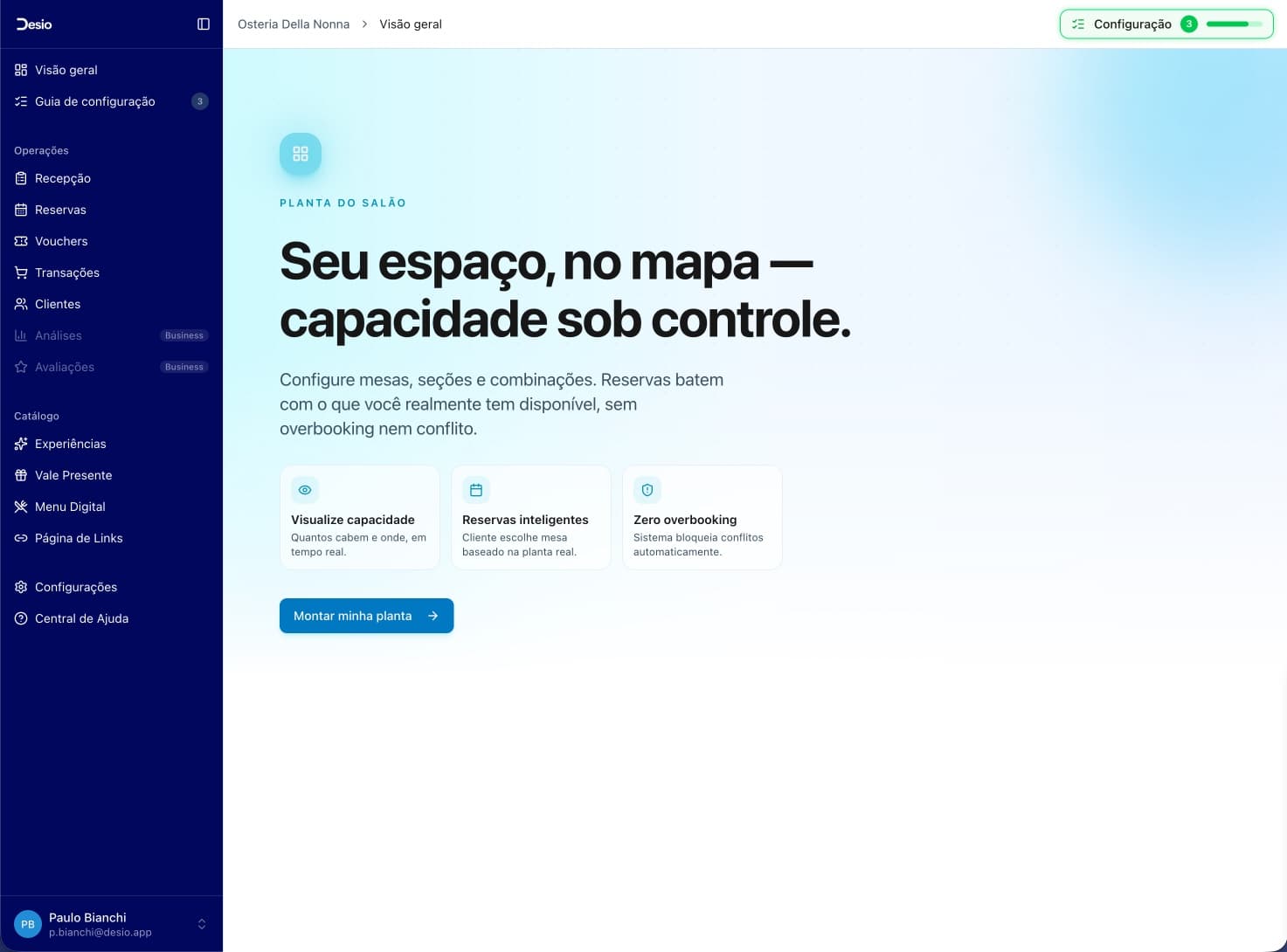
Clique em Montar minha planta.
- 2
Escolha um modelo
O Desio oferece modelos prontos por tipo de negócio — Restaurante, Bar, Café — cada um com uma distribuição inicial de mesas. Escolha o mais parecido com sua realidade, ou use Em branco para começar do zero e adicionar mesas manualmente.
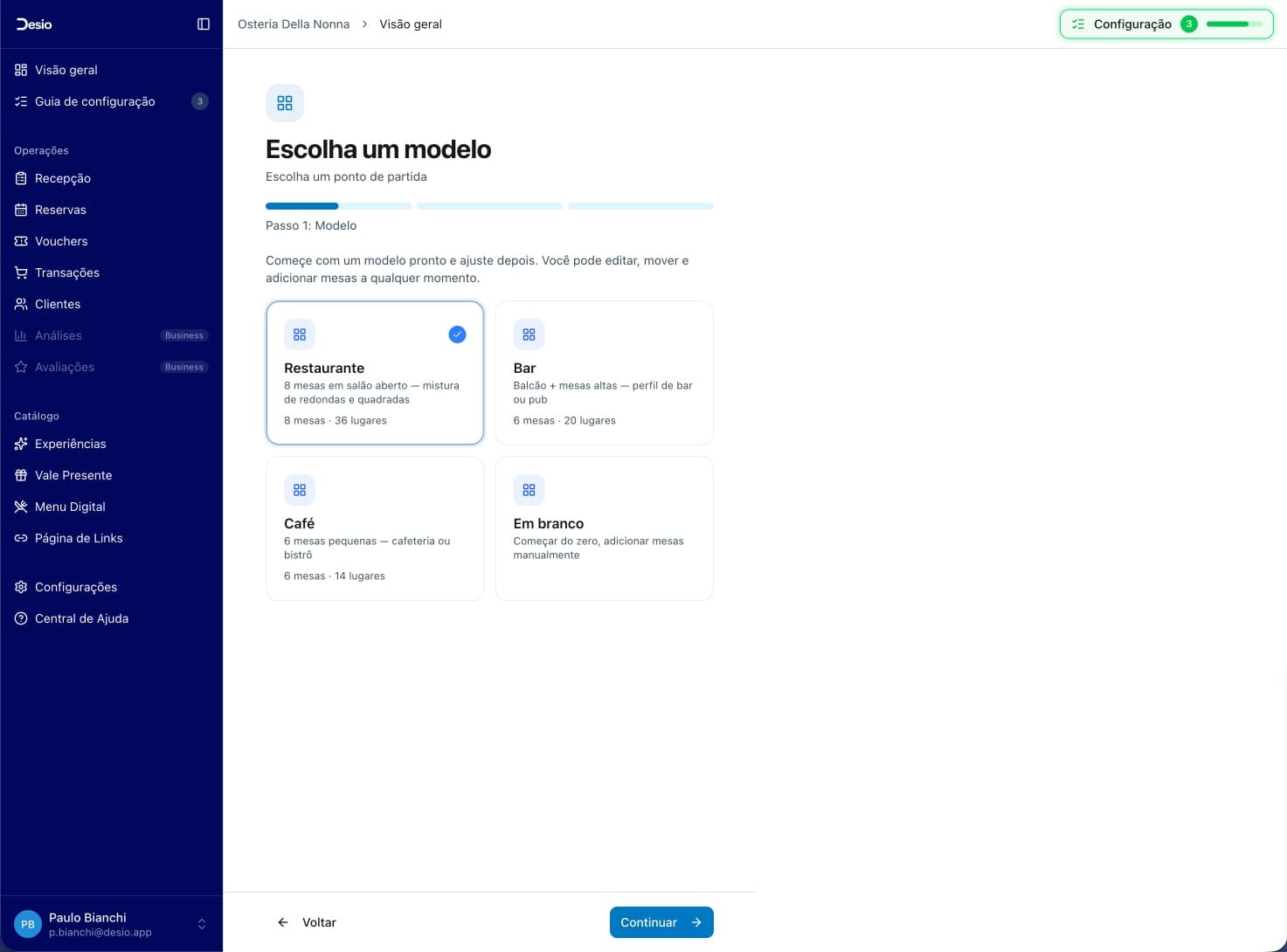
Clique em Continuar.
- 3
Configure suas mesas
Dê um nome à planta (ex.: "Salão Principal") e crie seções para agrupar mesas por área (salão, varanda, térreo). Para cada mesa, ajuste:
- Seção — a qual ambiente pertence.
- Formato — redonda, quadrada ou retangular.
- Capacidade — número de lugares.
Use + Adicionar mesa para criar novas e o ícone da lixeira para remover.
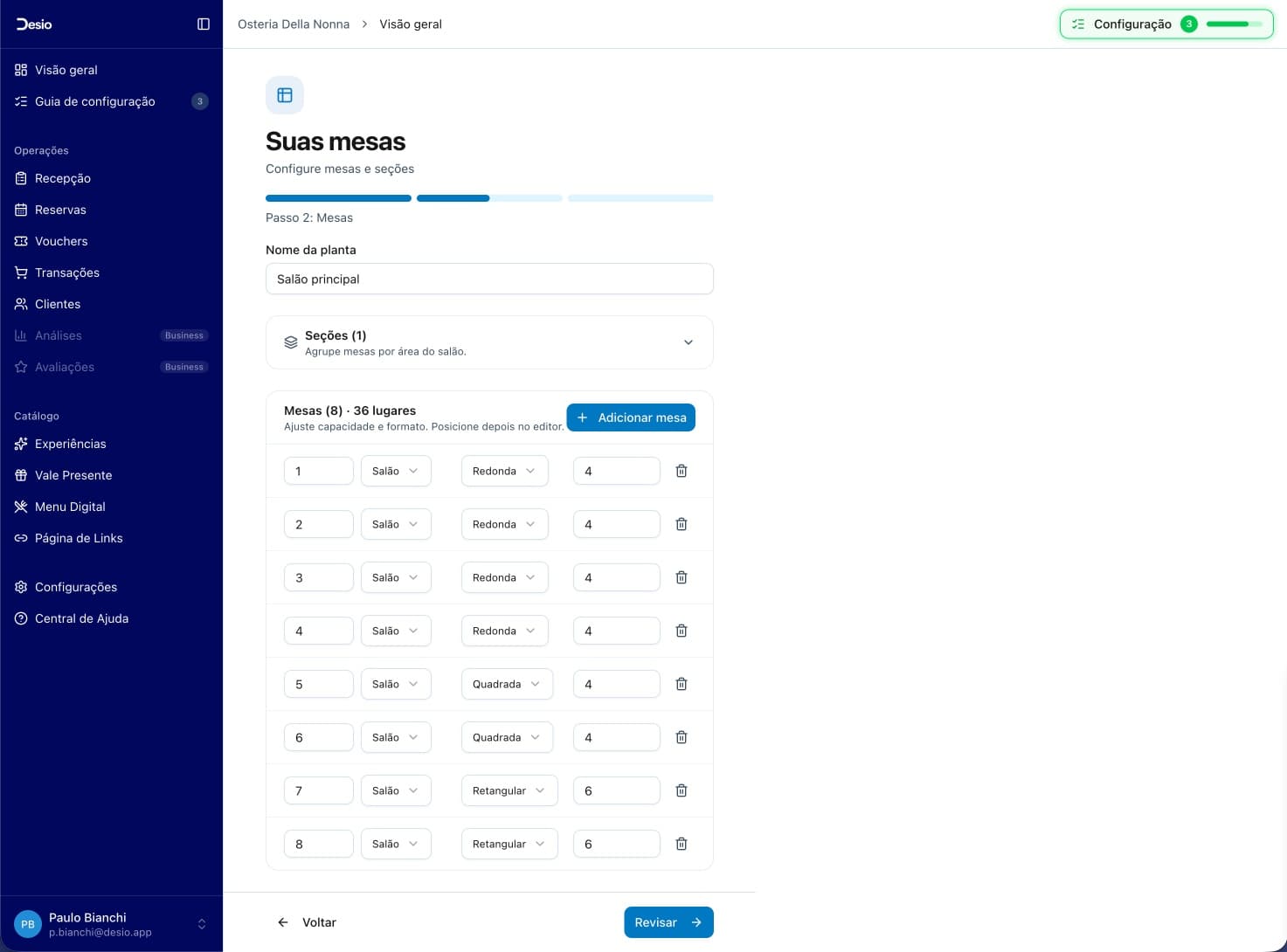
Clique em Revisar quando terminar.
- 4
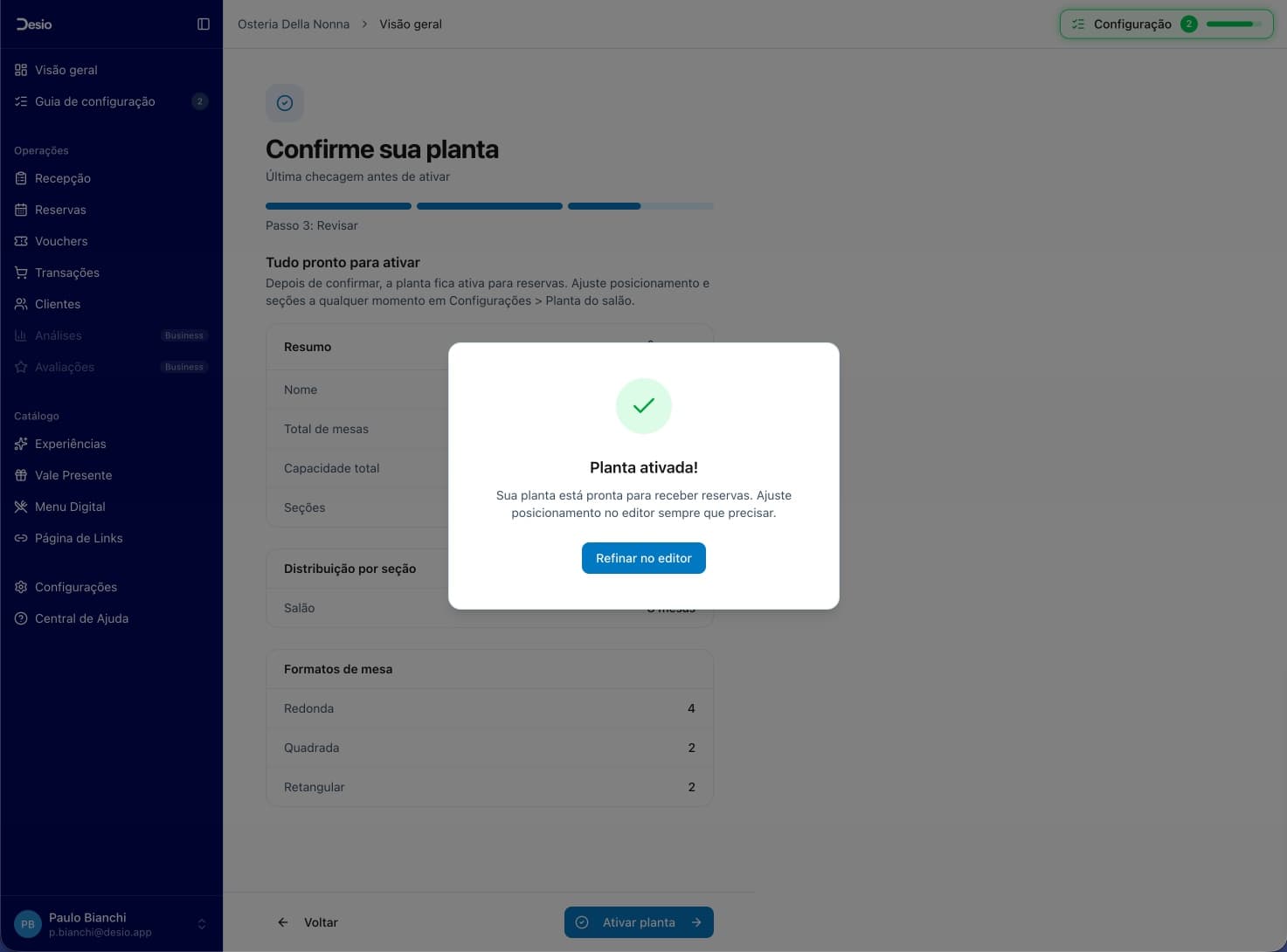
Confirme a planta
O Desio mostra um resumo — nome da planta, total de mesas, capacidade, número de seções e distribuição por formato. Use o botão Editar se precisar ajustar algo.
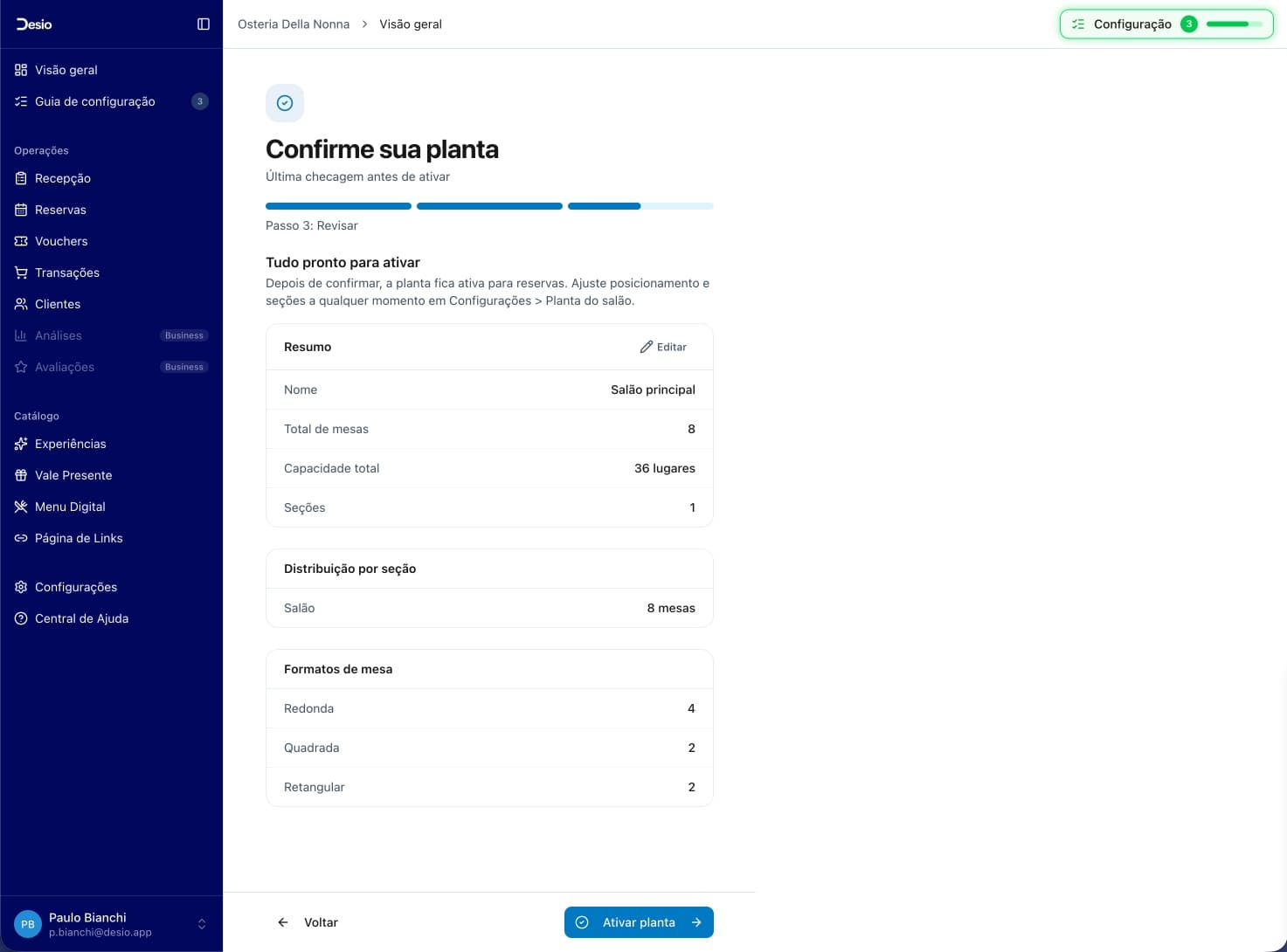
Clique em Ativar planta para publicar.
- 5
Refine no editor visual (opcional)
Após ativar, o Desio mostra uma confirmação. Clique em Refinar no editor para abrir o editor drag-and-drop e posicionar as mesas visualmente no espaço, replicando a planta real do restaurante.
A planta pode ser editada a qualquer momento em Configurações → Planta do salão. Dá para criar combinações de mesas (ex.: juntar mesa 3 + 4 para atender um grupo de 8) e bloquear mesas em dias específicos.