
Marca e Identidade Visual
Personalize a aparência do seu estabelecimento com logo, cores, tema, tipografia e foto de capa.
Visão geral
O Assistente de Marca guia você em 5 etapas para personalizar a identidade visual do seu estabelecimento: logo, cor primária, tema, tipografia e foto de capa. A cada passo, uma prévia em tempo real mostra como sua vitrine ficará para os clientes.
Assistente de Marca
- 1
Acesse o Assistente de Marca
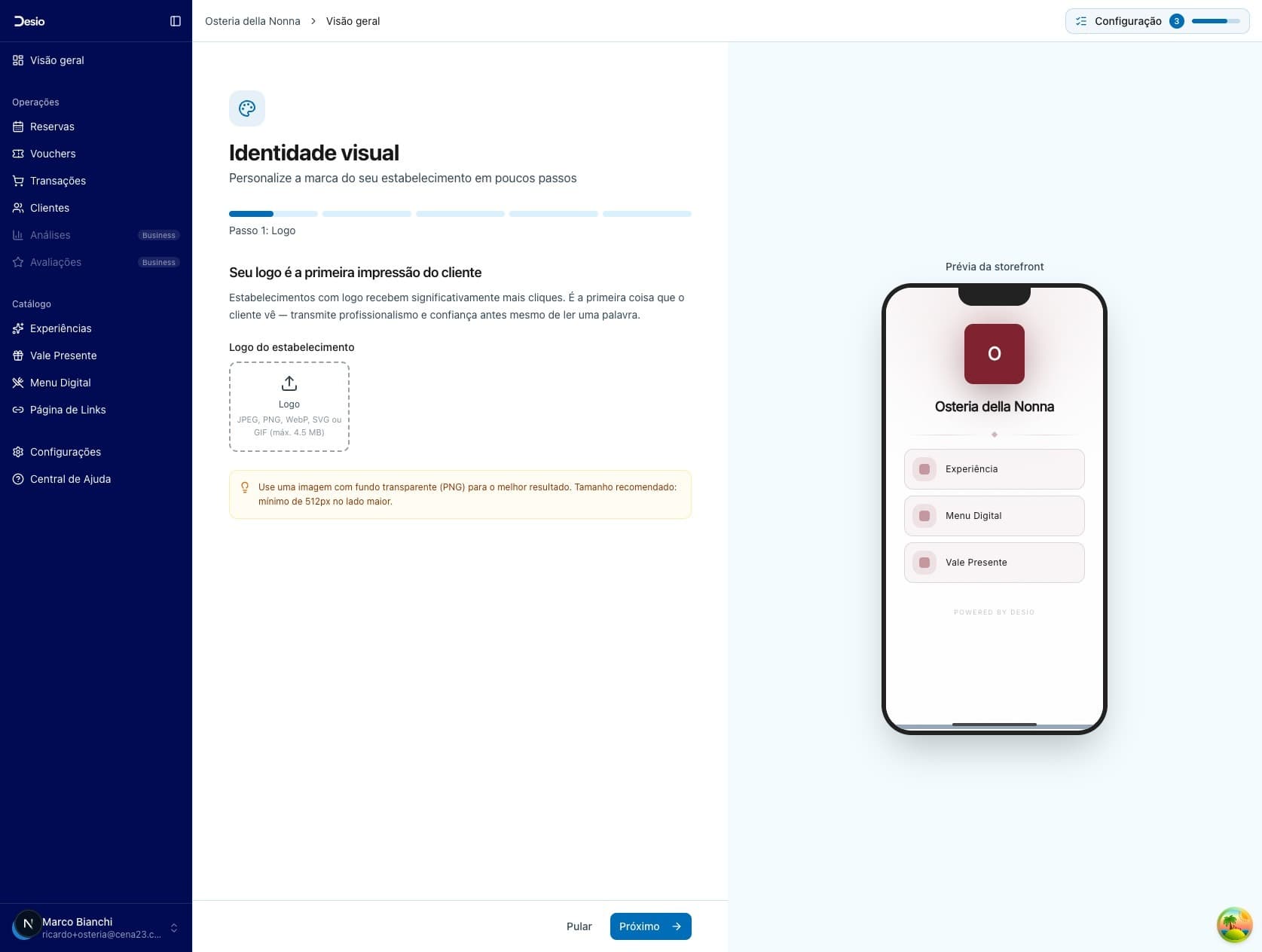
Vá até Configurações > Marca no menu lateral. O assistente abrirá automaticamente na primeira etapa — upload do logo. À direita, você verá uma prévia da sua storefront atualizada em tempo real.
- 2
Faça upload do logo
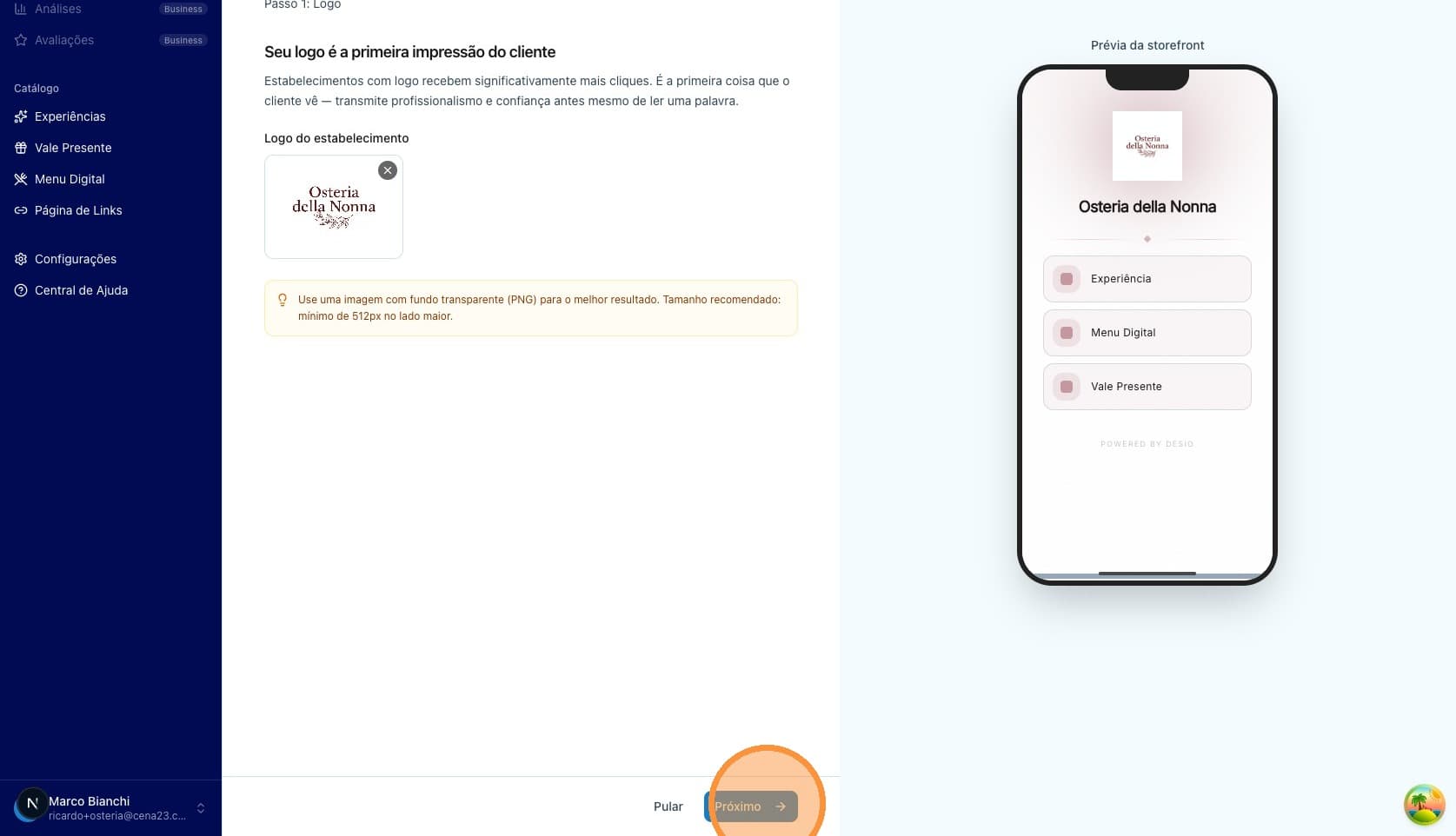
Clique na área de upload e selecione a imagem do logo do seu estabelecimento. Formatos aceitos: JPEG, PNG, WebP, SVG ou GIF (máx. 4.5 MB). Use uma imagem com fundo transparente (PNG) para o melhor resultado — tamanho recomendado: mínimo 512px no lado maior. Após o upload, clique em Próximo.
- 3
Escolha a cor primária
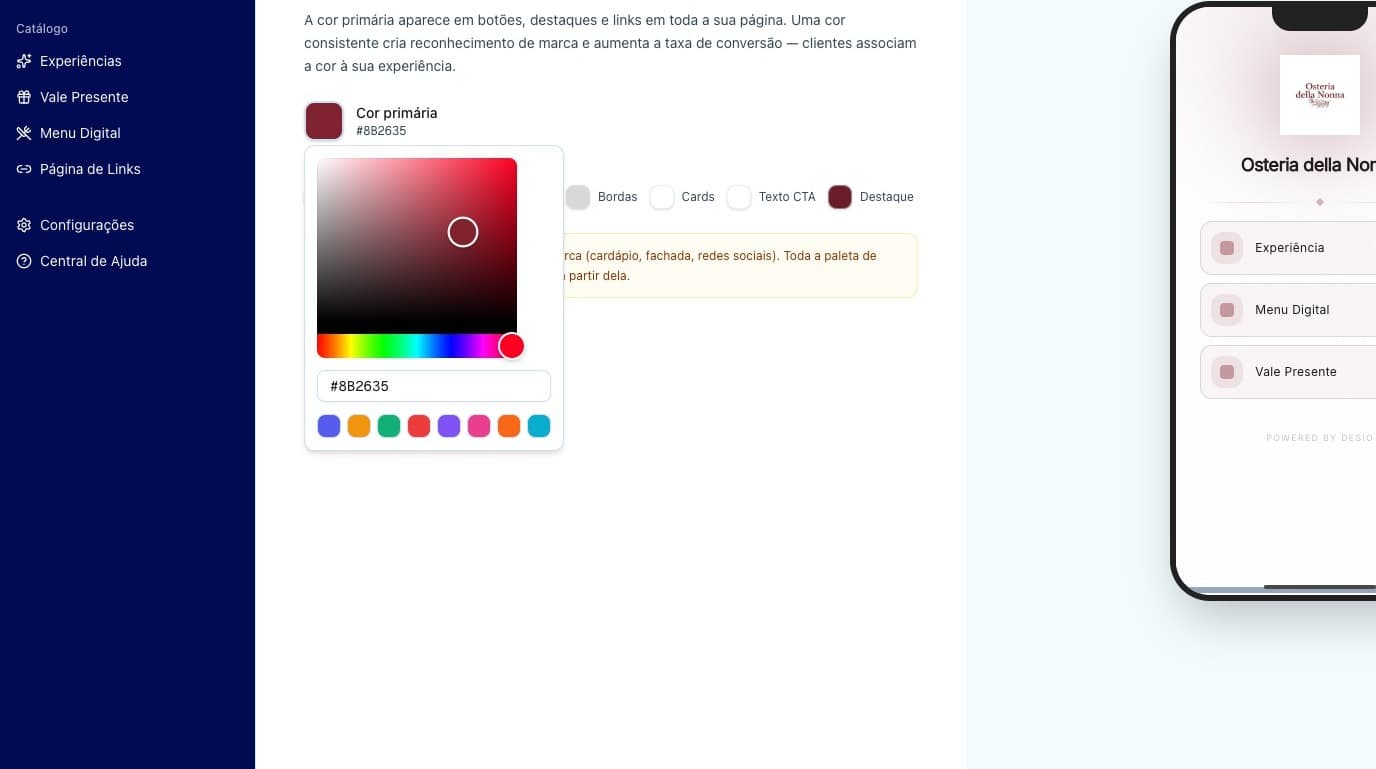
A cor primária aparece em botões, destaques e links em toda a sua página. Clique no seletor de cor para abrir a paleta — você pode escolher visualmente ou digitar o código hexadecimal. Toda a paleta de cores (fundo, texto, bordas, cards, CTA, destaque) será derivada automaticamente a partir da cor escolhida. Clique em Próximo para avançar.
- 4
Defina o tema da página
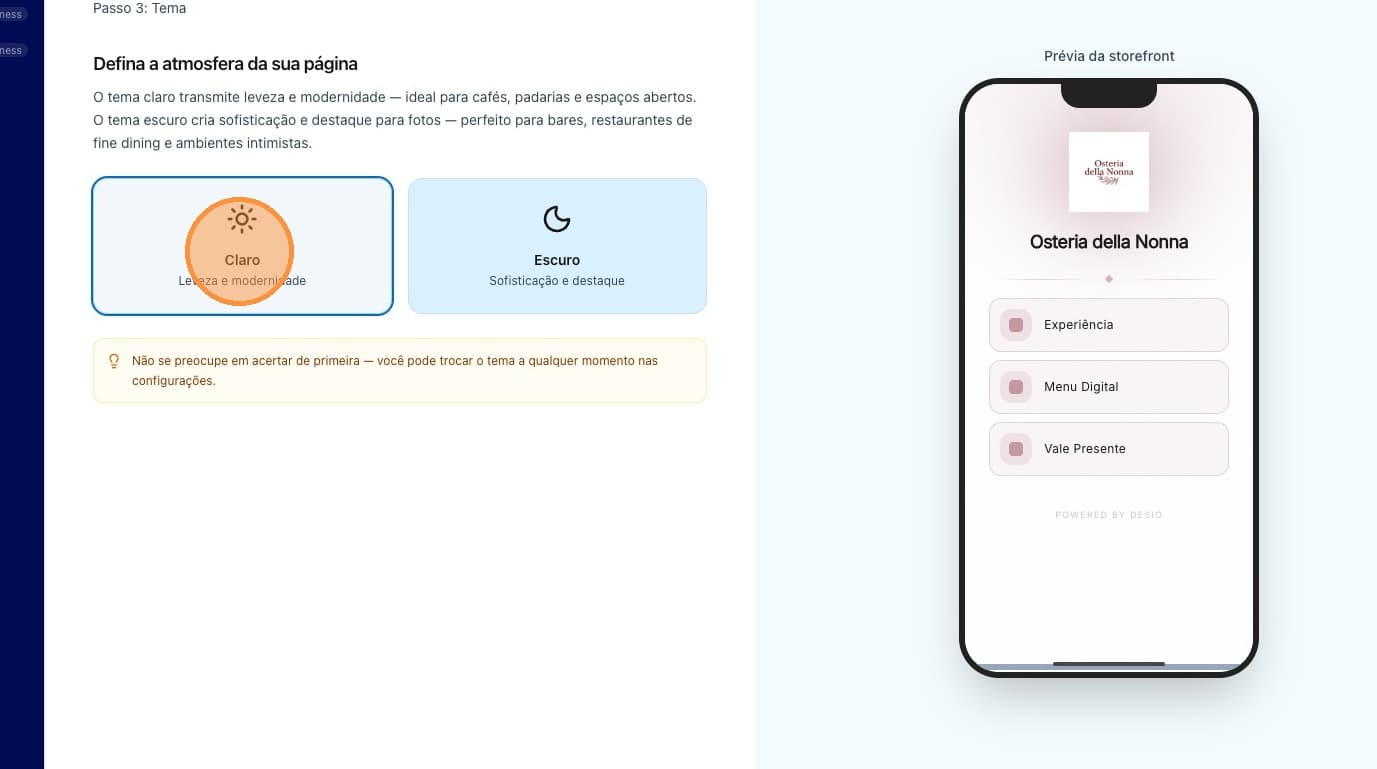
Escolha entre Claro (leveza e modernidade — ideal para cafés, padarias e espaços abertos) e Escuro (sofisticação e destaque para fotos — perfeito para bares, fine dining e ambientes intimistas). A prévia à direita mostra como cada tema fica. Clique em Próximo.
- 5
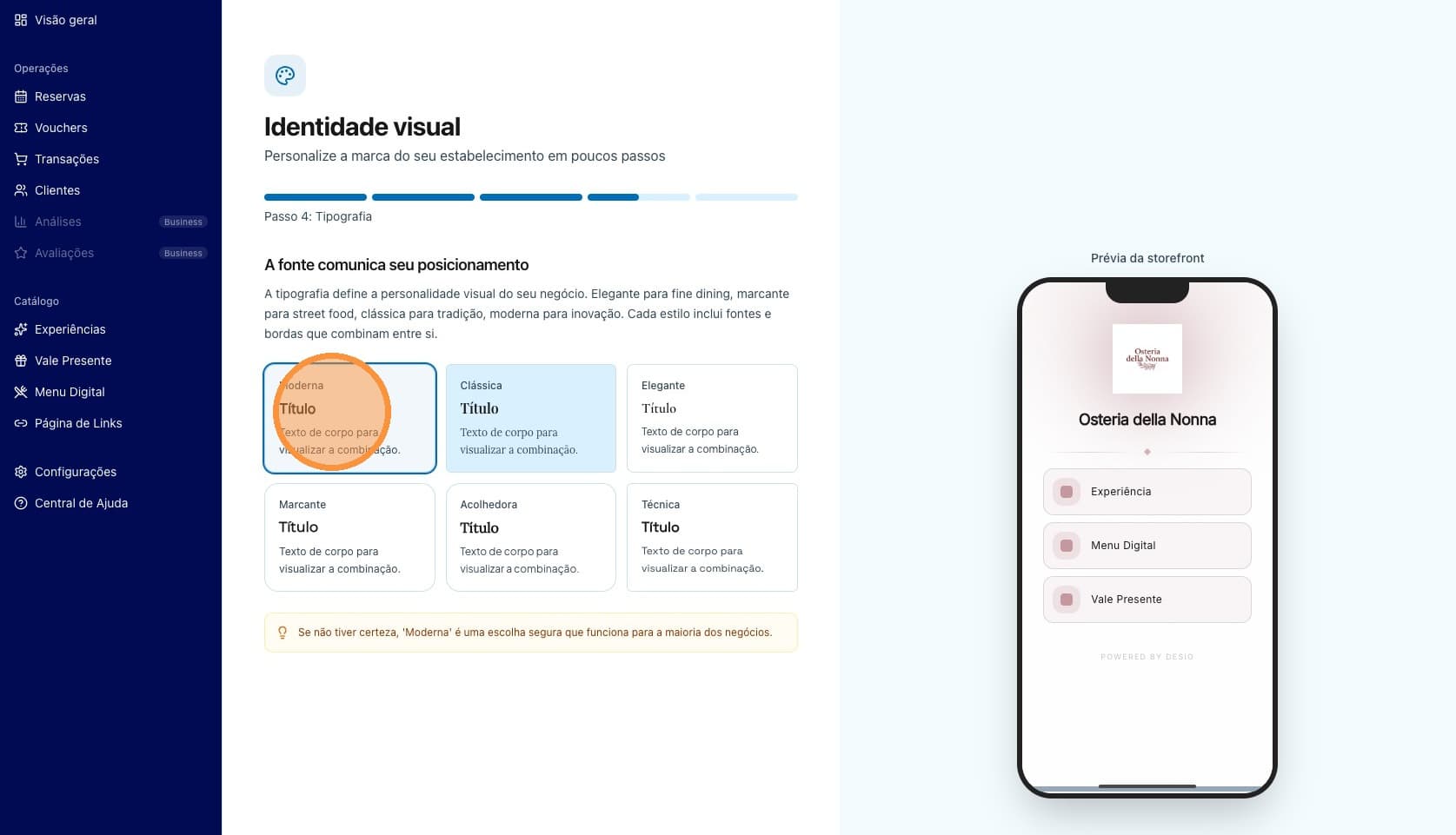
Escolha a tipografia
A tipografia define a personalidade visual do seu negócio. São 6 estilos disponíveis: Moderna, Clássica, Elegante, Marcante, Acolhedora e Técnica. Cada estilo inclui fontes e bordas que combinam entre si. Se não tiver certeza, "Moderna" é uma escolha segura que funciona para a maioria dos negócios. Clique em Próximo.
- 6
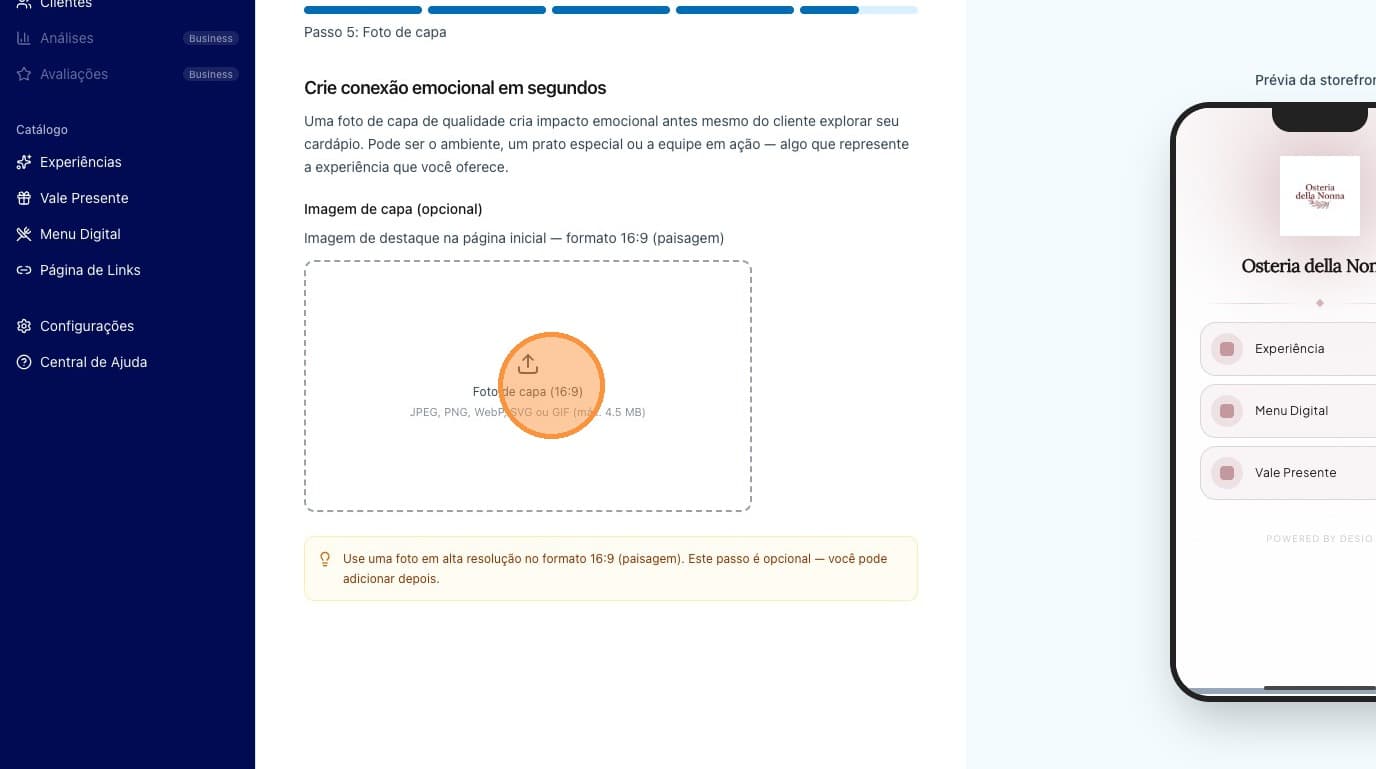
Adicione a foto de capa
A foto de capa cria conexão emocional com o cliente antes mesmo de explorar seu cardápio. Clique na área de upload e selecione uma imagem no formato 16:9 (paisagem). Pode ser o ambiente, um prato especial ou a equipe em ação. Este passo é opcional — você pode adicionar depois.
- 7
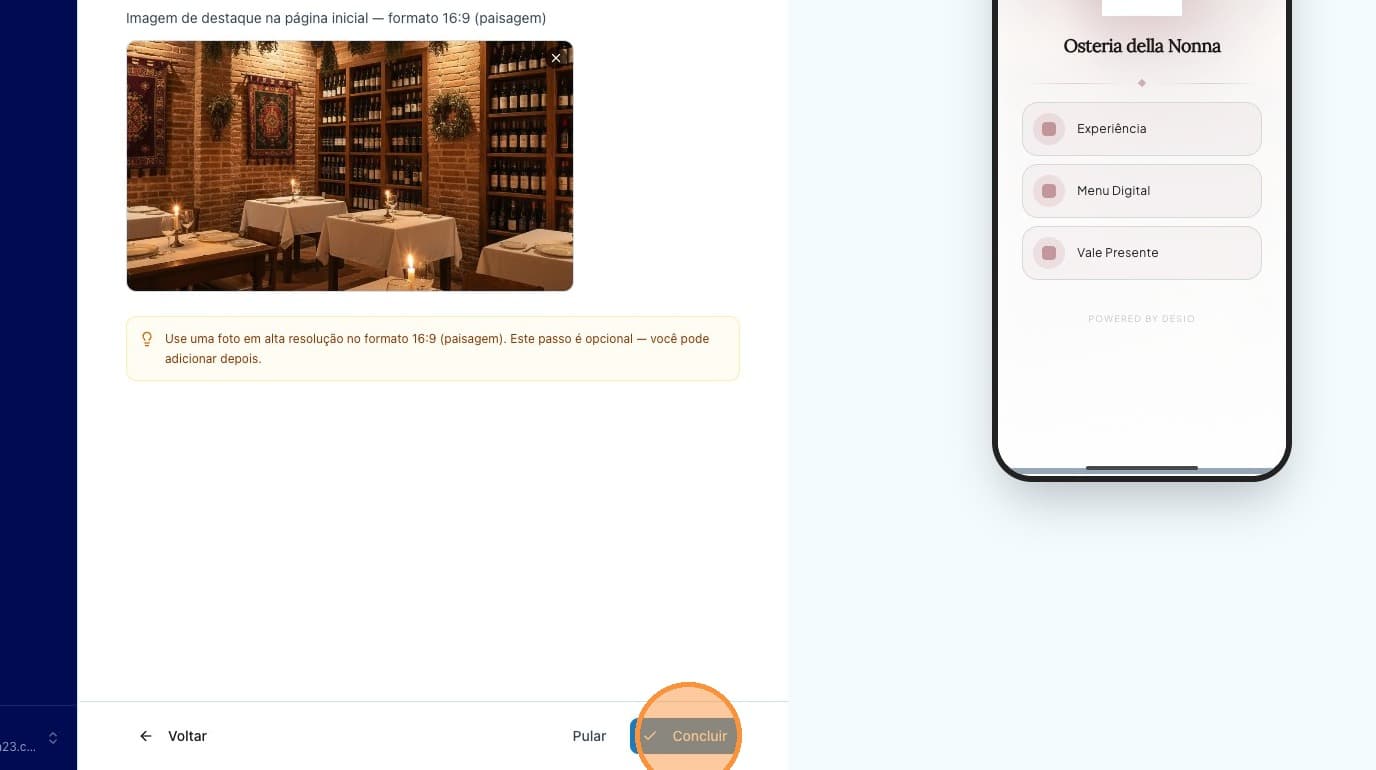
Conclua a personalização
Revise a prévia da sua storefront com todas as personalizações aplicadas. Quando estiver satisfeito, clique em Concluir para salvar sua identidade visual.
Não se preocupe em acertar de primeira — você pode trocar qualquer elemento (logo, cor, tema, tipografia e foto de capa) a qualquer momento nas configurações de marca.
As alterações são aplicadas imediatamente em todos os lugares onde sua marca aparece: página pública, emails, vouchers e passes de carteira digital.