
Transações
Acompanhe todas as transações, receita e reembolsos do seu estabelecimento no Desio.
Visão geral
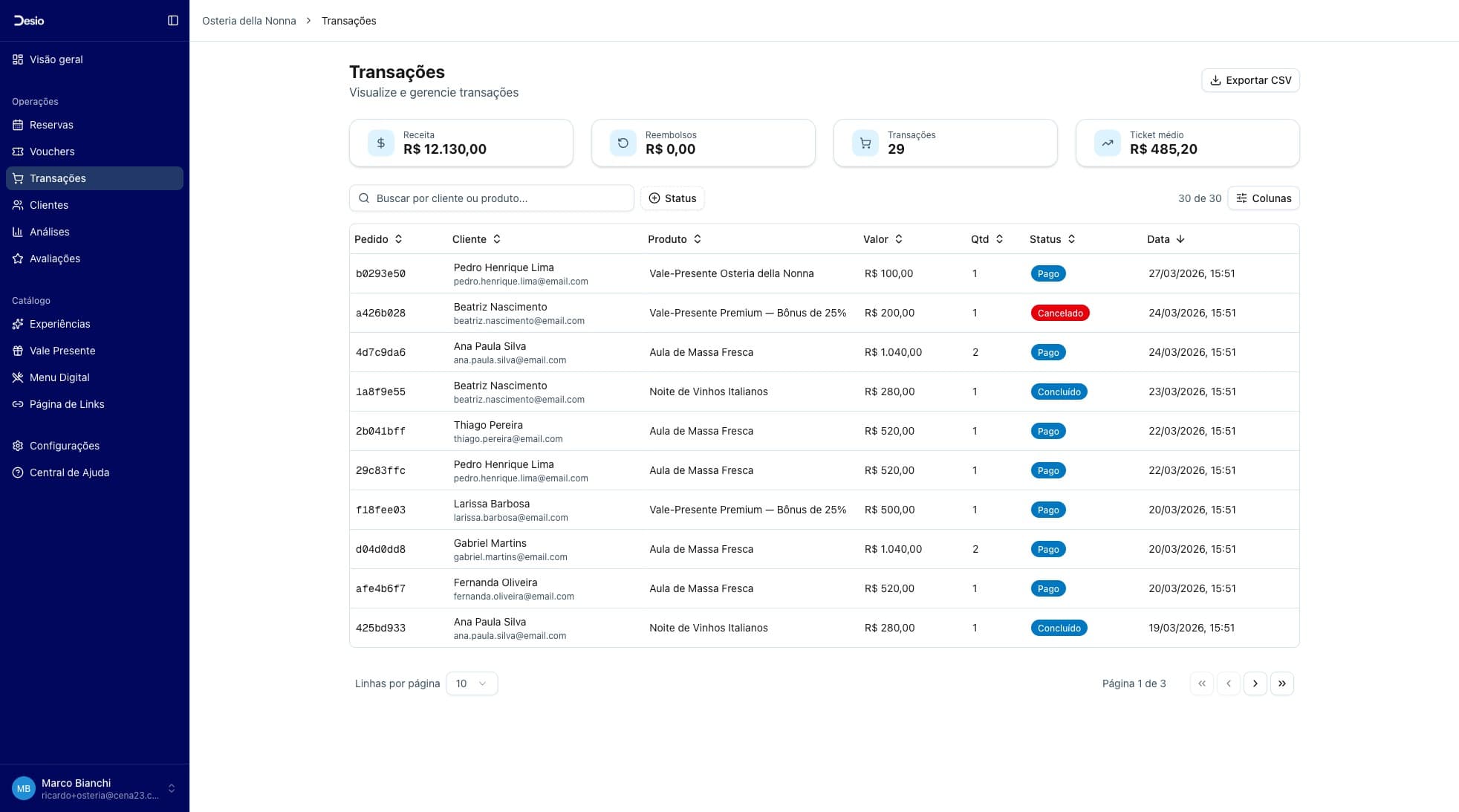
A página de Transações mostra o histórico completo de vendas do seu estabelecimento. No topo há quatro cards com métricas resumidas, e abaixo a tabela com todas as transações filtráveis por status.
Métricas no topo
Os quatro cards exibem um resumo financeiro:
| Card | O que mostra |
|---|---|
| Receita | Total recebido em vendas no período |
| Reembolsos | Valor total devolvido a clientes |
| Transações | Número total de pedidos |
| Ticket médio | Valor médio por pedido |
Tabela de transações
Cada linha representa um pedido com as colunas:
| Coluna | Descrição |
|---|---|
| Pedido | Código curto do pedido (ex: b0293e50) |
| Cliente | Nome e e-mail do comprador |
| Produto | Nome da experiência ou gift card |
| Valor | Valor total pago |
| Qtd | Quantidade de itens |
| Status | Situação atual do pedido |
| Data | Data e hora da transação |
Use a barra de busca para localizar pedidos por cliente ou produto, e o botão Exportar CSV para baixar o histórico completo.
Filtrar por status
Clique em Status para filtrar a tabela pelos seguintes estados:
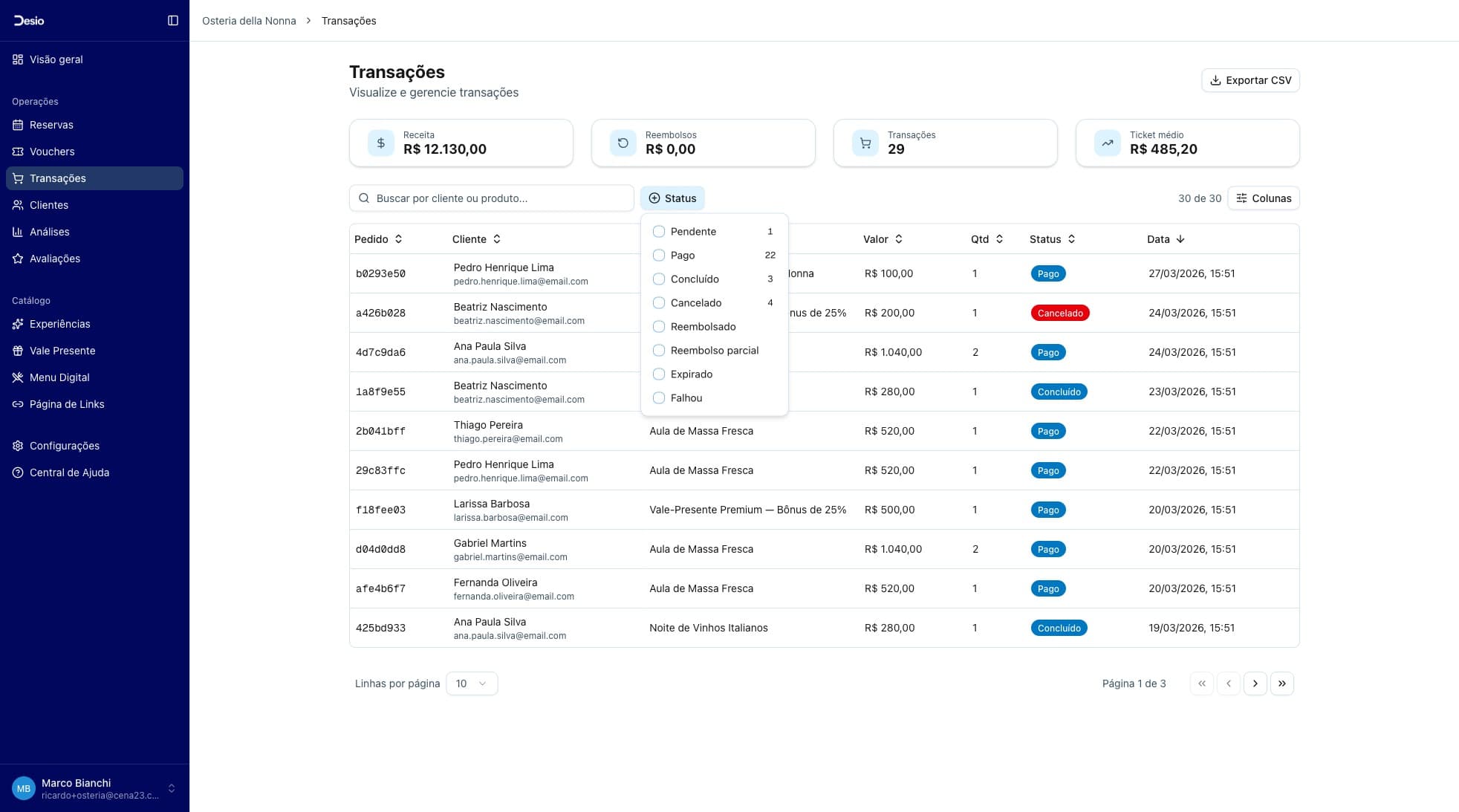
| Status | Significado |
|---|---|
| Pendente | Pagamento aguardando confirmação |
| Pago | Pagamento confirmado, vouchers ativos |
| Concluído | Experiência ou gift card utilizado |
| Cancelado | Pedido cancelado |
| Reembolsado | Reembolso total processado |
| Reembolso parcial | Reembolso parcial processado |
| Expirado | Pedido expirou sem ser pago |
| Falhou | Falha no processamento do pagamento |
Detalhes de uma transação
Clique em qualquer linha para abrir o painel lateral com informações completas.
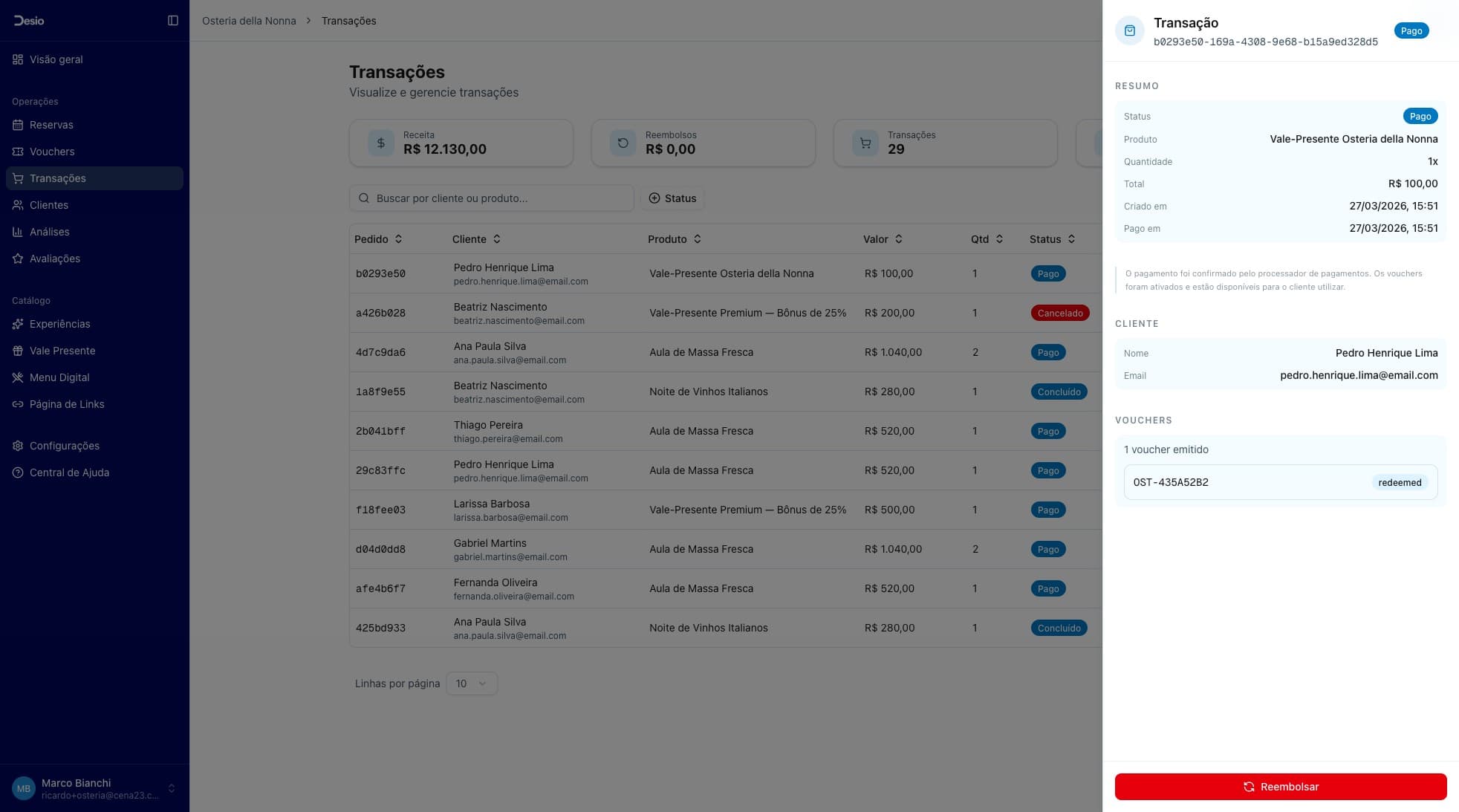
O painel exibe:
Resumo:
- Status do pedido
- Produto, quantidade e total
- Data de criação e data de pagamento
- Mensagem de status (ex: "O pagamento foi confirmado pelo processador de pagamentos. Os vouchers foram ativados e estão disponíveis para o cliente utilizar.")
Cliente:
- Nome e e-mail
Vouchers:
- Lista de vouchers emitidos nesse pedido com código e status (resgatado / ativo)
Para pedidos pagos, o botão Reembolsar aparece na parte inferior do painel.
Reembolsar um pedido
Para iniciar um reembolso, abra o painel de detalhes do pedido e clique em Reembolsar. O reembolso é processado diretamente pelo Asaas e devolvido ao método de pagamento original do cliente.
O reembolso pode levar alguns dias úteis para aparecer no extrato do cliente, dependendo da operadora do cartão.
Use o filtro de Status + Exportar CSV para gerar relatórios mensais prontos para o seu contador.