
Widget de Reservas
Como incorporar o widget de reservas no seu site externo usando o código gerado pelo Desio.
Visão geral
O Widget de Reservas gera um código HTML que você cola no seu site para que clientes façam reservas sem sair da sua página. Acesse em Configurações → Integrações → Widgets.
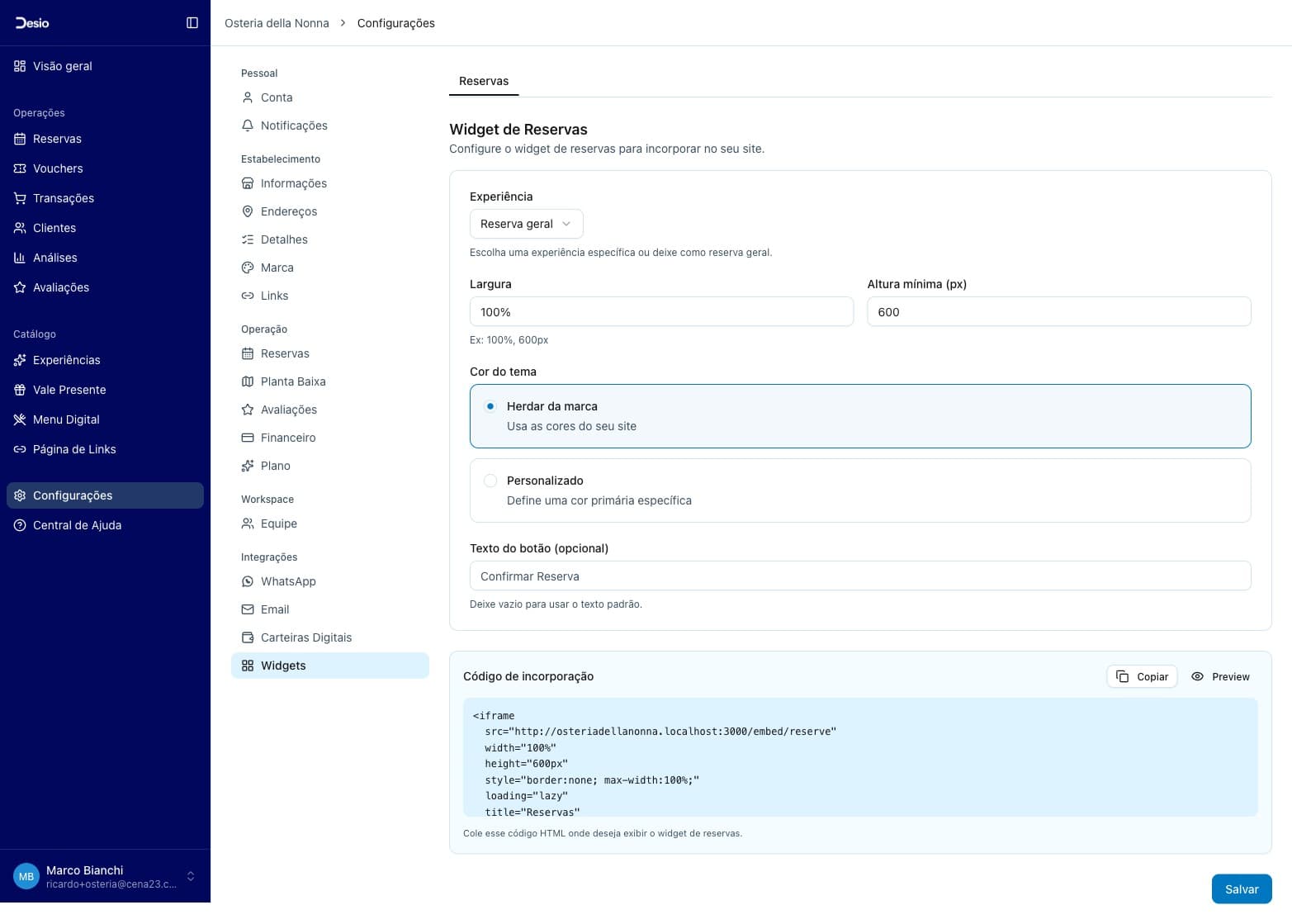
Configurações
Experiência
Escolha qual experiência será exibida no widget:
- Reserva geral — exibe todas as experiências disponíveis para reserva
- Experiência específica — filtra o widget para mostrar apenas uma experiência selecionada
Dimensões
- Largura — largura do iframe. Use
100%para se adaptar ao container ou um valor fixo como600px - Altura mínima (px) — altura inicial do iframe. O valor padrão é
600. O widget redimensiona automaticamente conforme o conteúdo
Cor do tema
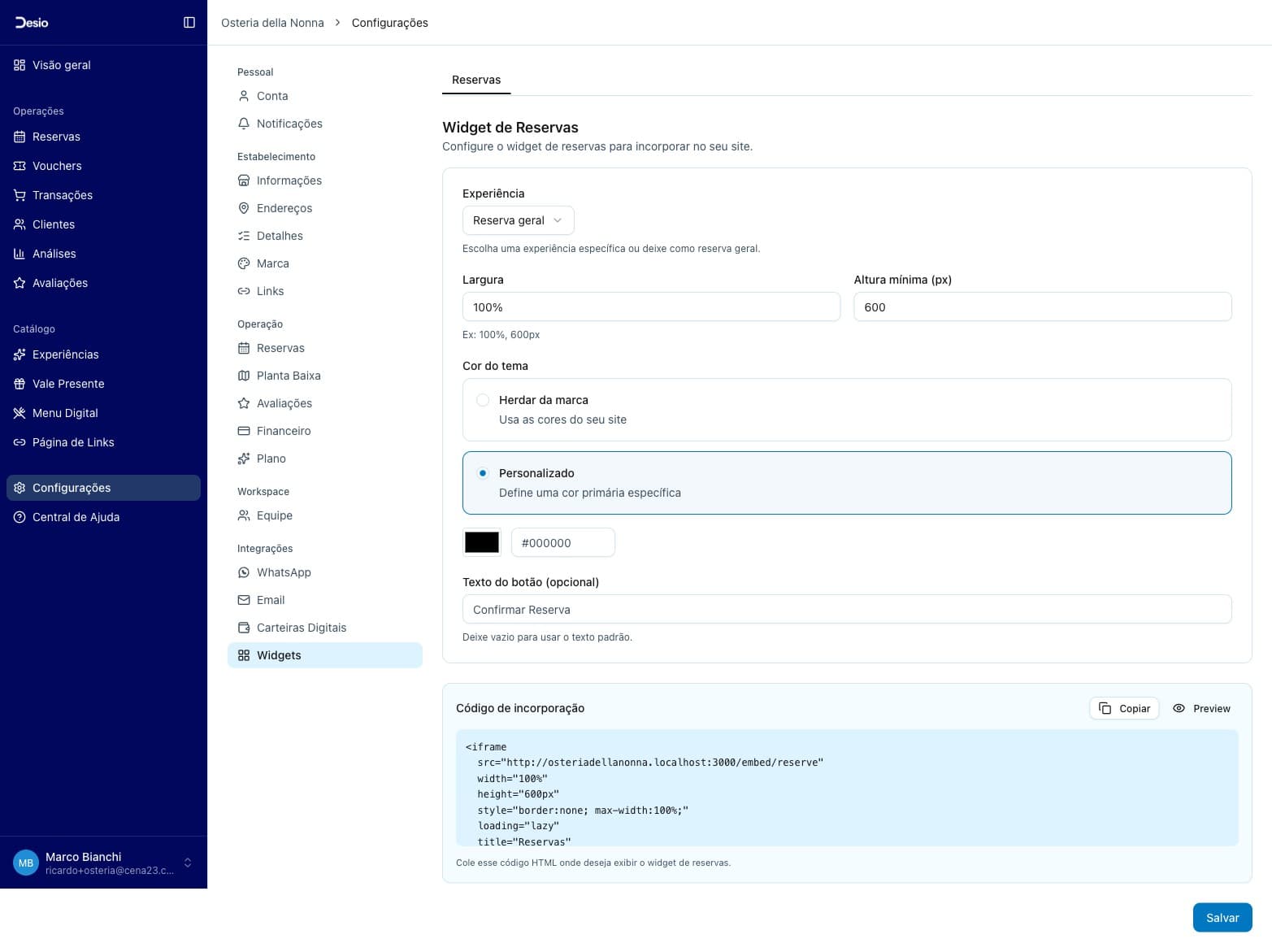
Escolha como o widget se apresenta visualmente:
| Opção | Descrição |
|---|---|
| Herdar da marca | Usa as cores configuradas no seu perfil de marca no Desio |
| Personalizado | Define uma cor primária específica via seletor de cor (hex) |
Texto do botão (opcional)
Personalize o texto do botão de confirmação. Deixe vazio para usar o texto padrão "Confirmar Reserva".
Código de incorporação
Após configurar, o campo Código de incorporação exibe o HTML gerado automaticamente:
<iframe
  src="https://seu-estabelecimento.desio.com.br/embed/reserve"
  width="100%"
  height="600px"
  style="border:none; max-width:100%;"
  loading="lazy"
  title="Reservas"
></iframe>
<script>
  window.addEventListener("message", function(e) {
    if (e.data && e.data.type === "desio-embed-resize") {
      var iframes = document.querySelectorAll('iframe[src*="seu-estabelecimento"]');
      iframes.forEach(function(iframe) {
        iframe.style.height = e.data.height + "px";
      });
    }
  });
</script>
O script de redimensionamento ajusta a altura do iframe automaticamente conforme o usuário navega pelo fluxo de reserva.
Clique em Copiar para copiar o código e Preview para visualizar o widget antes de publicar. Após ajustar as configurações, clique em Salvar.
Instalar no seu site
Cole o código HTML na página onde deseja exibir o formulário de reservas. O widget funciona em qualquer plataforma que aceite HTML personalizado:
- WordPress — bloco "HTML Personalizado" ou editor de tema
- Wix — elemento "Embed HTML"
- Squarespace — bloco "Code"
- Site próprio — cole diretamente no HTML da página
Coloque o widget em uma página dedicada de reservas ou na página principal do seu site. Quanto mais visível, maior a conversão.