
Vouchers
Visualize, filtre e gerencie todos os vouchers emitidos no seu estabelecimento no Desio.
Visão geral
A página de Vouchers lista todos os vouchers emitidos pelo seu estabelecimento — tanto de Experiências quanto de Gift Cards. A partir dela você pode buscar por um voucher específico, filtrar por status ou tipo, visualizar os detalhes de cada voucher e cancelá-lo quando necessário.
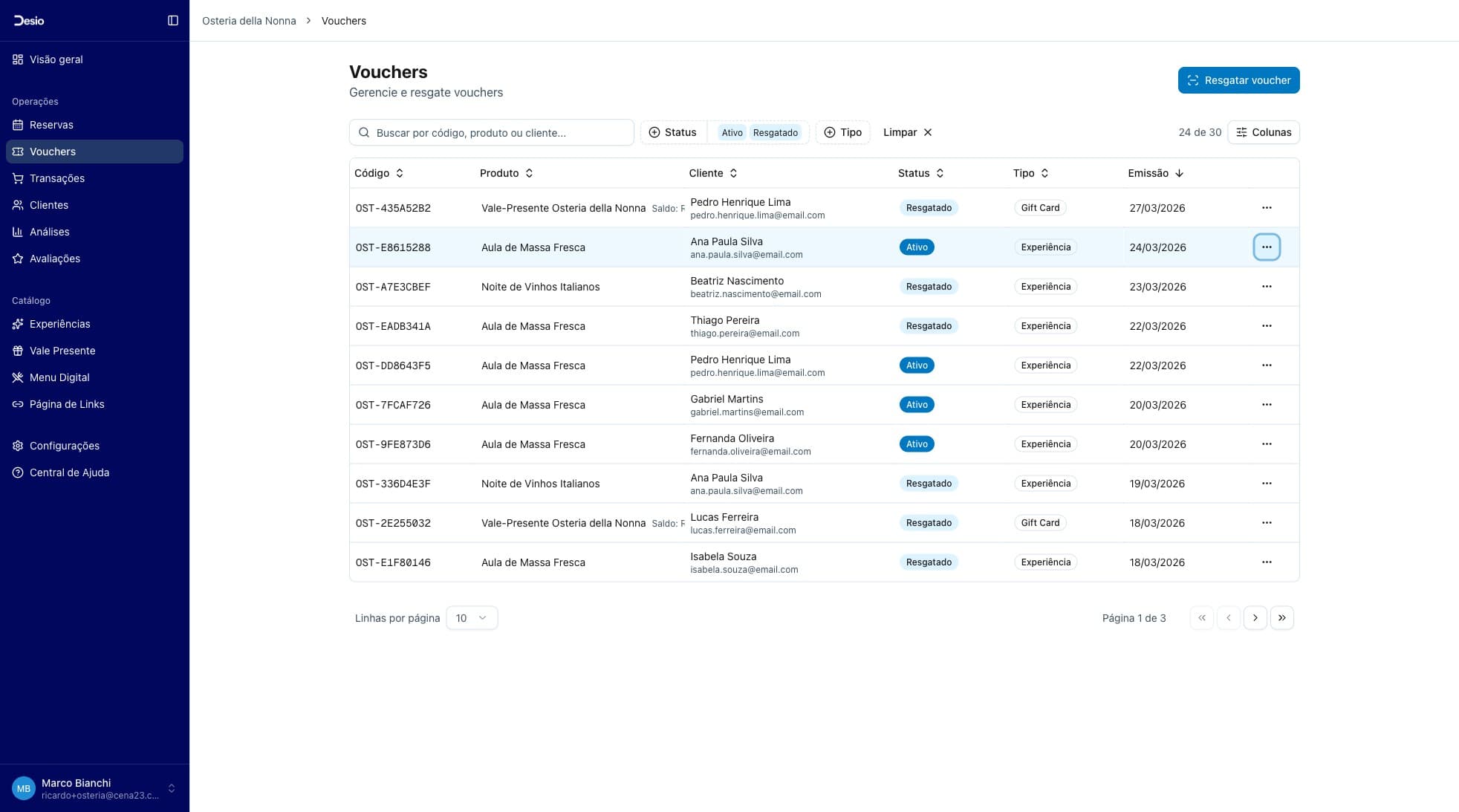
Entendendo a lista
A tabela exibe as seguintes colunas:
| Coluna | Descrição |
|---|---|
| Código | Código único do voucher (ex: OST-E8615288) |
| Produto | Nome da experiência ou gift card associado |
| Cliente | Nome e e-mail do comprador |
| Status | Estado atual do voucher (Ativo ou Resgatado) |
| Tipo | Origem do voucher (Experiência ou Gift Card) |
| Emissão | Data em que o voucher foi gerado |
O contador no topo direito da tabela (ex: "24 de 30") indica quantos vouchers estão sendo exibidos do total.
Buscar e filtrar
Use a barra de busca para localizar um voucher pelo código, nome do produto ou nome/e-mail do cliente.
Use os filtros para refinar a lista:
- Status — exibe apenas vouchers Ativos (ainda não usados) ou Resgatados (já utilizados)
- Tipo — filtra por Experiência ou Gift Card
Clique em Limpar para remover todos os filtros aplicados.
Detalhes do voucher
Clique em qualquer linha da tabela para abrir o painel lateral com os detalhes completos do voucher.
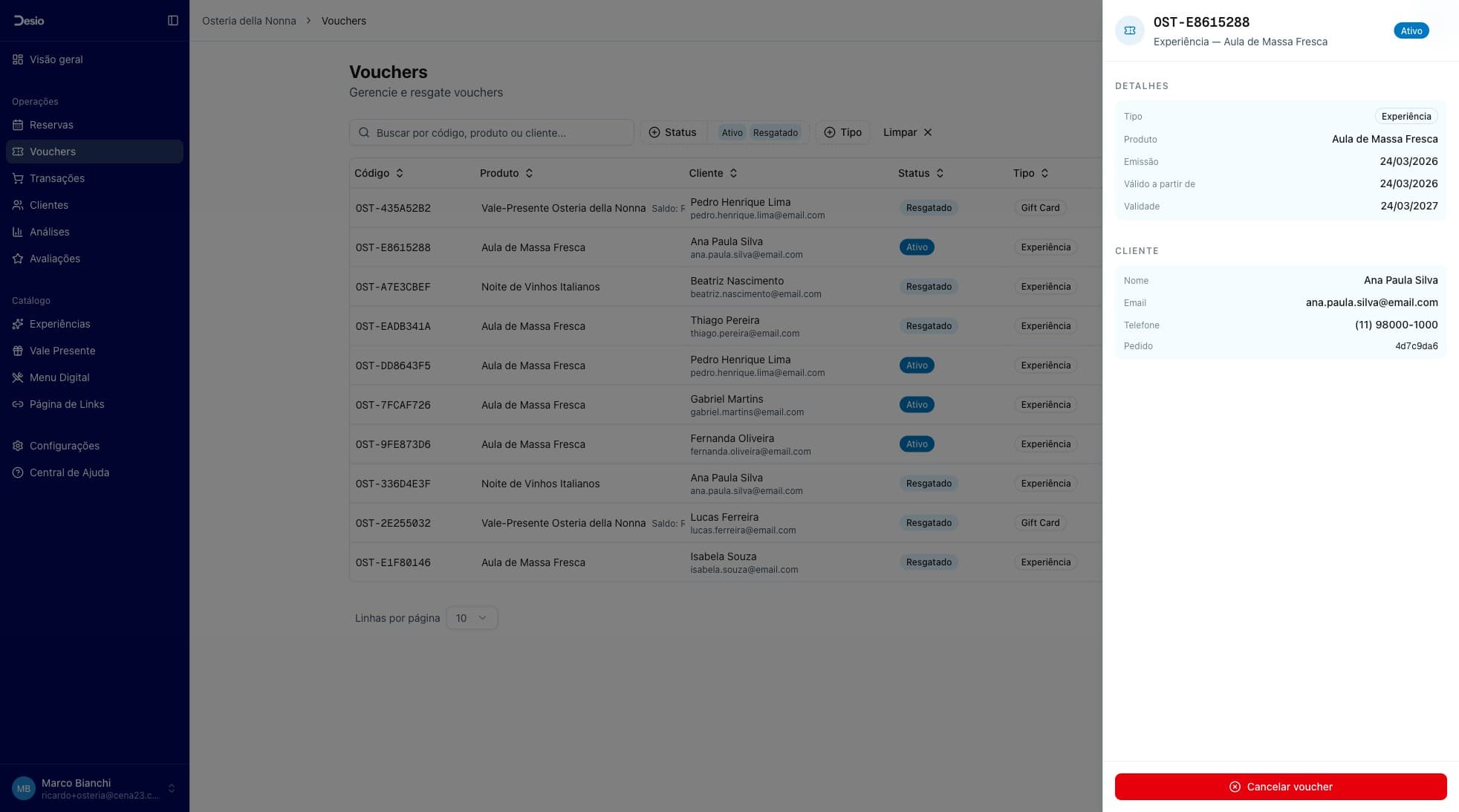
O painel exibe:
Detalhes:
- Tipo — Experiência ou Gift Card
- Produto — nome da experiência ou gift card
- Emissão — data de emissão
- Válido a partir de — data de início da validade
- Validade — data de expiração do voucher
Cliente:
- Nome, e-mail e telefone do cliente
- Pedido — código da transação de origem
Para vouchers Ativos, o painel também exibe o botão Cancelar voucher.
Ações disponíveis
Clique no botão ⋯ na última coluna de cada linha para acessar as ações disponíveis.
Para vouchers Resgatados:
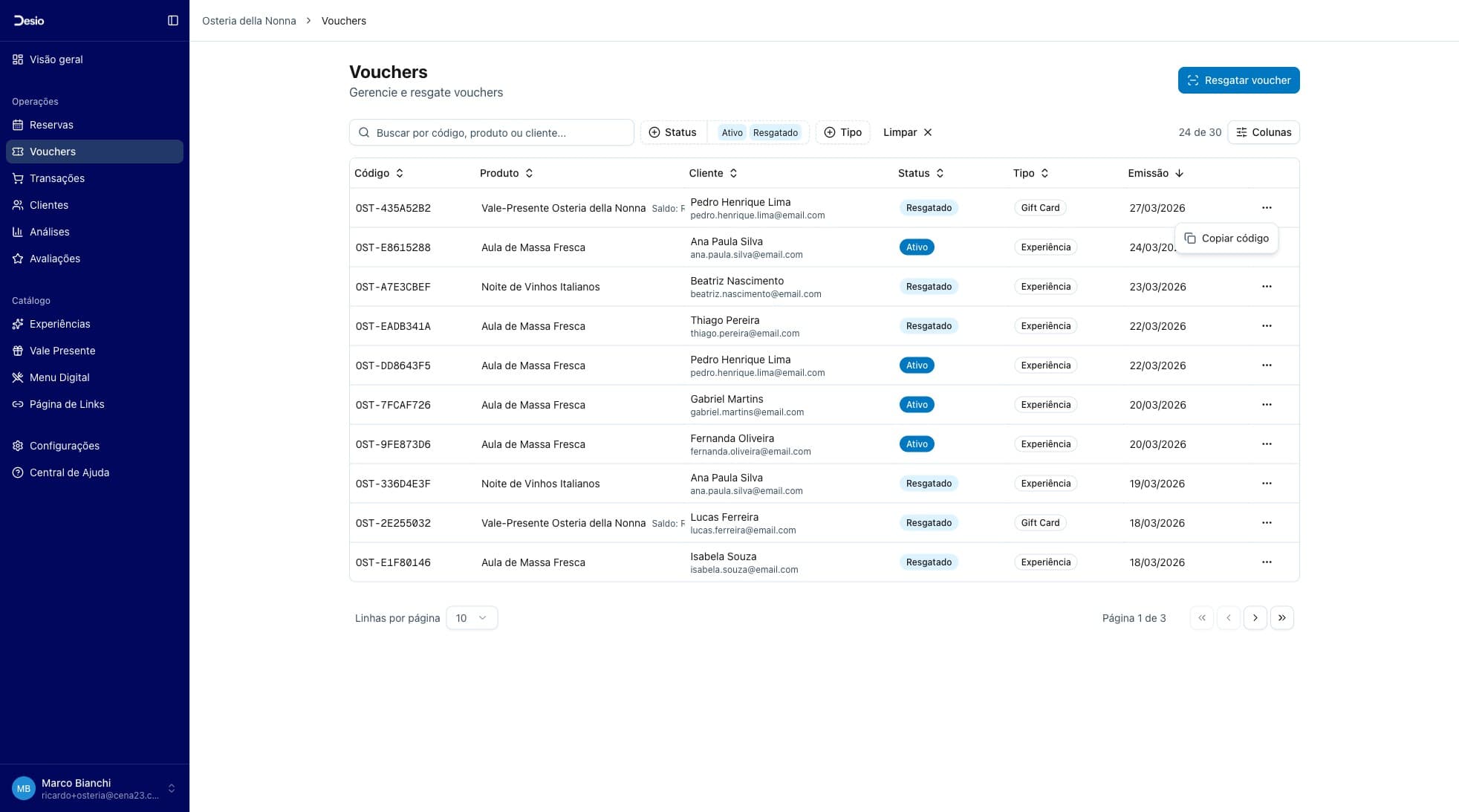
- Copiar código — copia o código do voucher para a área de transferência
Para vouchers Ativos:
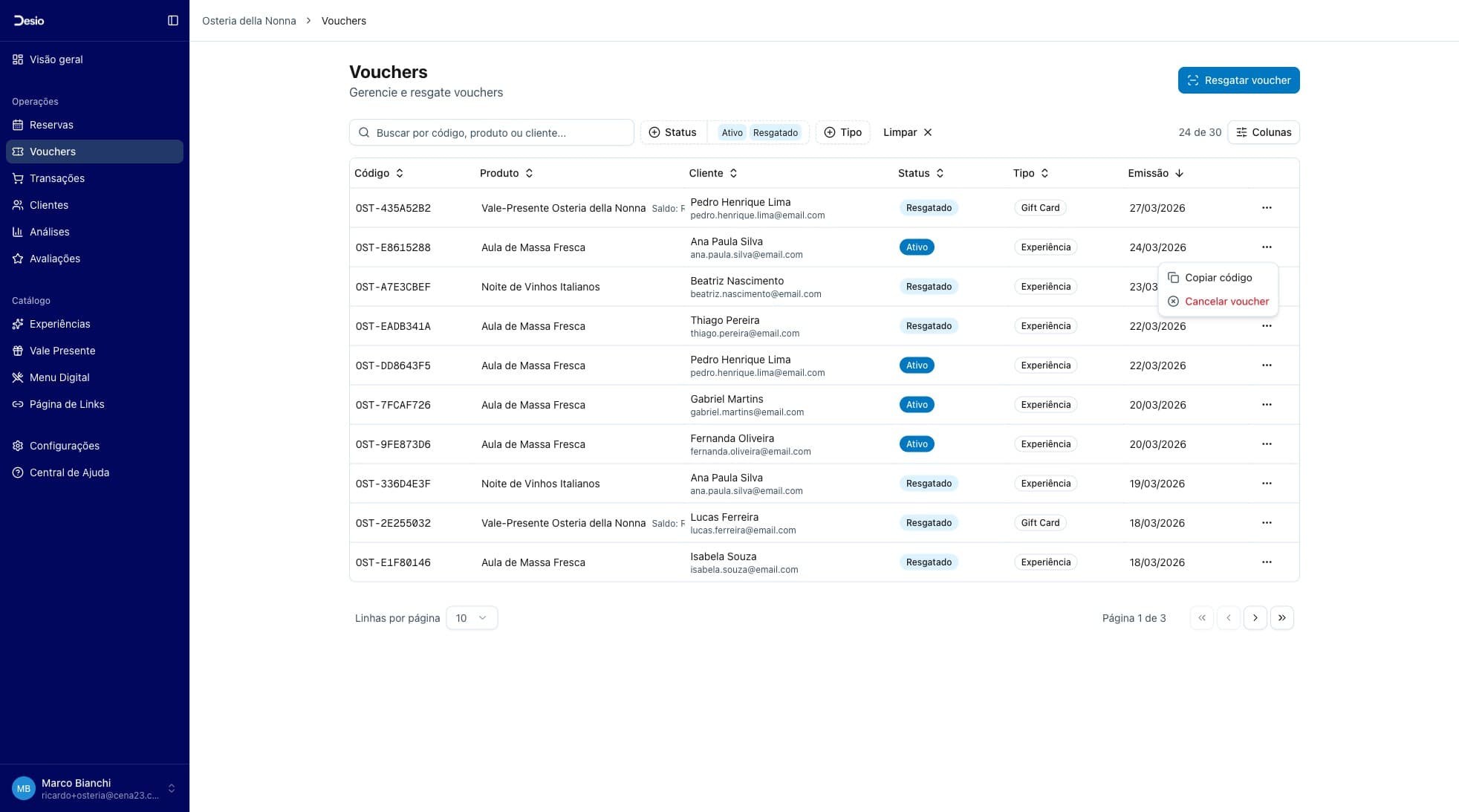
- Copiar código — copia o código do voucher
- Cancelar voucher — cancela o voucher, tornando-o inválido para resgate
O cancelamento de um voucher é permanente. O voucher cancelado não pode ser reativado. Use essa opção apenas em caso de reembolso ou emissão incorreta.
Resgatar um voucher
Para resgatar um voucher apresentado por um cliente no balcão, clique no botão Resgatar voucher no canto superior direito. Você será redirecionado para a tela de resgate, onde pode inserir o código manualmente ou escanear o QR code.
Vouchers de Gift Card mostram o saldo atual na coluna Produto (ex: "Saldo: R$ 0,00"). Isso facilita identificar gift cards já totalmente utilizados.