
Mensagens
Como enviar Mensagens para segmentos de clientes no Desio.
Visão geral
A página de Mensagens permite enviar comunicações diretas para grupos de clientes. O histórico de todos os envios realizados fica registrado aqui.
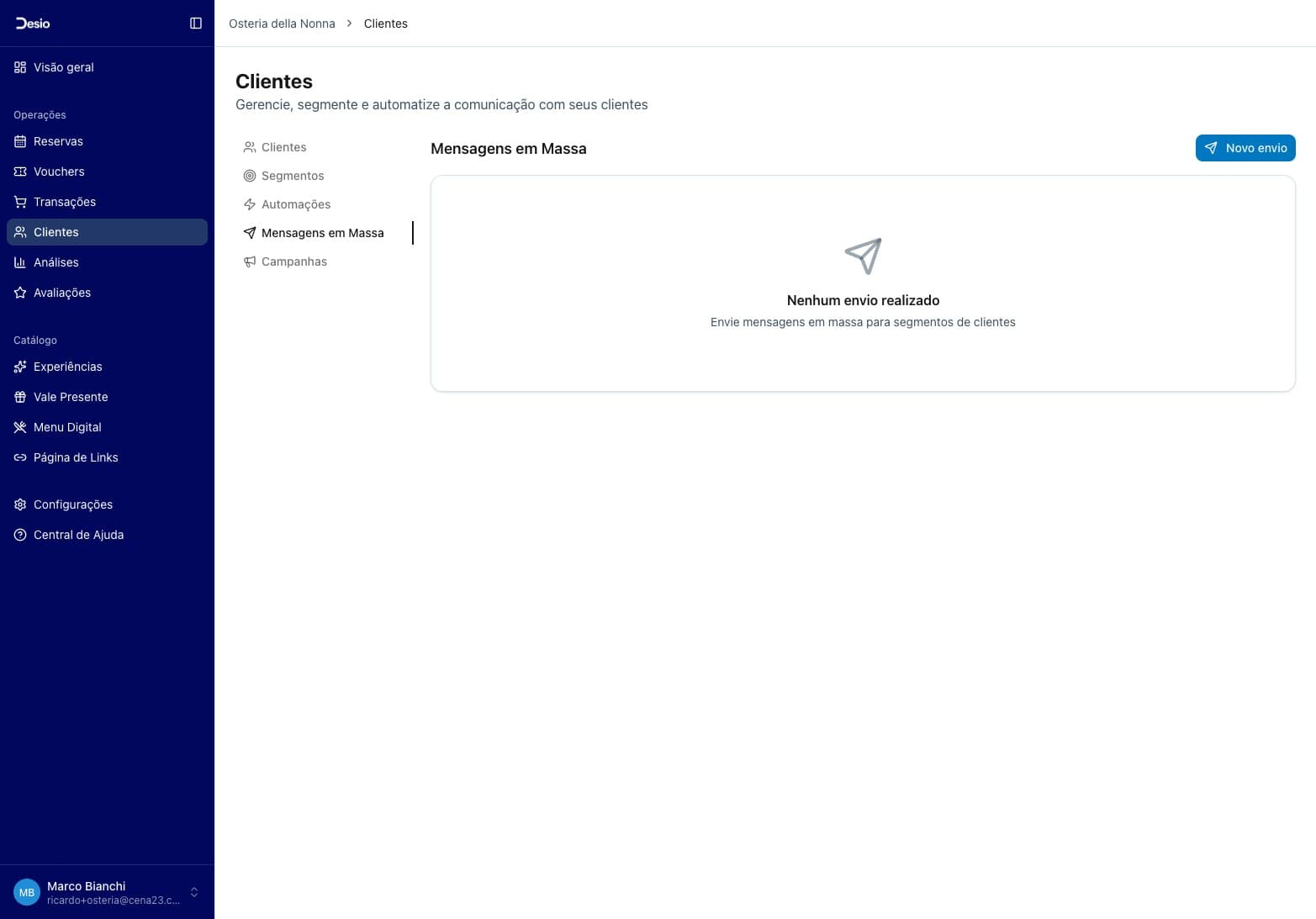
Clique em + Novo envio para criar um novo disparo.
Criar um envio
Clique em + Novo envio para abrir o formulário de criação.
Mensagens estão disponíveis no plano Business. É necessário ter a integração de e-mail configurada em Configurações → Integrações → Email.
O formulário solicita:
| Campo | Descrição |
|---|---|
| Nome da campanha | Identificador do envio (ex: "Reengajamento março") |
| Canal | Selecione Email como canal de envio |
| Segmento | Escolha um segmento de clientes ou "Todos os clientes" |
| Template | Nome do template de e-mail aprovado a ser usado |
| Assunto | Assunto do e-mail (exibido apenas para canal Email) |
Após preencher, clique em Enviar agora. O envio é executado imediatamente e os resultados aparecem na lista.
Histórico de envios
Após realizar envios, a tabela exibe cada disparo com:
- Nome da campanha
- Canal utilizado
- Segmento de destinatários
- Número de destinatários
- Data e hora do envio
- Status do envio
Diferença entre Mensagens e Automações
| Mensagens | Automações | |
|---|---|---|
| Quando usar | Envio pontual e manual | Fluxo contínuo e automático |
| Exemplo | Promoção de feriado | Boas-vindas após primeira compra |
| Disparo | Você envia manualmente | Sistema envia automaticamente |
Use segmentos bem definidos para aumentar a relevância das mensagens. Comunicações direcionadas têm taxas de abertura muito maiores que disparos genéricos.