
Integração de E-mail
Como configurar e personalizar o envio de e-mails transacionais no Desio.
Visão geral
A integração de e-mail gerencia todos os e-mails transacionais enviados pelo Desio: confirmações de compra, confirmações de reserva, vouchers digitais e lembretes. Acesse em Configurações → Integrações → Email.
Aba Conexão
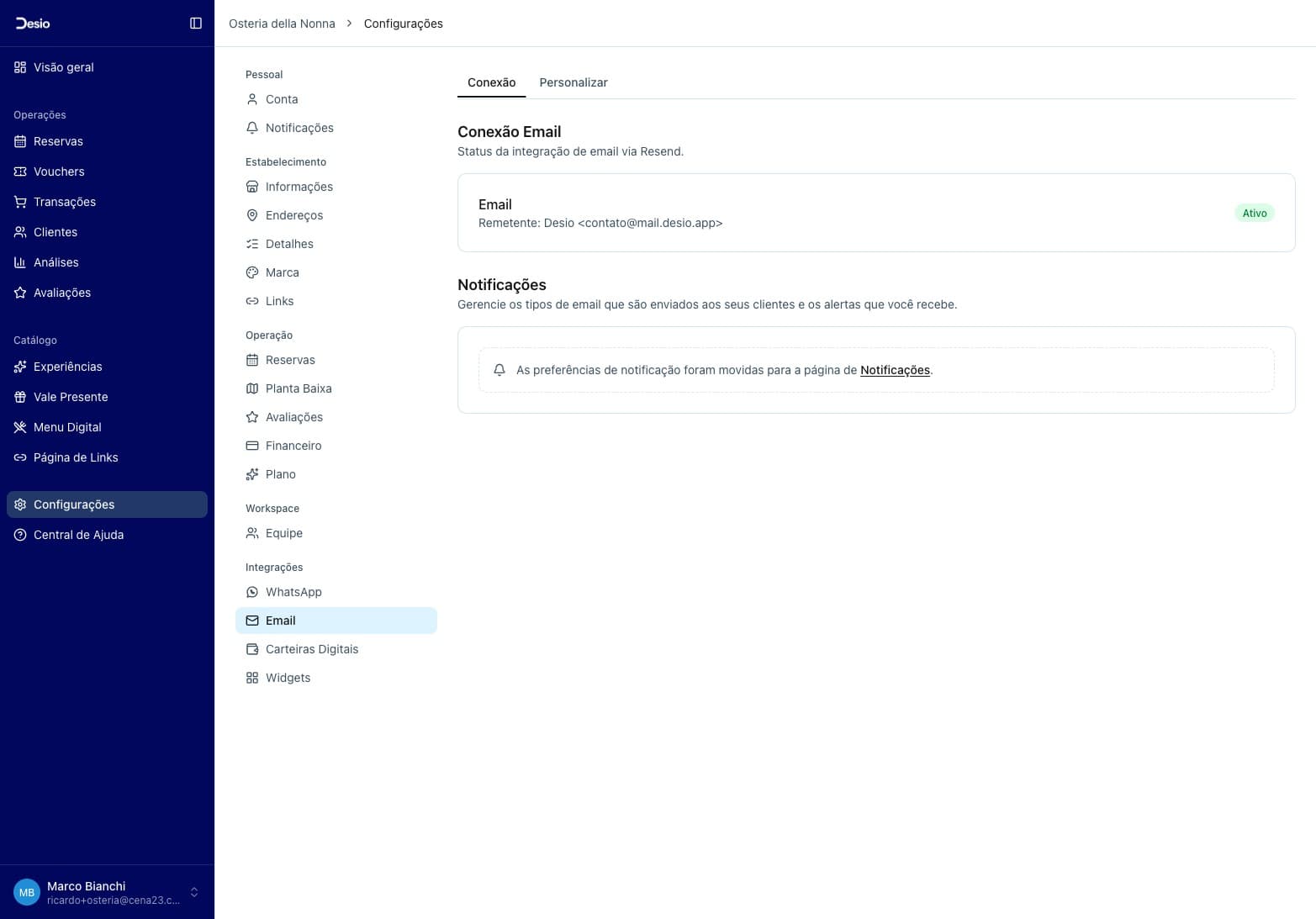
A aba Conexão exibe o status atual da integração de e-mail:
- Status Ativo — a integração está funcionando e os e-mails são enviados automaticamente
- Remetente: Desio
<contato@mail.desio.app>— endereço verificado com alta taxa de entrega
Os e-mails são enviados a partir de @mail.desio.app, um domínio verificado pelo Desio. Não é necessária nenhuma configuração adicional de remetente.
As preferências de quais tipos de notificação enviar foram movidas para Configurações → Notificações.
Aba Personalizar
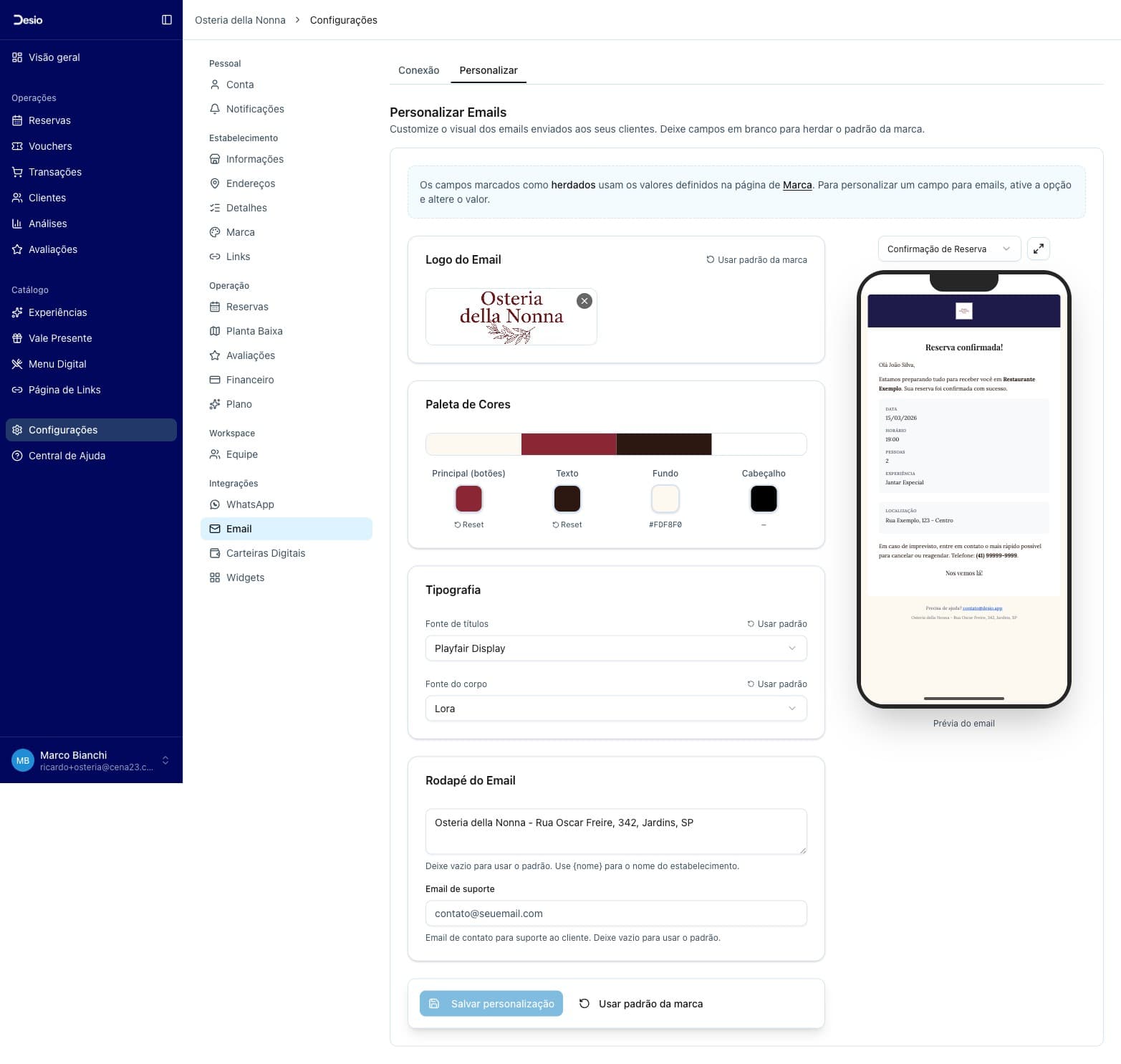
A aba Personalizar permite ajustar a aparência dos e-mails enviados aos clientes. Os campos marcados como herdados usam os valores da página de Marca.
Logo do Email
Faça upload de um logo específico para e-mails ou clique em Usar padrão da marca para usar o logo configurado na página de Marca.
Paleta de Cores
Configure as cores dos e-mails:
| Campo | Descrição |
|---|---|
| Principal (botões) | Cor dos botões de ação |
| Texto | Cor do corpo do texto |
| Fundo | Cor de fundo do e-mail |
| Cabeçalho | Cor do cabeçalho |
Use Reset para restaurar qualquer cor ao padrão da marca.
Tipografia
- Fonte de títulos — fonte usada nos títulos (padrão: Playfair Display)
- Fonte do corpo — fonte usada no corpo do texto (padrão: Lora)
Rodapé do Email
- Texto do rodapé — endereço ou informações do estabelecimento. Use
{nome}para inserir o nome do estabelecimento automaticamente. Deixe vazio para usar o padrão. - Email de suporte — e-mail de contato exibido nos e-mails. Deixe vazio para usar o padrão.
Salvar
Clique em Salvar personalização para aplicar as alterações. Use Usar padrão da marca para reverter tudo ao padrão.
A prévia à direita mostra em tempo real como os e-mails ficarão para os clientes. Use o seletor de template (ex: "Confirmação de Reserva") para visualizar diferentes tipos de e-mail.
Personalize os e-mails com as cores e fontes do seu estabelecimento para que os clientes reconheçam sua marca imediatamente.