
Endereço
Cadastre e gerencie os endereços do seu estabelecimento no Desio.
Visão geral
A página de endereços permite cadastrar uma ou mais localizações do seu estabelecimento. O endereço principal aparece na sua página pública, nos vouchers dos clientes e nos passes de carteira digital (Google Wallet e Apple Wallet). Se o seu negócio tem mais de uma unidade, você pode cadastrar endereços adicionais e definir qual é o principal.
Visualizar endereços
- 1
Acesse a página de endereços
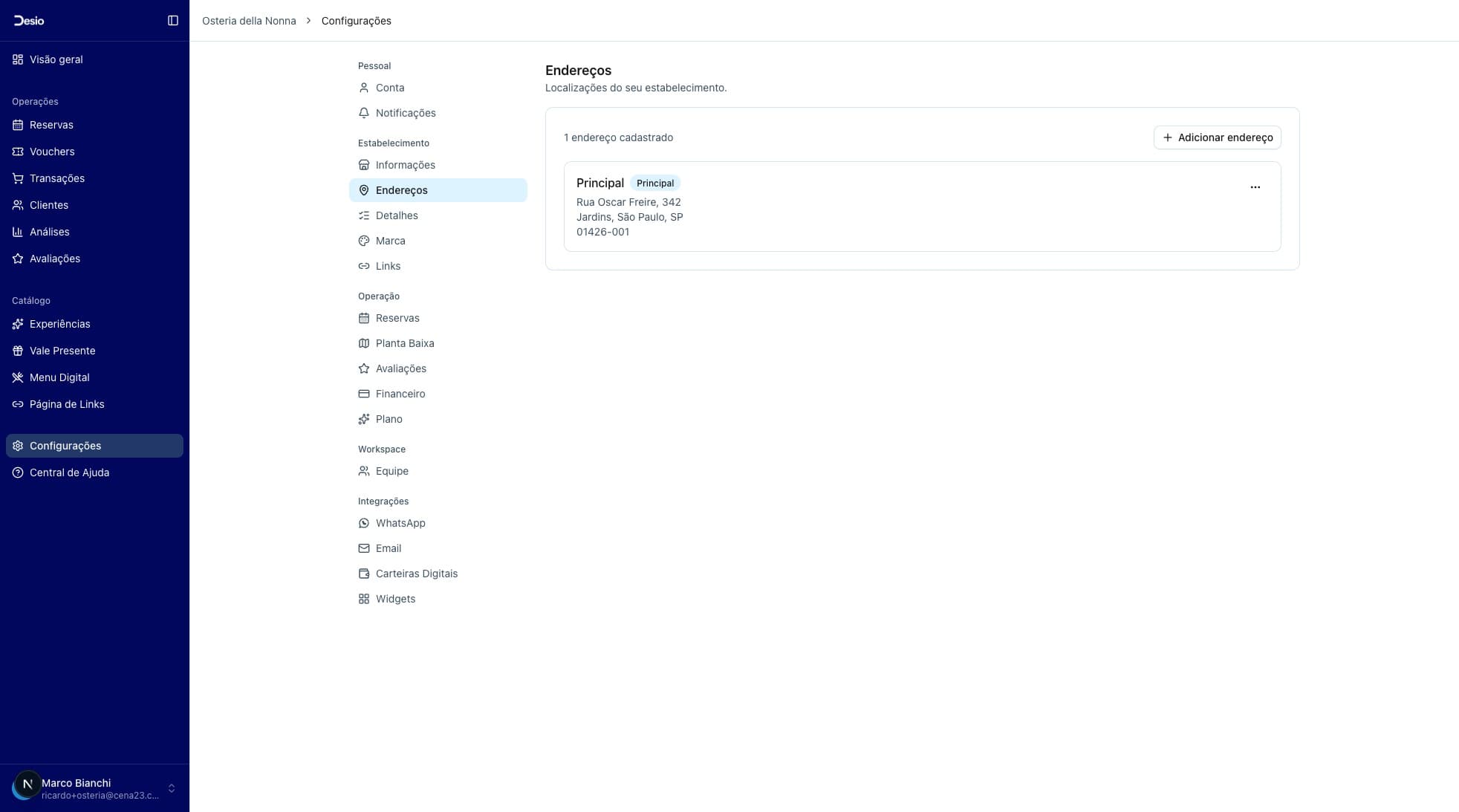
No menu lateral, clique em Configurações. Na navegação de configurações, dentro da seção Estabelecimento, clique em Endereços. Você verá a lista com todos os endereços cadastrados, incluindo o endereço marcado como Principal.
Adicionar um novo endereço
- 1
Clique em Adicionar endereço
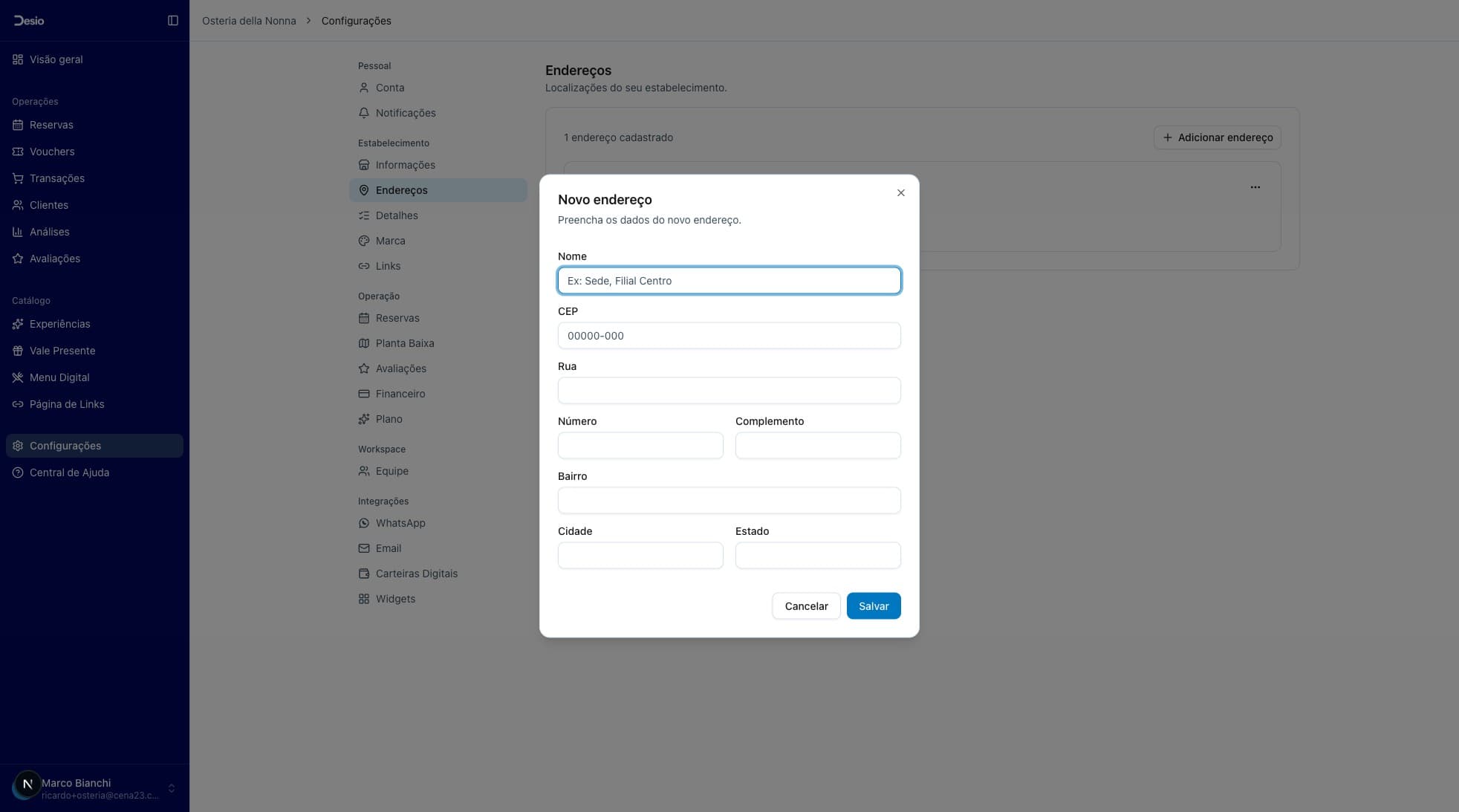
No canto superior direito da lista, clique no botão + Adicionar endereço. Um formulário será exibido para você preencher os dados da nova localização.
- 2
Dê um nome ao endereço
No campo Nome, digite um nome que identifique essa localização — por exemplo, "Sede", "Filial Centro" ou "Filial Pinheiros". Esse nome ajuda a diferenciar os endereços quando você tem mais de uma unidade.
- 3
Informe o CEP
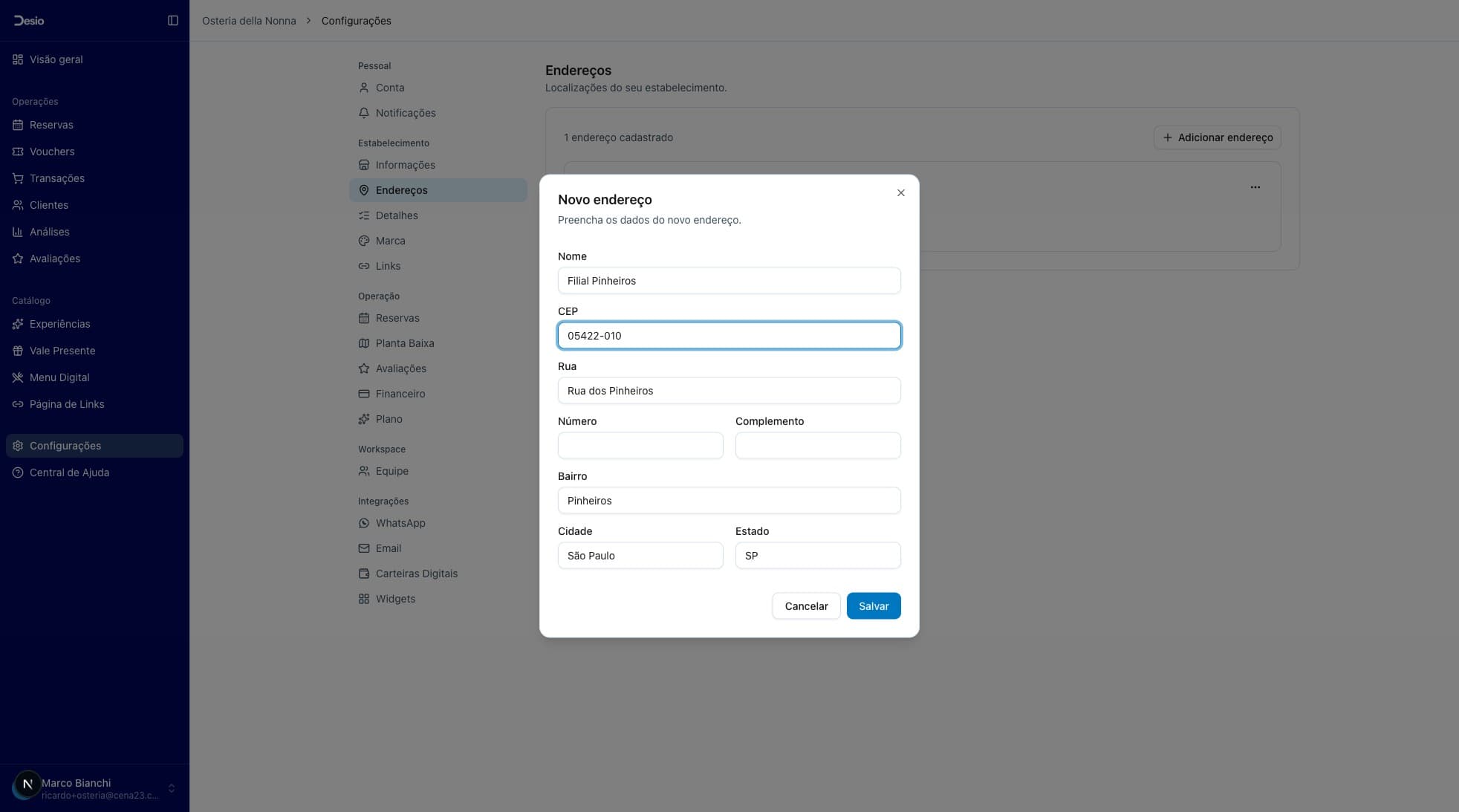
No campo CEP, digite o código postal do endereço. O sistema consulta automaticamente o banco de dados de CEP e preenche os campos Rua, Bairro, Cidade e Estado para você.
- 4
Complete o número e complemento
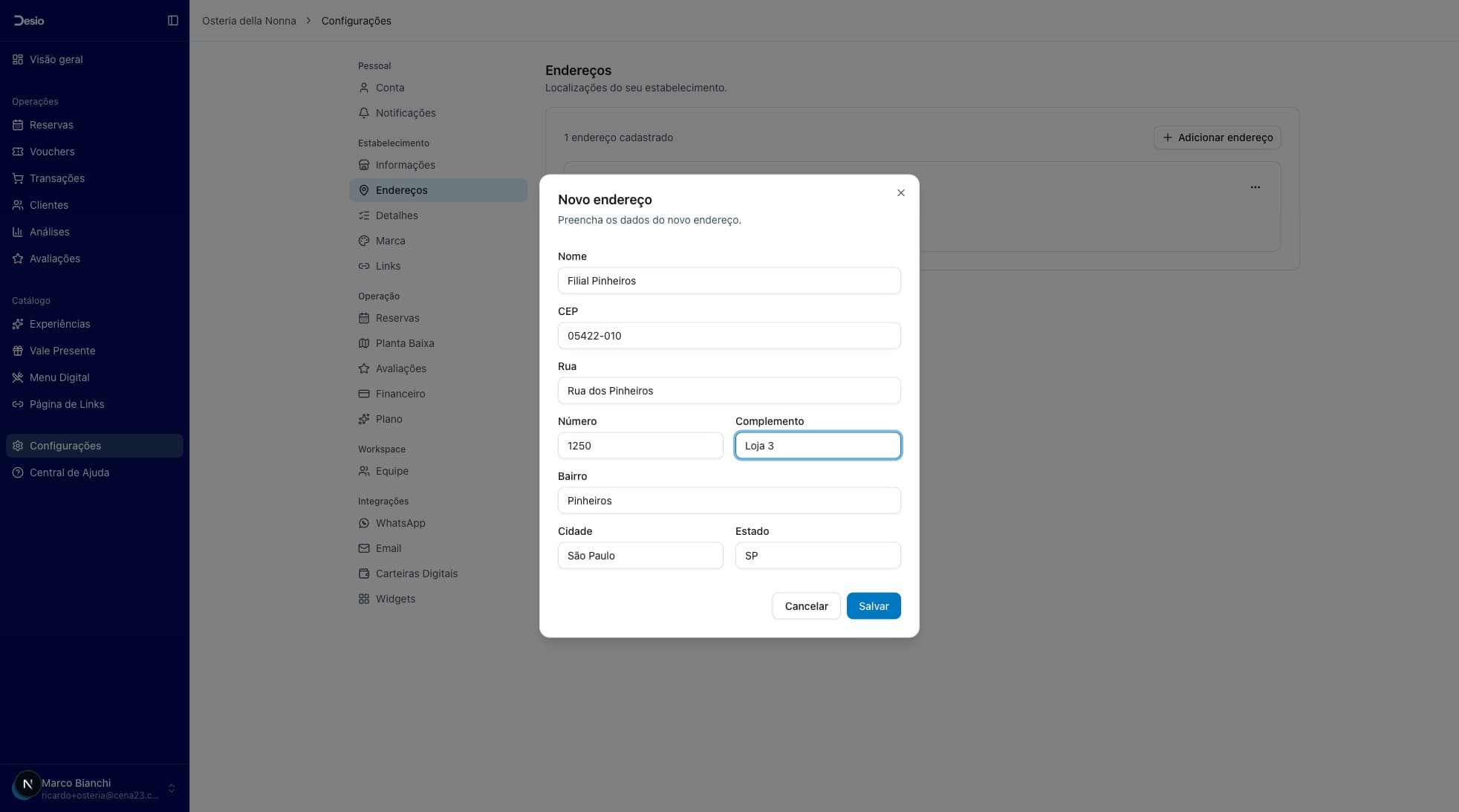
Adicione o Número do endereço e, se necessário, o Complemento (sala, andar, loja, bloco, etc.). Esses campos não são preenchidos automaticamente pelo CEP.
- 5
Salve o endereço
Revise os dados preenchidos e clique em Salvar. O novo endereço aparecerá na lista junto com o endereço principal.
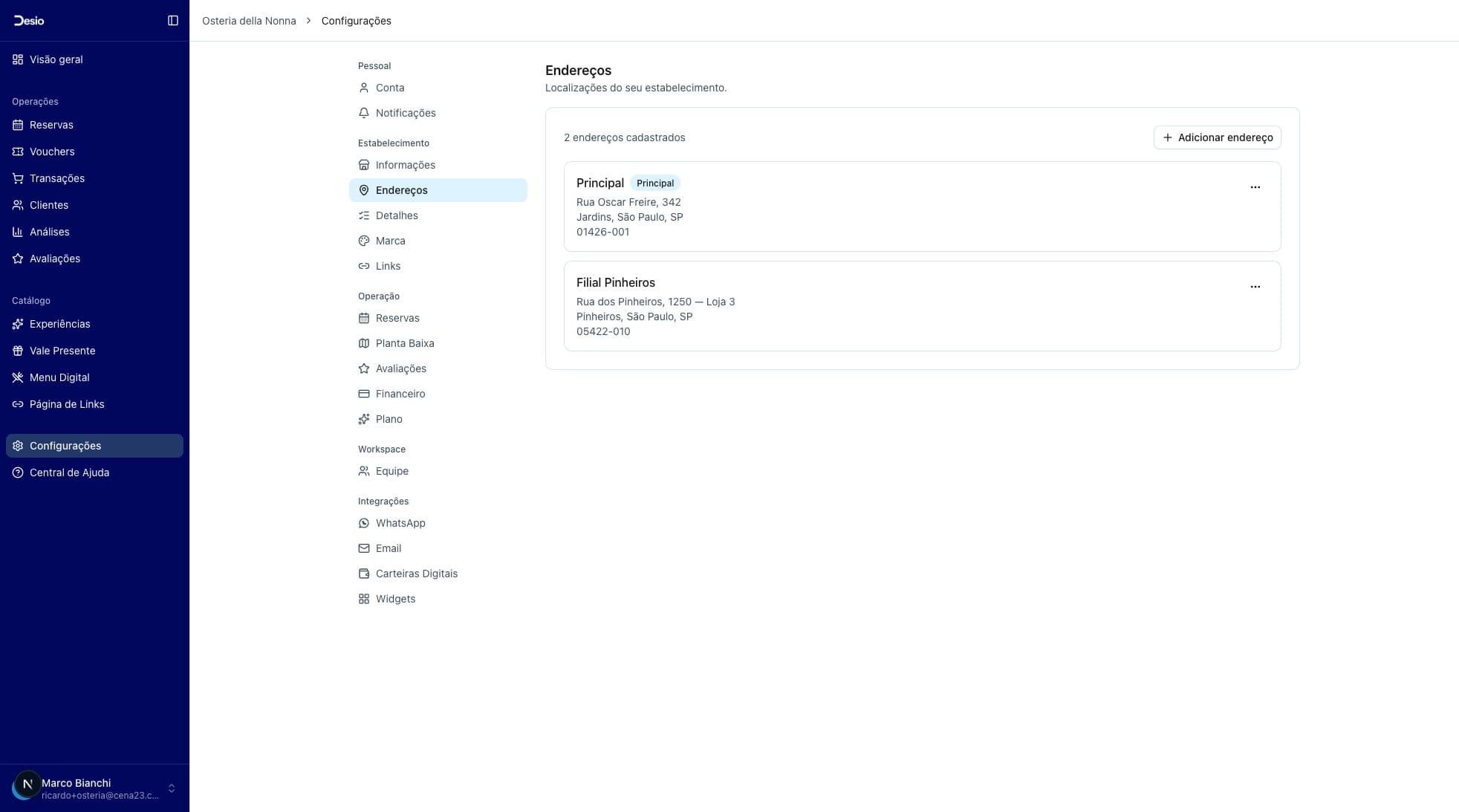
Confira os dados preenchidos automaticamente pelo CEP, especialmente o nome da rua. Bancos de dados de CEP podem estar desatualizados em algumas regiões — você pode editar qualquer campo manualmente.
Editar um endereço
- 1
Abra o menu de opções
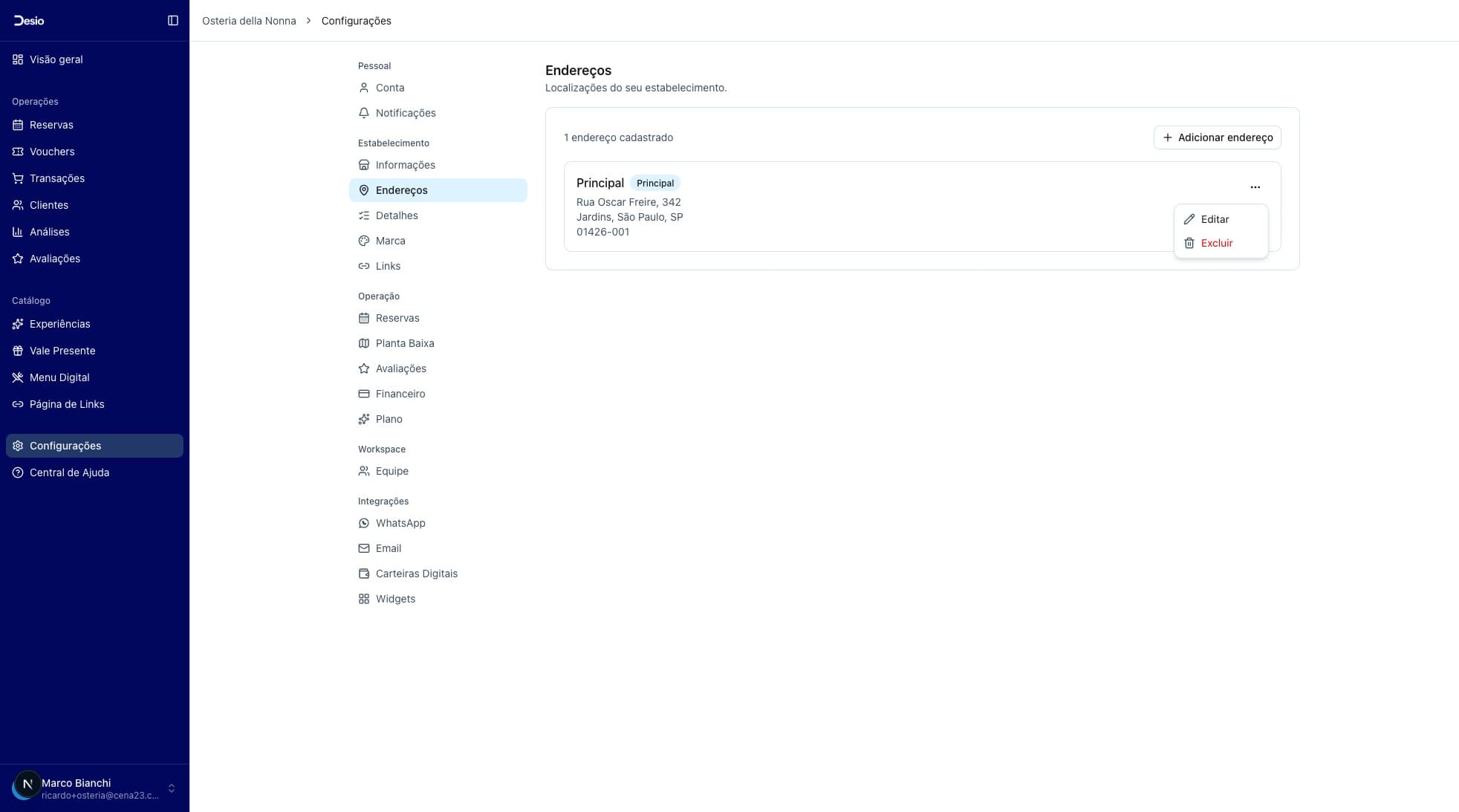
No cartão do endereço que deseja editar, clique no botão de opções (⋯) no canto superior direito. Um menu será exibido com as ações disponíveis.
- 2
Clique em Editar
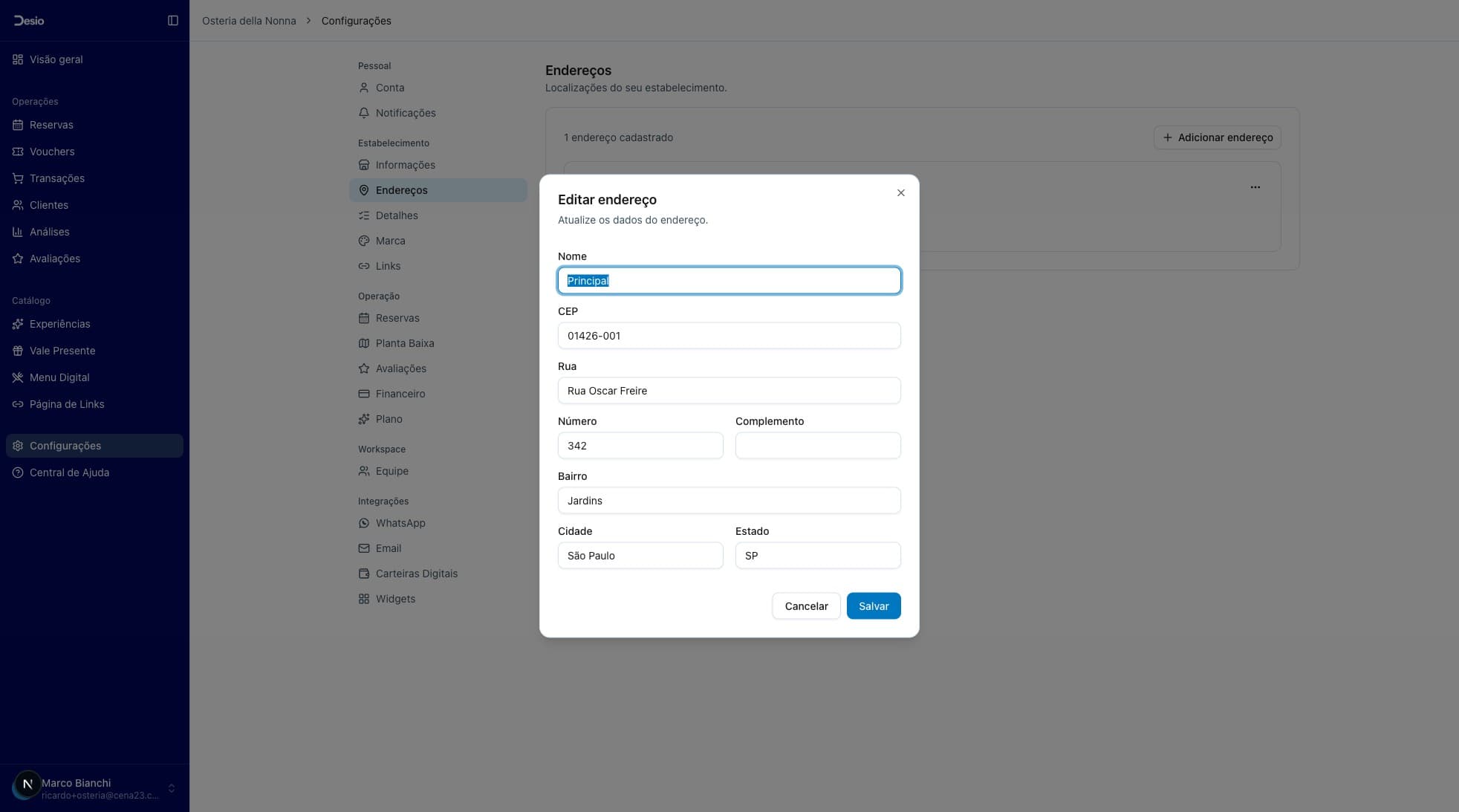
Selecione Editar no menu. O formulário de edição será aberto com todos os dados atuais do endereço — nome, CEP, rua, número, complemento, bairro, cidade e estado.
- 3
Atualize e salve
Faça as alterações necessárias e clique em Salvar. As mudanças serão aplicadas imediatamente.
Definir endereço principal
Quando você tem mais de um endereço cadastrado, pode definir qual é o principal. O endereço principal é o que aparece na sua página pública e nos materiais enviados aos clientes.
- 1
Abra o menu de opções do endereço secundário
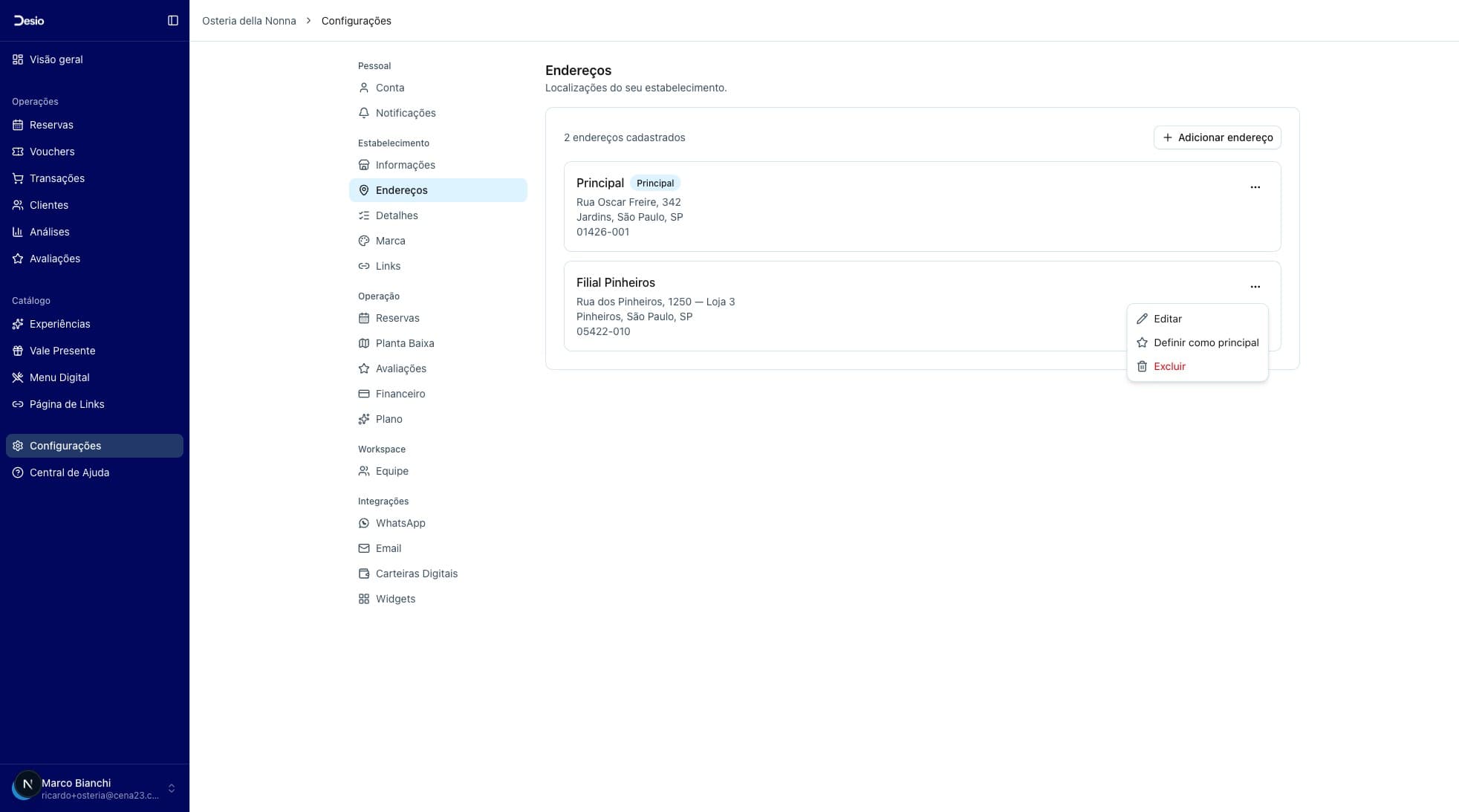
No cartão de um endereço que não é o principal, clique no botão de opções (⋯). Você verá três opções: Editar, Definir como principal e Excluir.
- 2
Clique em Definir como principal
Selecione Definir como principal. O badge "Principal" será transferido para esse endereço e ele passará a ser exibido na sua página pública.
A opção Definir como principal só aparece para endereços que ainda não são o principal. O endereço principal atual mostra apenas as opções Editar e Excluir.
Excluir um endereço
- 1
Abra o menu de opções
No cartão do endereço que deseja excluir, clique no botão de opções (⋯) e selecione Excluir.
- 2
Confirme a exclusão
Um diálogo de confirmação será exibido com o aviso: "Tem certeza que deseja excluir este endereço? Esta ação não pode ser desfeita." Clique em Excluir para confirmar ou Cancelar para voltar.
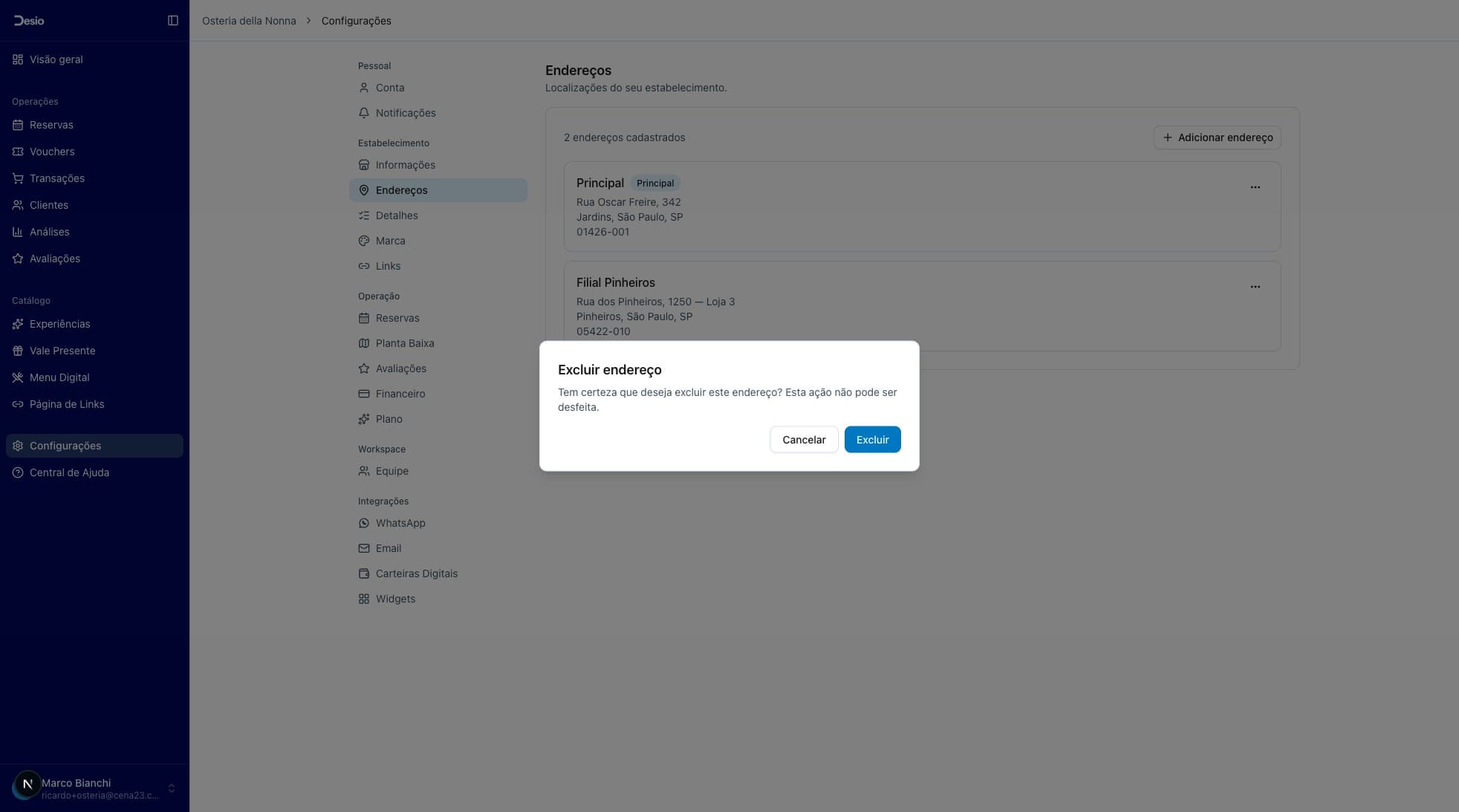
A exclusão de um endereço é permanente e não pode ser desfeita. Se você excluir o endereço principal e tiver outros endereços cadastrados, será necessário definir um novo endereço principal.