
Equipe
Convide membros da equipe, defina cargos, gerencie permissões e configure PINs de acesso no Desio.
Visão geral
A página de Equipe permite convidar colaboradores para o painel do seu estabelecimento e controlar o que cada um pode fazer. A página tem quatro abas: Todos os membros, Convites pendentes, PINs de Acesso e Cargos.
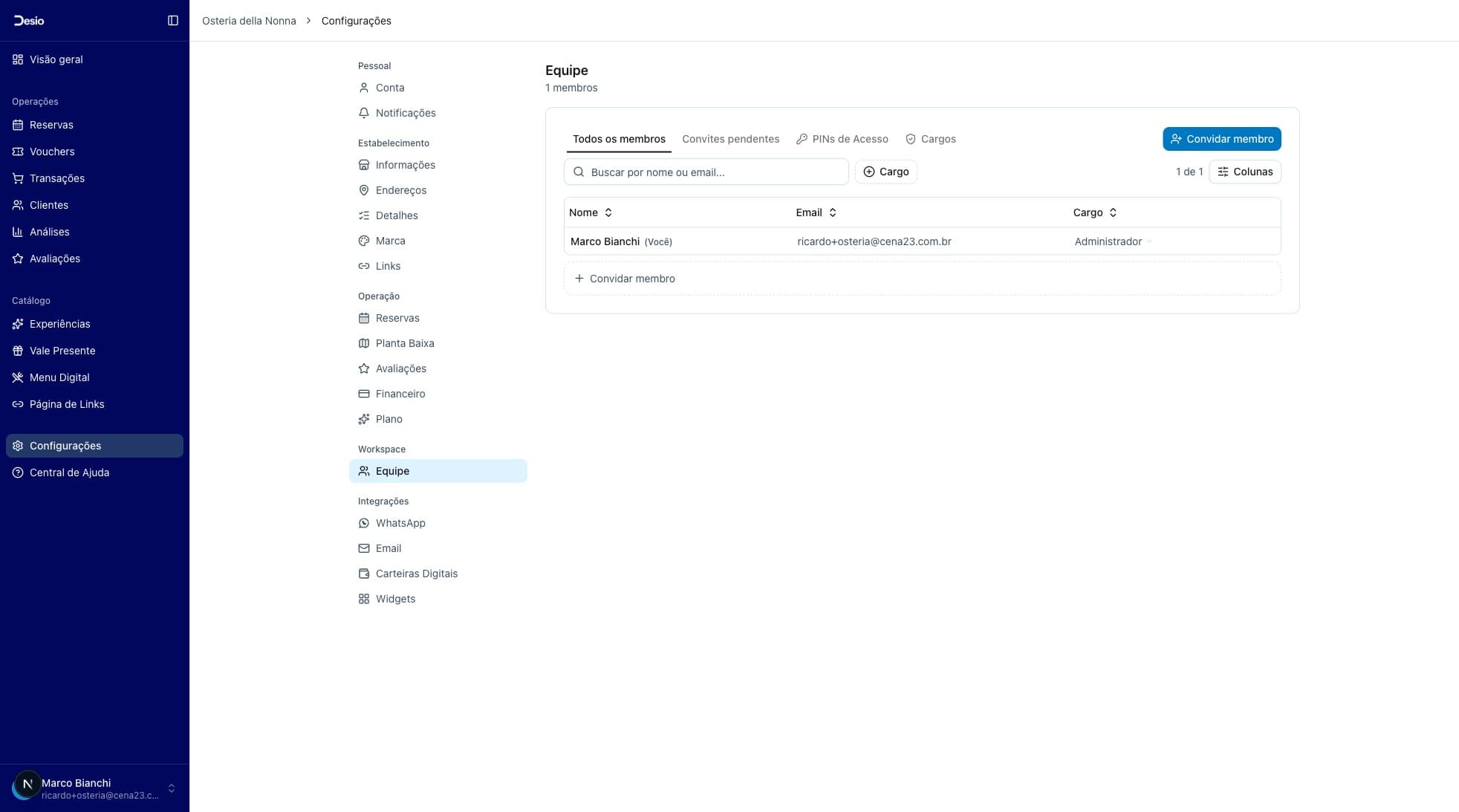
Se você está organizando a entrada de um time novo no Desio, use Onboarding da Equipe como fluxo principal. Esta página explica a tela de equipe em detalhe; o onboarding mostra a sequência ideal para rollout, primeiro acesso e go-live.
Convidar um membro
- 1
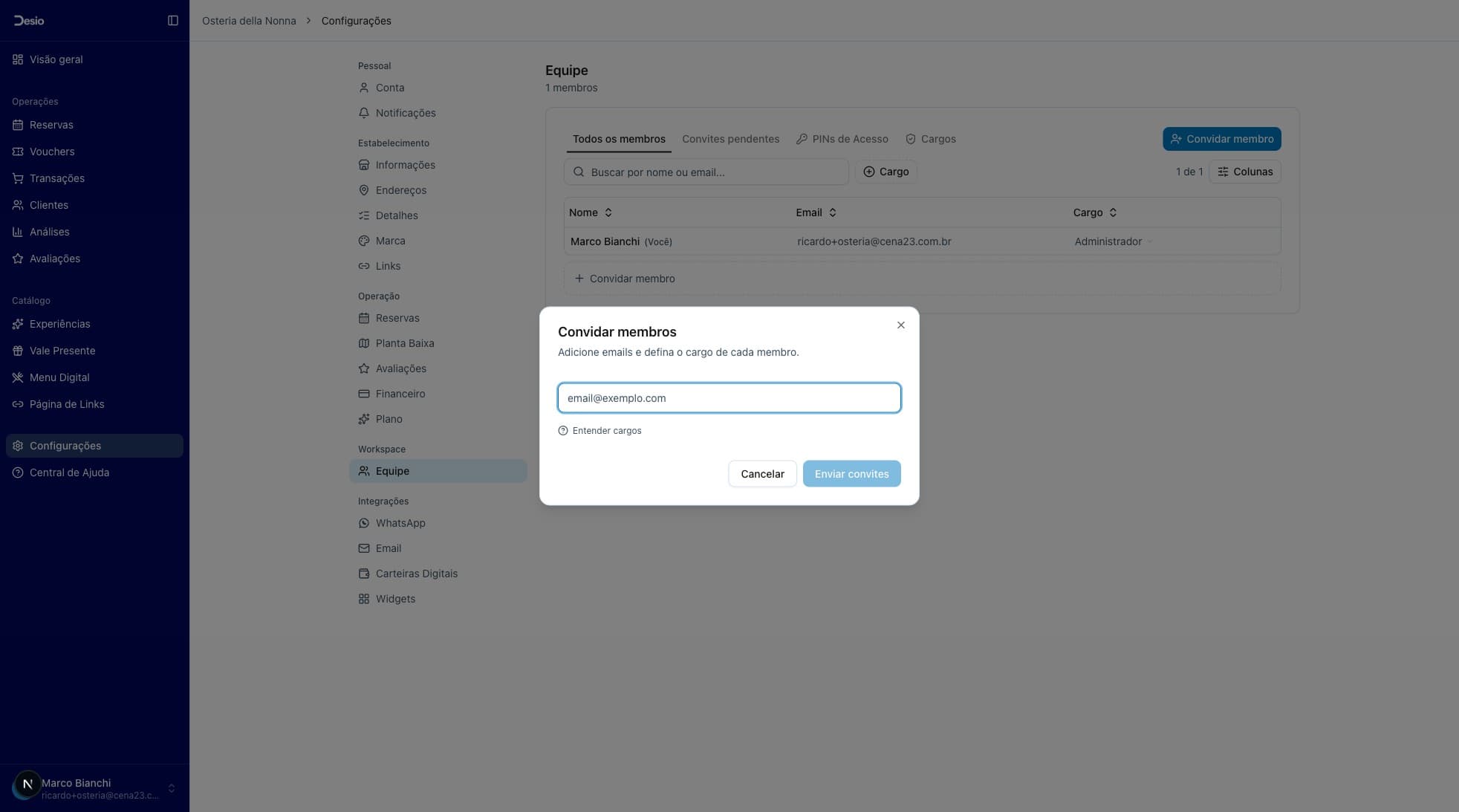
Clique em Convidar membro
No canto superior direito, clique em + Convidar membro. Um modal será exibido com um campo de e-mail.
- 2
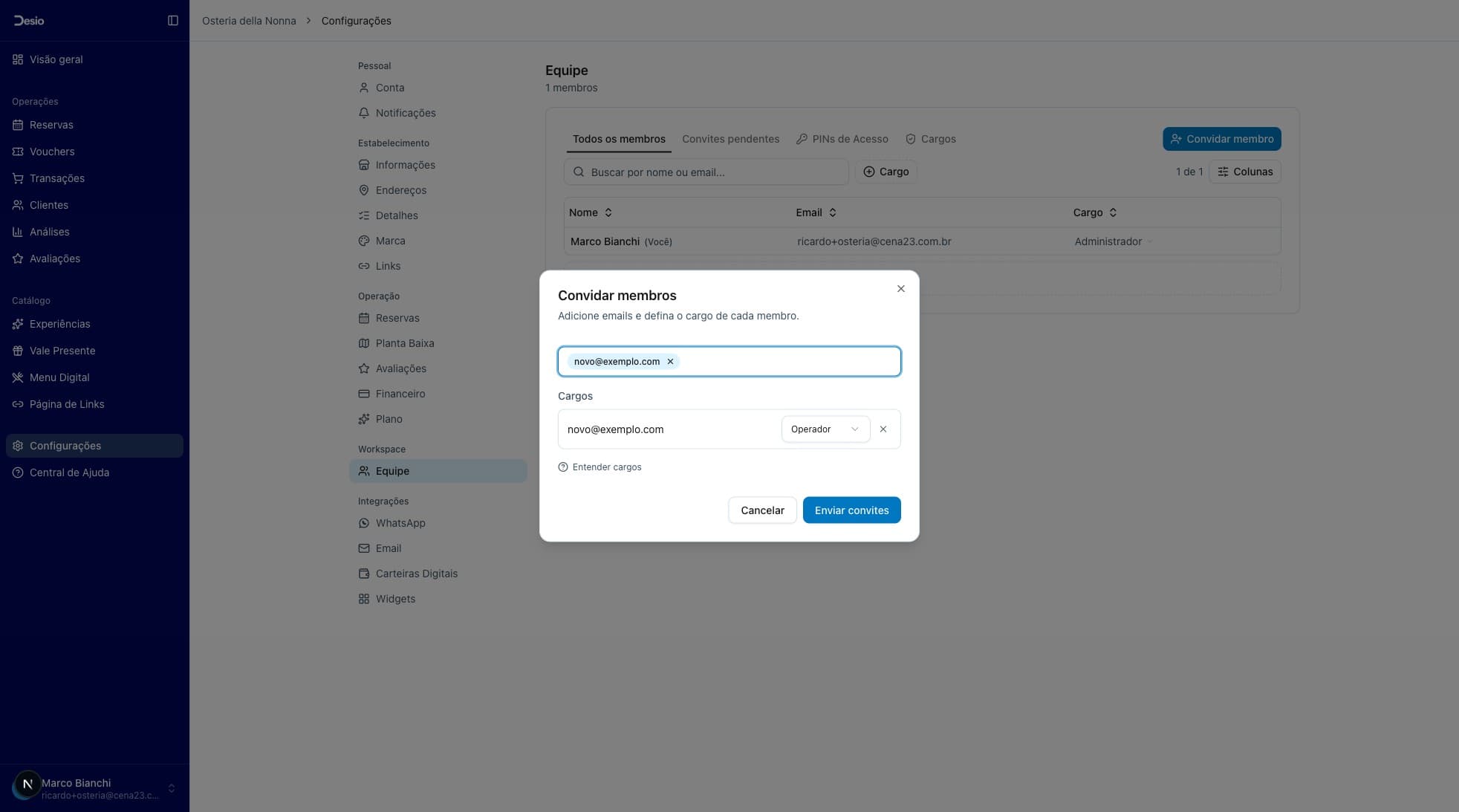
Adicione os e-mails
Digite o e-mail do membro e pressione Enter para confirmar o endereço como tag. Você pode adicionar vários e-mails de uma vez. Após confirmar o primeiro e-mail, a seção Cargos aparece abaixo.
- 3
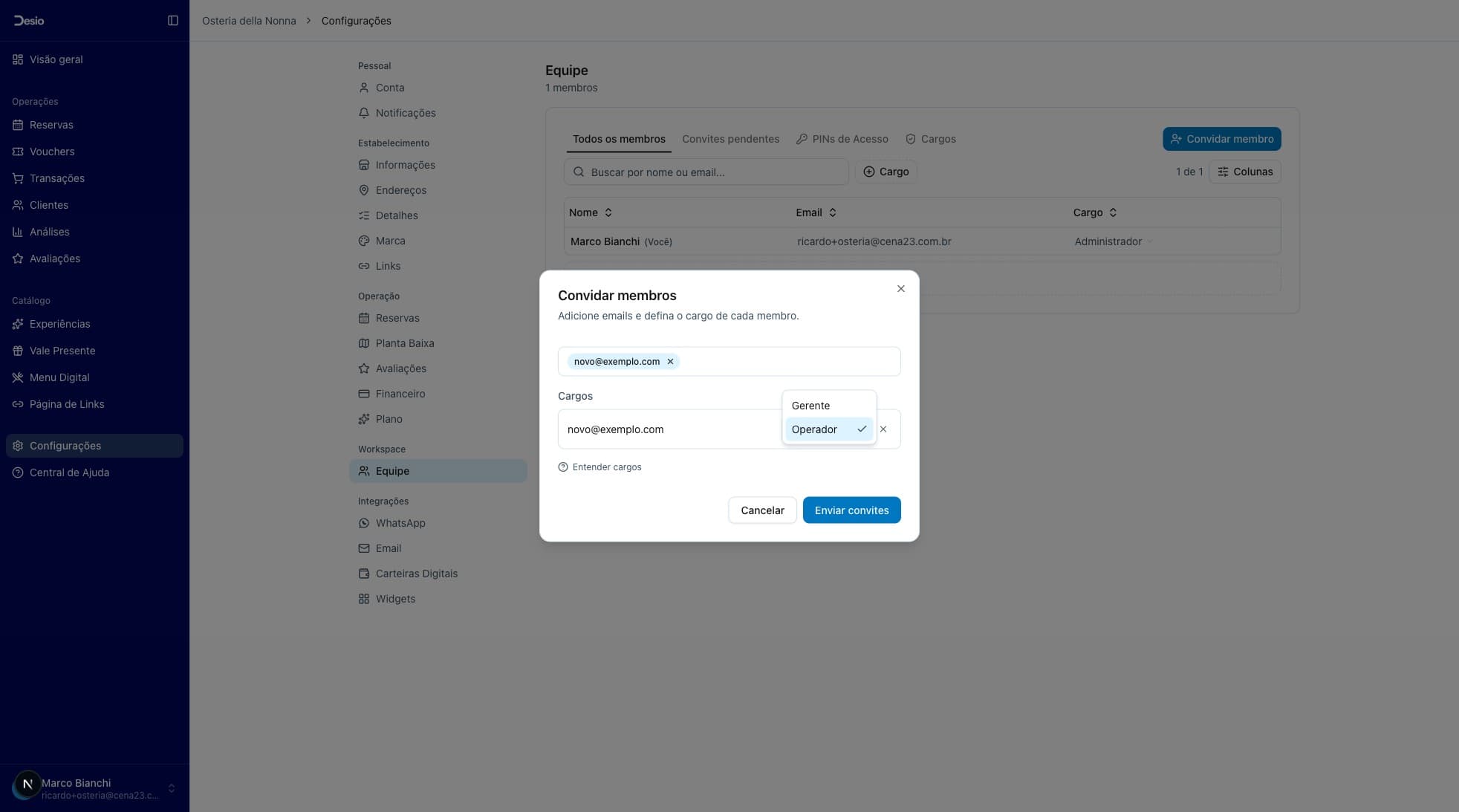
Defina o cargo
Para cada e-mail adicionado, selecione o cargo desejado no seletor à direita. Os cargos disponíveis são Gerente e Operador.
- 4
Envie o convite
Clique em Enviar convites. Os convidados receberão um e-mail com o link para criar conta e acessar o painel.
Convites enviados aparecem na aba Convites pendentes até serem aceitos. Você pode cancelar um convite pendente por lá.
Cargos e permissões
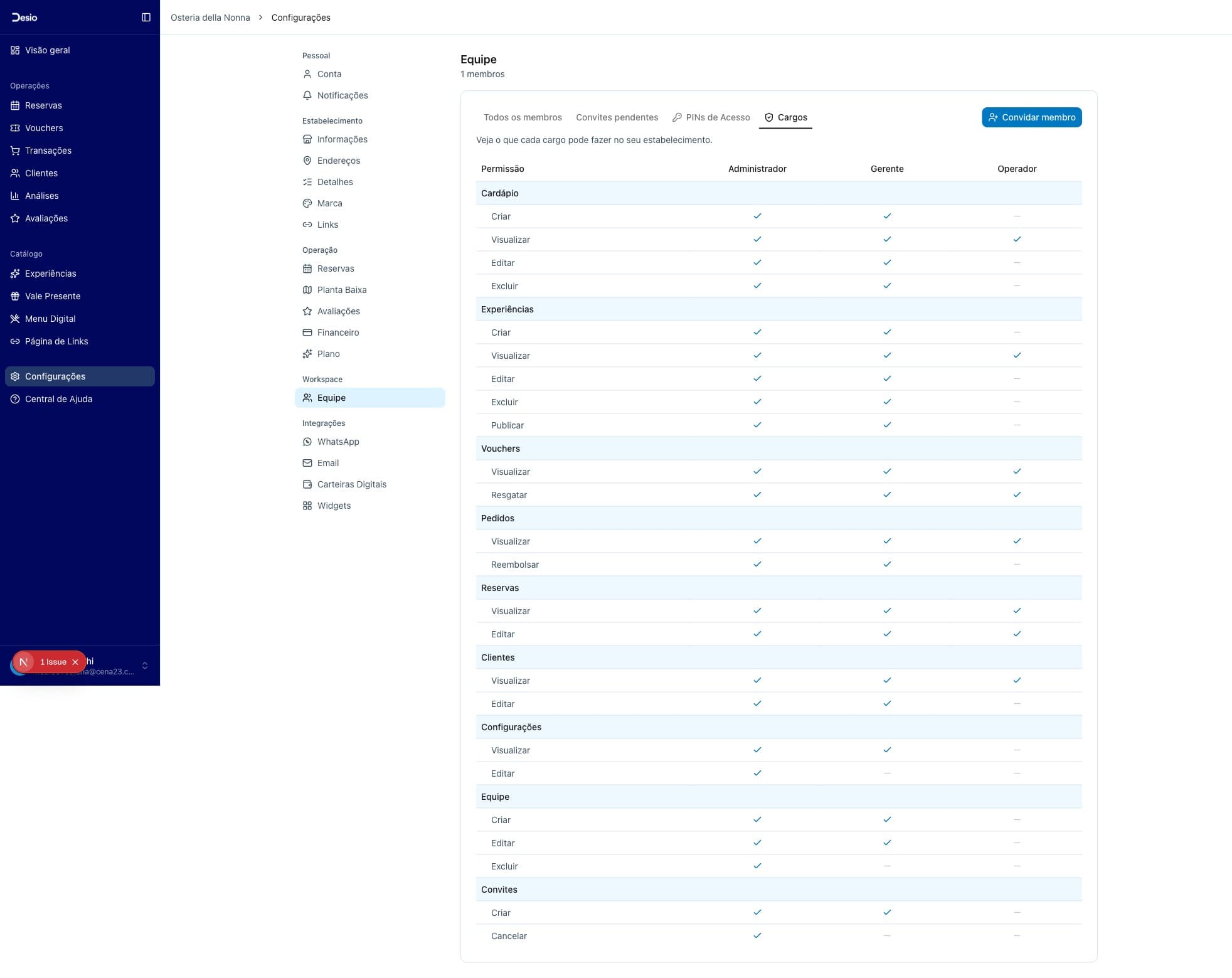
Há três cargos no Desio. O cargo é atribuído por estabelecimento — um usuário pode ter cargos diferentes em estabelecimentos distintos.
| Cargo | Descrição |
|---|---|
| Administrador | Acesso total. Pode editar configurações, gerenciar equipe, fazer reembolsos e cancelar convites. Atribuído automaticamente ao fundador do estabelecimento. |
| Gerente | Acesso amplo à operação. Pode criar e editar catálogo, gerenciar equipe e convidar membros, mas não pode editar configurações do estabelecimento. |
| Operador | Acesso básico à operação. Pode visualizar vouchers, resgatar vouchers, visualizar reservas e editar reservas. Não tem acesso a configurações, financeiro ou gestão de equipe. |
PINs de Acesso
A aba PINs de Acesso permite configurar um PIN numérico para cada membro da equipe. O PIN é usado na tela de resgate de vouchers para autenticar o atendente sem precisar fazer login com e-mail e senha.
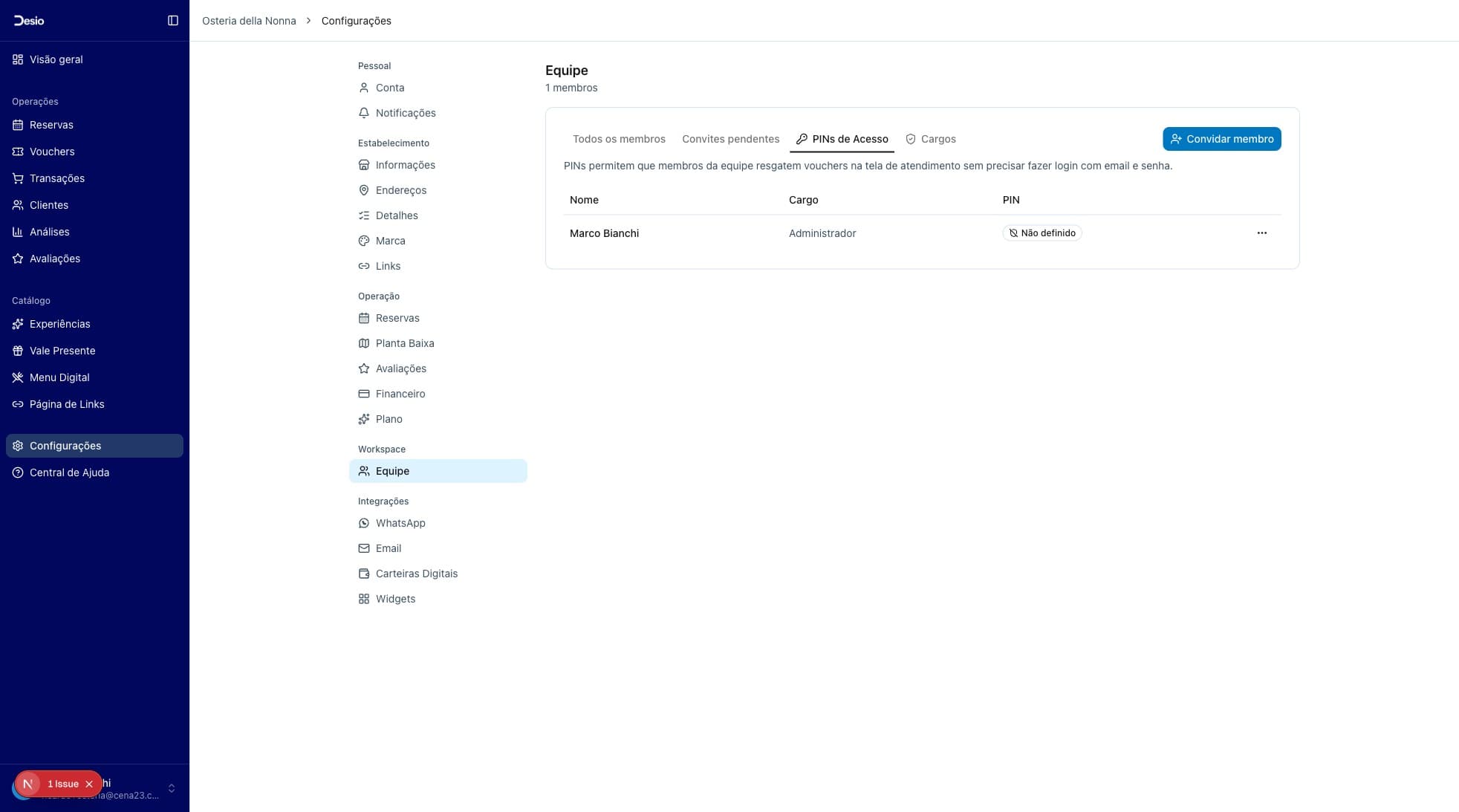
Para configurar o PIN de um membro, clique no menu ⋯ na linha do membro e selecione a opção para definir o PIN.
Configure PINs para os membros que vão resgatar vouchers no balcão. Isso agiliza o atendimento sem comprometer a segurança.
Remover um membro
Para remover um membro da equipe, na aba Todos os membros, clique no menu de opções (⋯) na linha do membro e selecione Remover. O acesso é revogado imediatamente.
A remoção de um membro é imediata. Ele perde o acesso ao painel assim que você confirmar.