
Criar Experiência
Publique a experiência-estrela do seu restaurante — menu degustação, aula, evento — com fotos, preço, etapas e regras.
- Para quem
- Administrador ou gerente que vai publicar a primeira experiência.
- Ao terminar, você saberá
- configurar título, preço, duração, regras e políticas da experiência, e ativá-la na vitrine para começar a vender.
Visão geral
Uma experiência é o produto que seus clientes compram, presenteiam ou reservam. Pode ser um menu degustação, uma aula de culinária, um jantar de harmonização, uma vivência única — o que torna seu estabelecimento especial. Experiências são o coração da oferta no Desio: geralmente têm ticket maior que o consumo comum e pagamento antecipado.
Não se preocupe em criar algo novo na primeira tentativa. Pegue o prato-estrela ou a experiência que o restaurante já vende bem no balcão e transforme em um produto agendável com preço fechado.
Abrir o assistente
- 1
Entre em Experiências
No menu lateral, em Catálogo → Experiências, clique em Criar minha primeira experiência. A tela inicial resume o valor: preço premium, pagamento antecipado, cliente que volta.
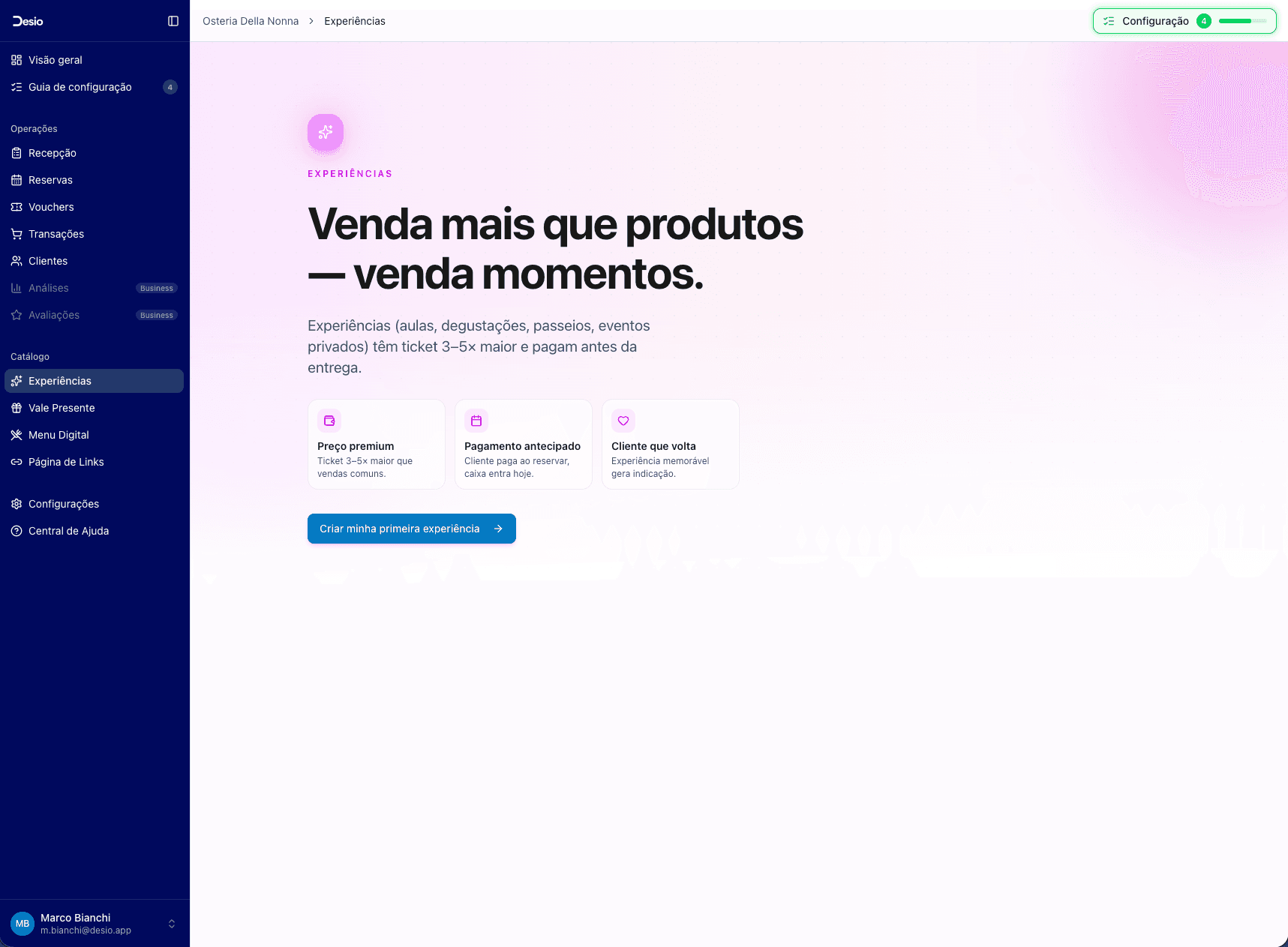
Você entra no assistente com quatro passos — Essencial, Horários e disponibilidade, Regras e políticas e Revisão — marcados na barra de progresso no topo da tela.
Informações Básicas
- 1
Preencha os dados principais
No Passo 1, informe o título, faça upload de uma imagem principal de alta qualidade, defina o preço e a duração. A prévia mobile à direita mostra como o card aparece na vitrine em tempo real.
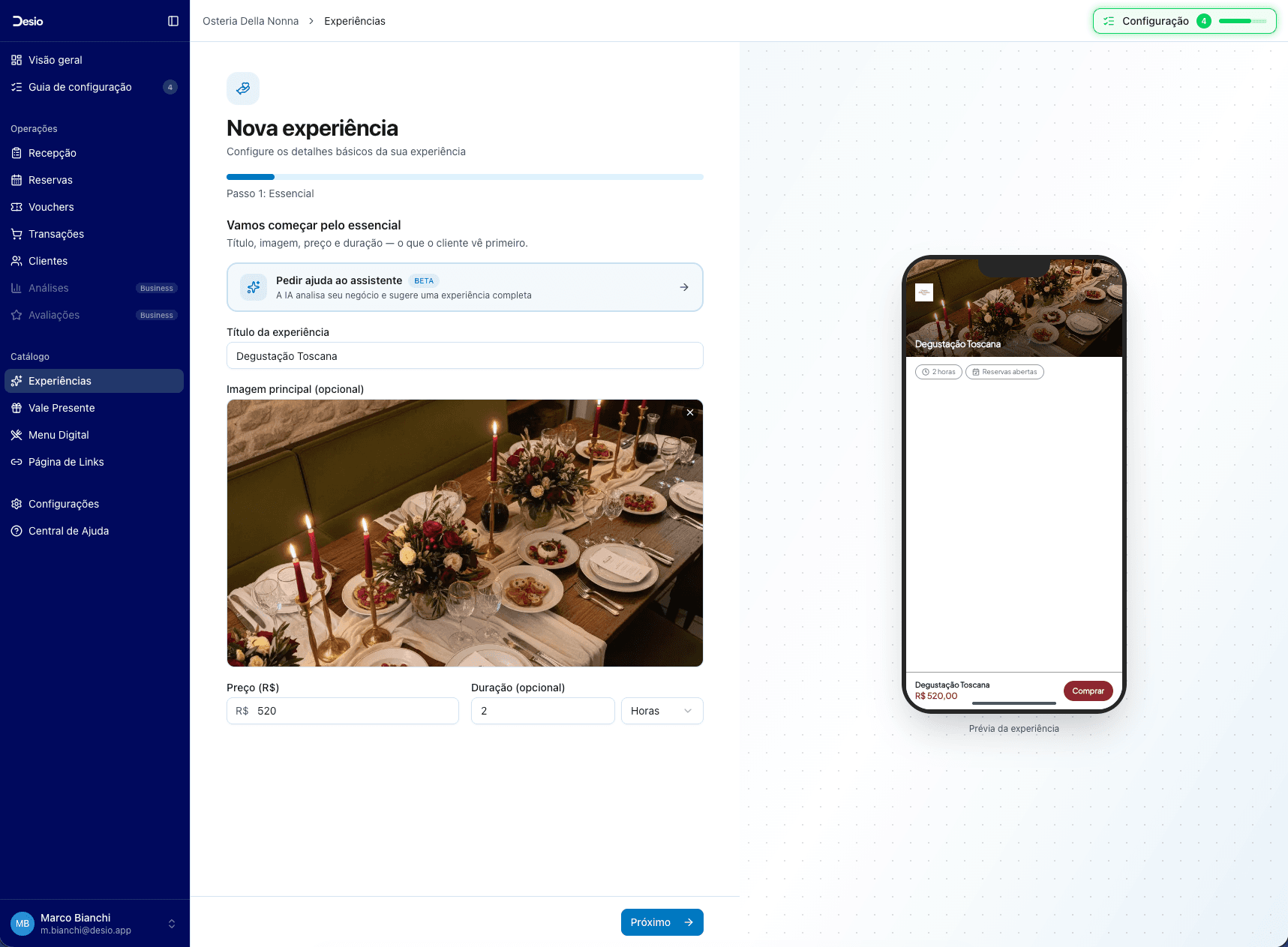
Clique em Pedir ajuda ao assistente para que a IA do Desio sugira título, descrição e imagens com base no seu cardápio e no seu Instagram.
- 2
Descreva a experiência e monte a galeria
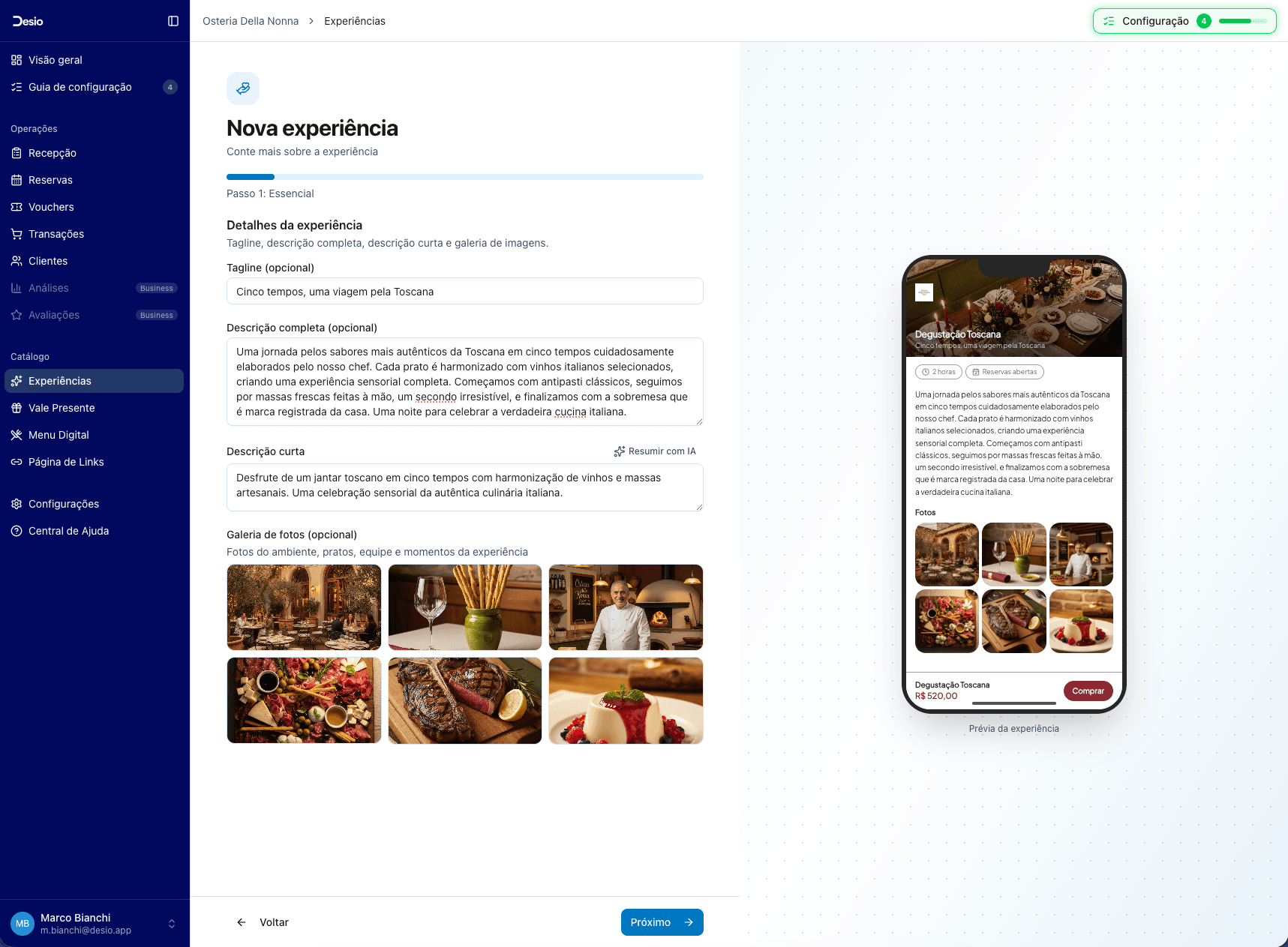
Adicione tagline, descrição completa (o que está incluso, como funciona, o que torna especial) e descrição curta para o card. Suba fotos extras do ambiente, pratos e equipe na galeria — múltiplas fotos aumentam confiança e ajudam o cliente a se projetar vivendo a experiência antes de comprar.
- 3
Escolha o formato
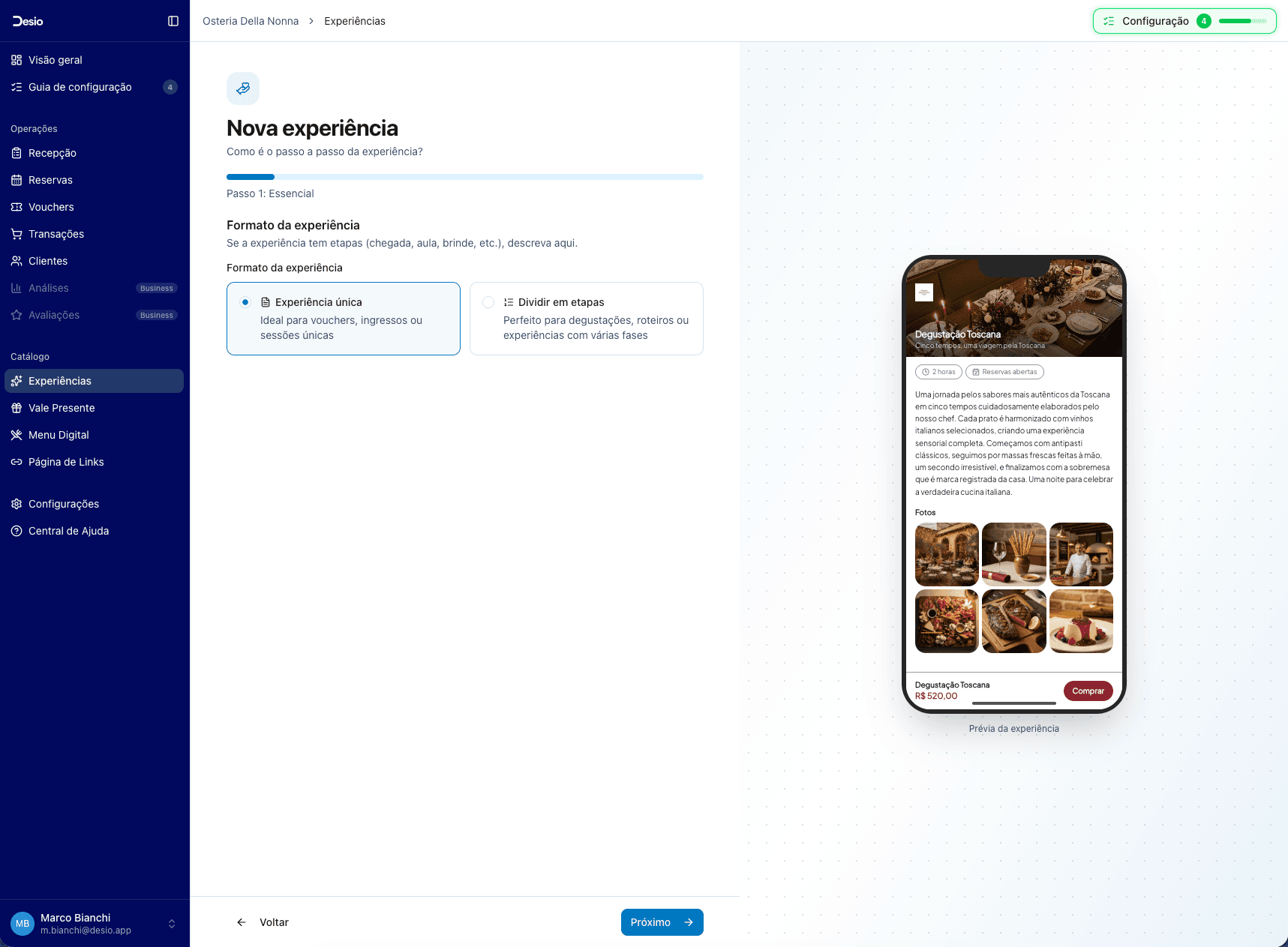
Decida como a experiência se organiza no tempo:
- Experiência única — um só momento (ex.: um jantar especial).
- Dividir em etapas — sequência de momentos (ex.: menu degustação com 5 tempos). Cada etapa tem nome, título, descrição e foto própria.
- 4
Liste as etapas
Se escolheu Dividir em etapas, cadastre cada momento na ordem em que o cliente vive. No exemplo, os cinco tempos do menu Degustação Toscana: antipasto, primeiro prato, segundo prato, sobremesa e café. Clique em + Adicionar etapa para incluir mais.

Com o Passo 1 completo, clique em Próximo.
Horários e disponibilidade
- 1
Defina dias e horário base
No Passo 2, escolha se a experiência segue o horário da loja ou tem horário próprio. Se seguir a loja, ela acompanha cada mudança do horário de funcionamento. Se tiver horário próprio, marque os dias da semana e o horário. Cada slot representa um horário que o cliente poderá reservar.
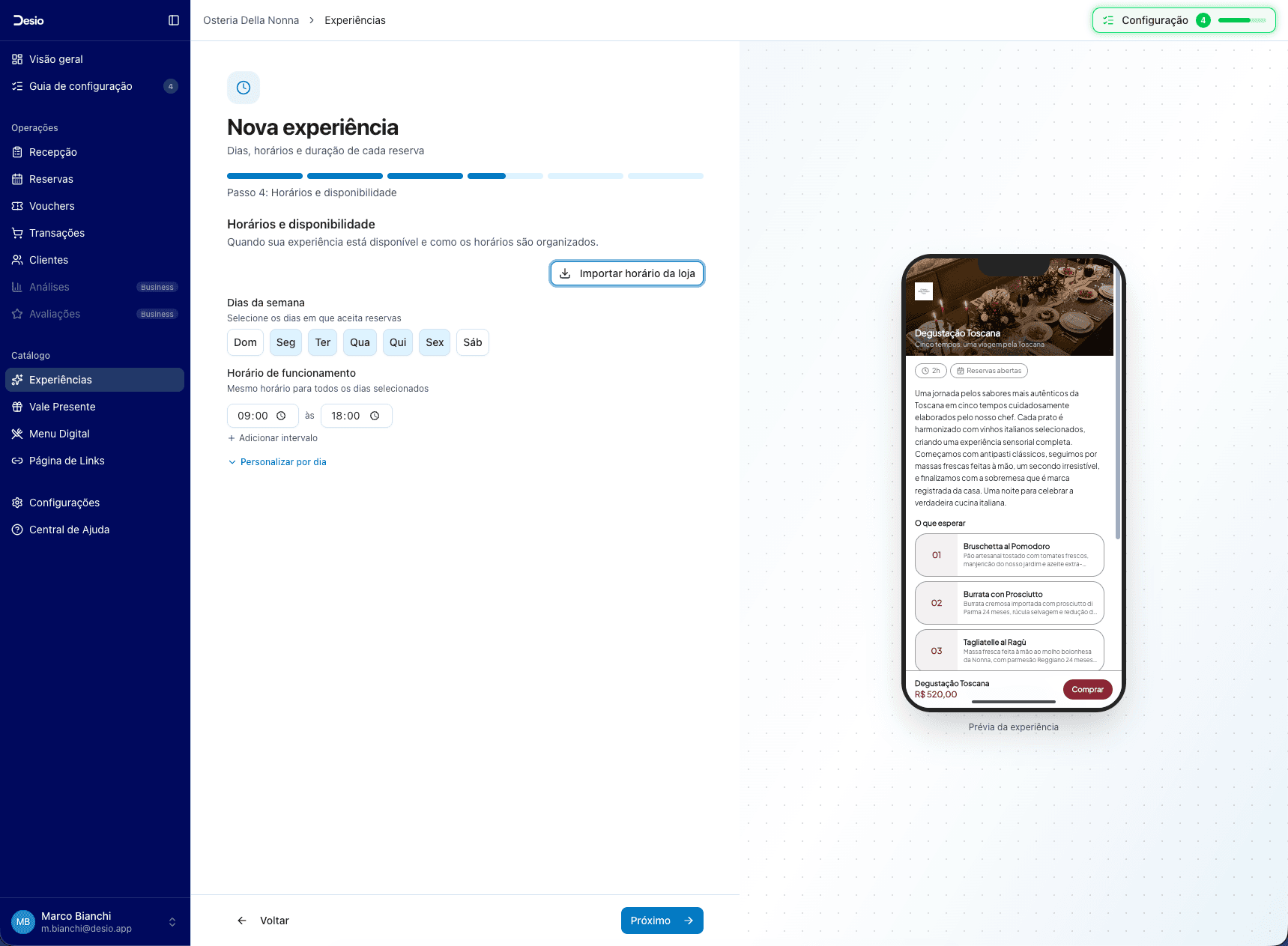
Ao escolher Tem horário próprio, os dias já vêm preenchidos com o horário da loja. Ajuste só o que for diferente.
- 2
Ajuste turnos por dia
Se a experiência acontece em horários diferentes dependendo do dia, configure turnos individuais — ex.: quartas às 19:00, quintas às 20:00, sábados às 13:00 e 20:00. Use + Adicionar turno dentro de cada dia e o ícone da lixeira para remover.
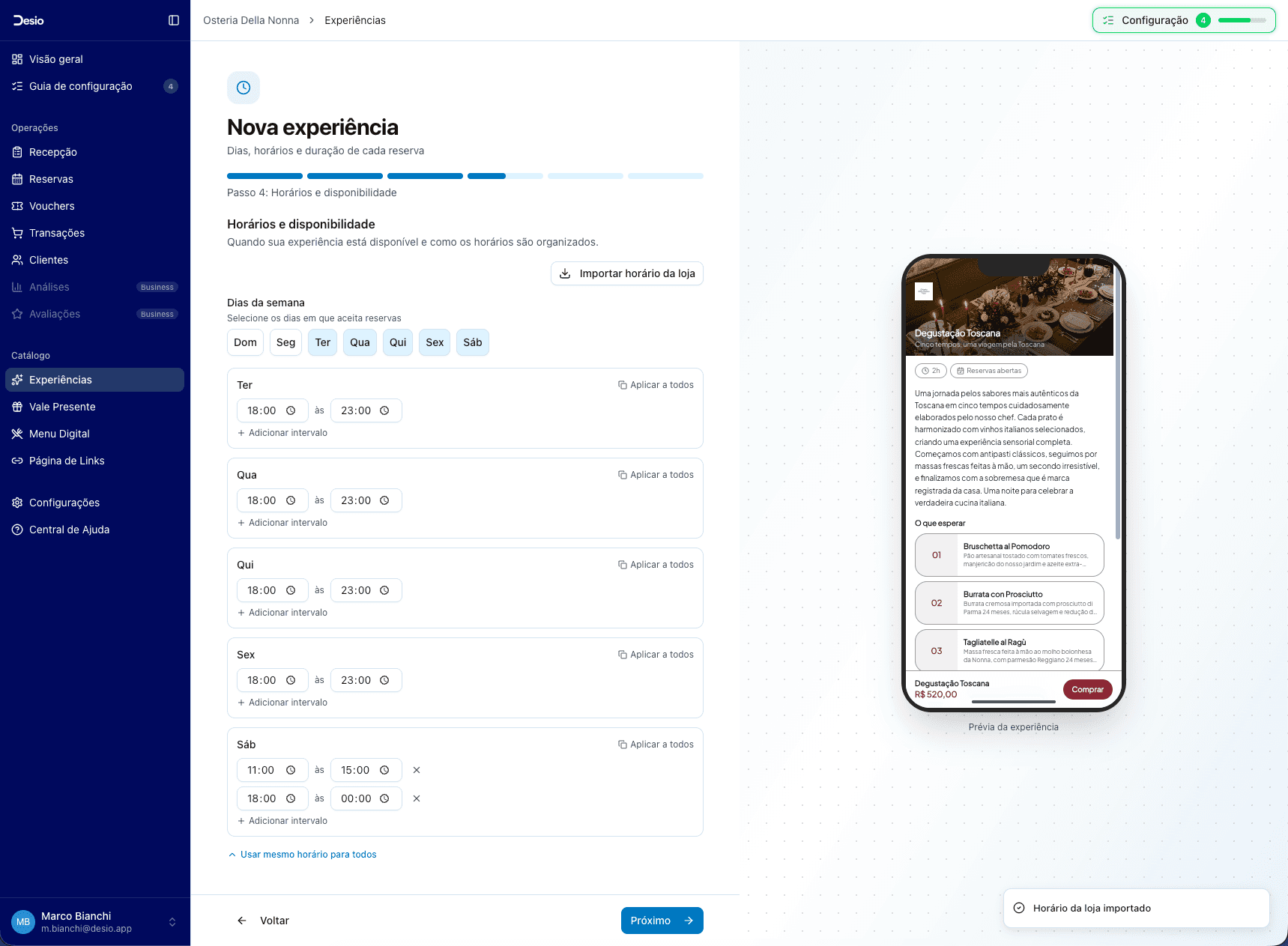
Clique em Próximo quando os horários estiverem prontos.
Regras e políticas
- 1
Configure regras e condições de uso
No Passo 3, defina as regras que protegem a operação e dão segurança ao cliente. A antecedência, a janela de cancelamento e o reagendamento seguem as regras da loja. Para personalizar, use a aba Reservas da experiência depois de criá-la.
- Participantes por compra — mínimo e máximo, além de limite por período (útil para controlar capacidade por noite).
- Voucher transferível — se o cliente pode passar o voucher para outra pessoa.
- Condições de uso — texto legal exibido ao comprar.

Clique em Gerar ao lado das Condições de uso para que a IA escreva um rascunho já baseado nas regras que você configurou acima.
Clique em Revisar para ir ao último passo.
Revisão
- 1
Confira o resumo do essencial
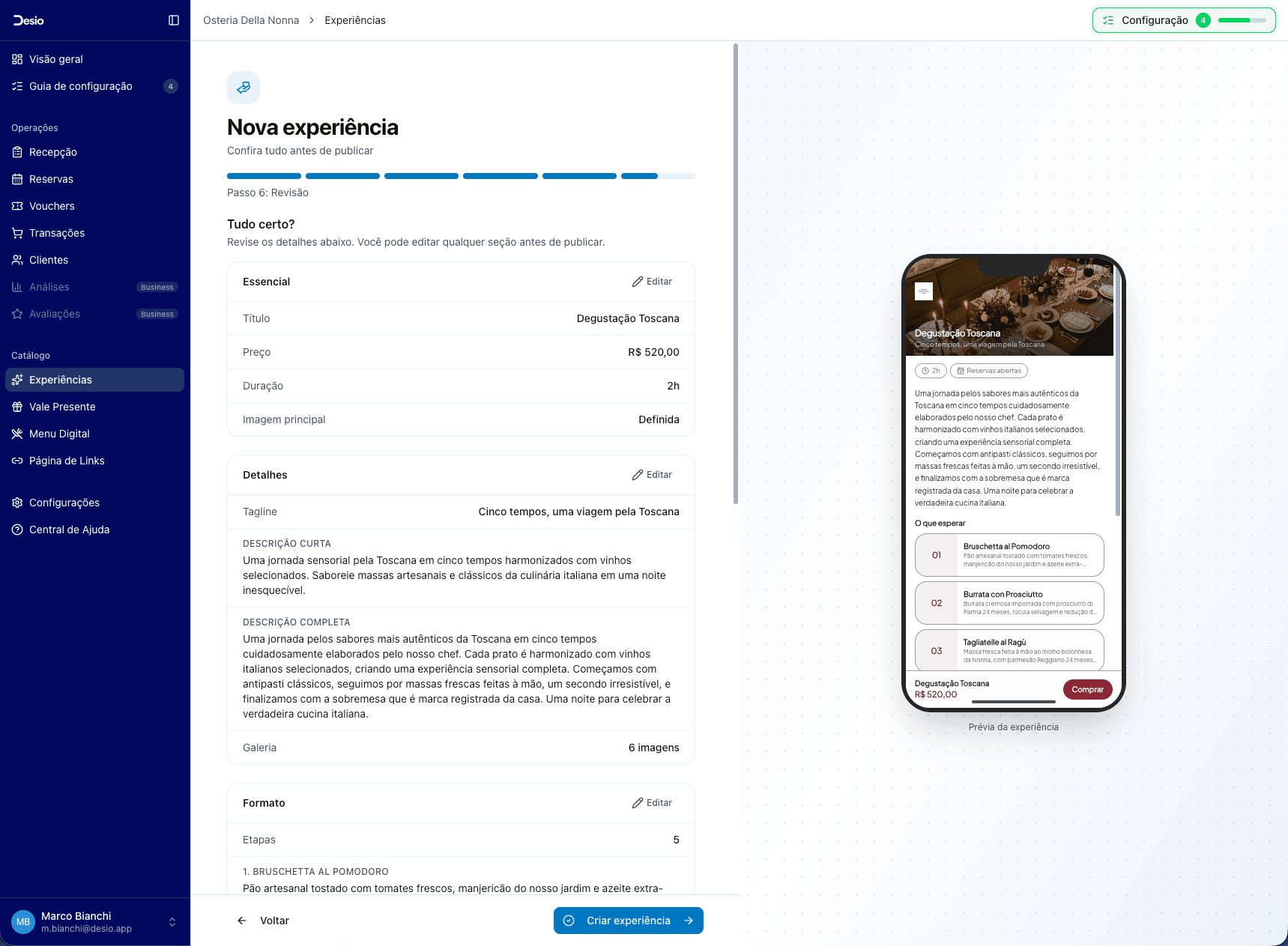
O assistente mostra um resumo de tudo que foi configurado. Comece revisando o bloco Essencial — título, preço, duração, imagem principal — e os Detalhes (tagline, descrições, galeria). Clique em Editar em qualquer seção para voltar e ajustar.
- 2
Confira etapas, horários e regras
Role a página para conferir os demais blocos: Formato/Etapas, Horários e disponibilidade e Regras e políticas. Cada bloco tem seu próprio Editar para ajustes pontuais.
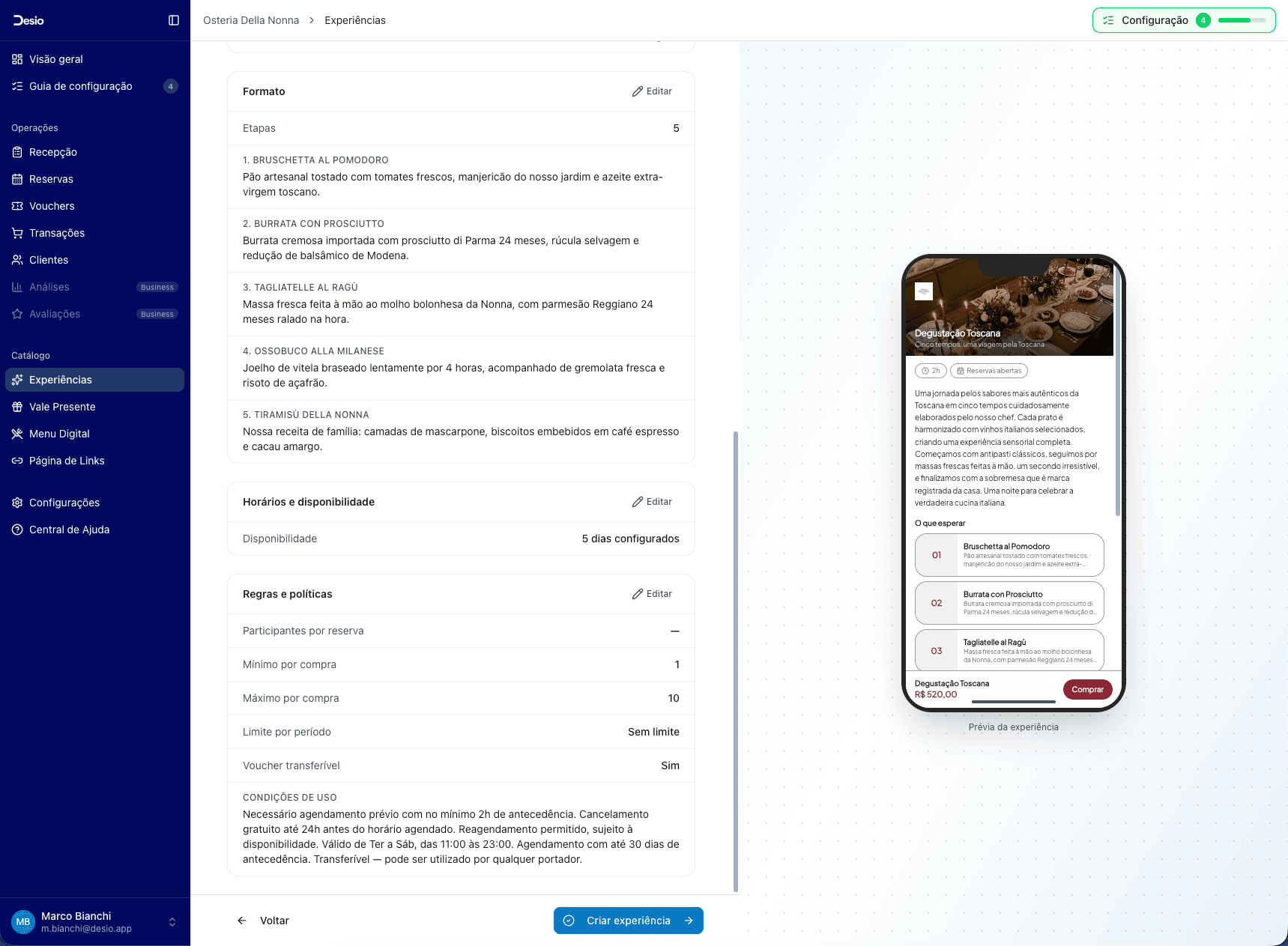
Revise especialmente preço, duração, limites de participantes e condições de uso antes de criar — esses campos aparecem na vitrine pública e no voucher do cliente.
Com tudo conferido, clique em Criar experiência.
Ativar a experiência
- 1
Publique na vitrine
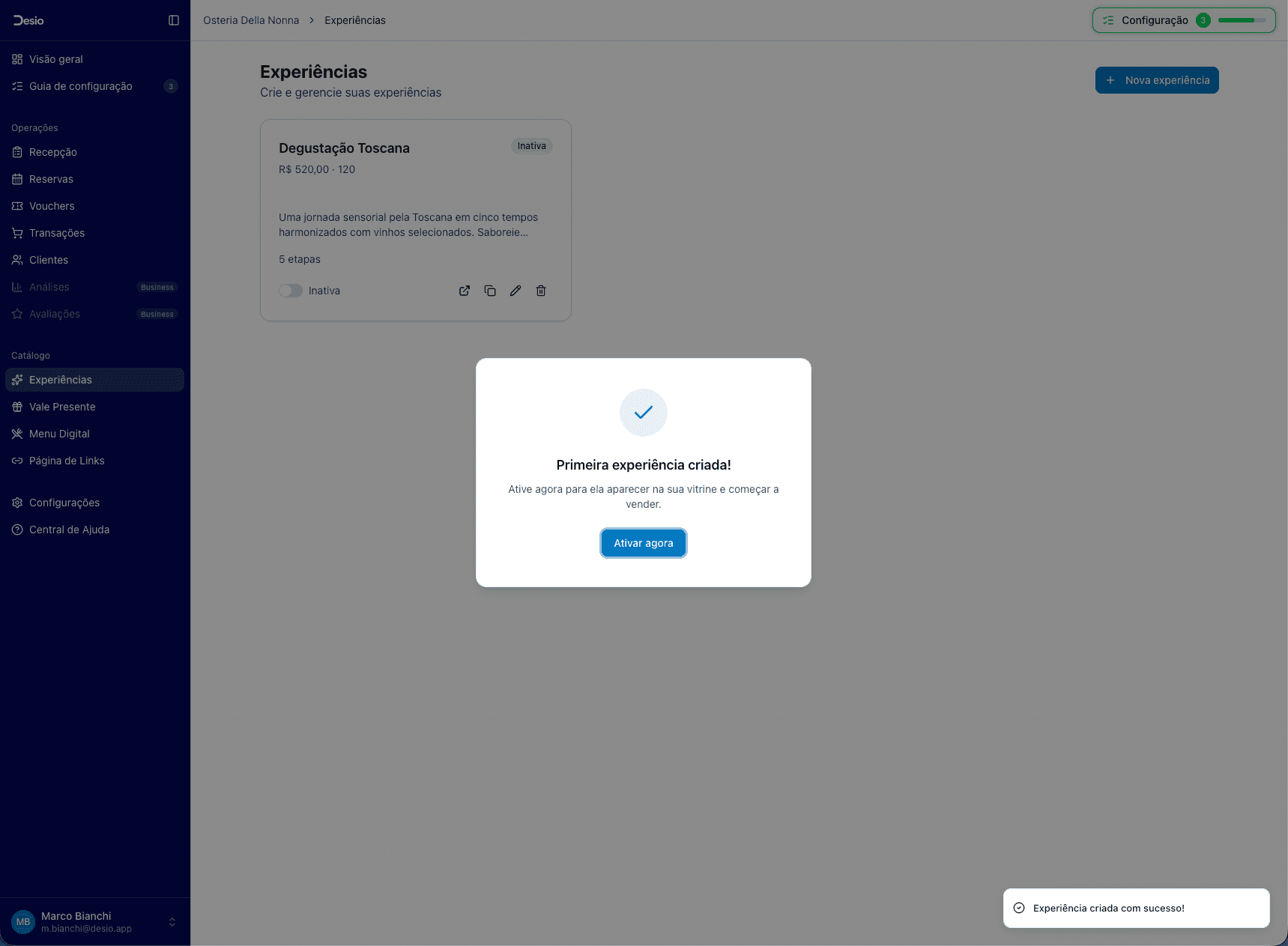
O Desio confirma Primeira experiência criada!. Ela nasce inativa — clique em Ativar agora para publicá-la na vitrine e começar a vender.
Depois de publicar, compartilhe o link da experiência no Instagram, WhatsApp e grupos de cliente recorrente. Experimente também incluí-la na Página de Links e criar uma automação de CRM para convidar ex-clientes.