
Menu Digital
Como criar e gerenciar o cardápio digital do seu estabelecimento no Desio.
Visão geral
A página de Menu Digital lista todos os menus criados para o seu estabelecimento. Cada card exibe o nome do menu, o slug público, o status (Ativo/Inativo) e o número de seções e itens configurados.
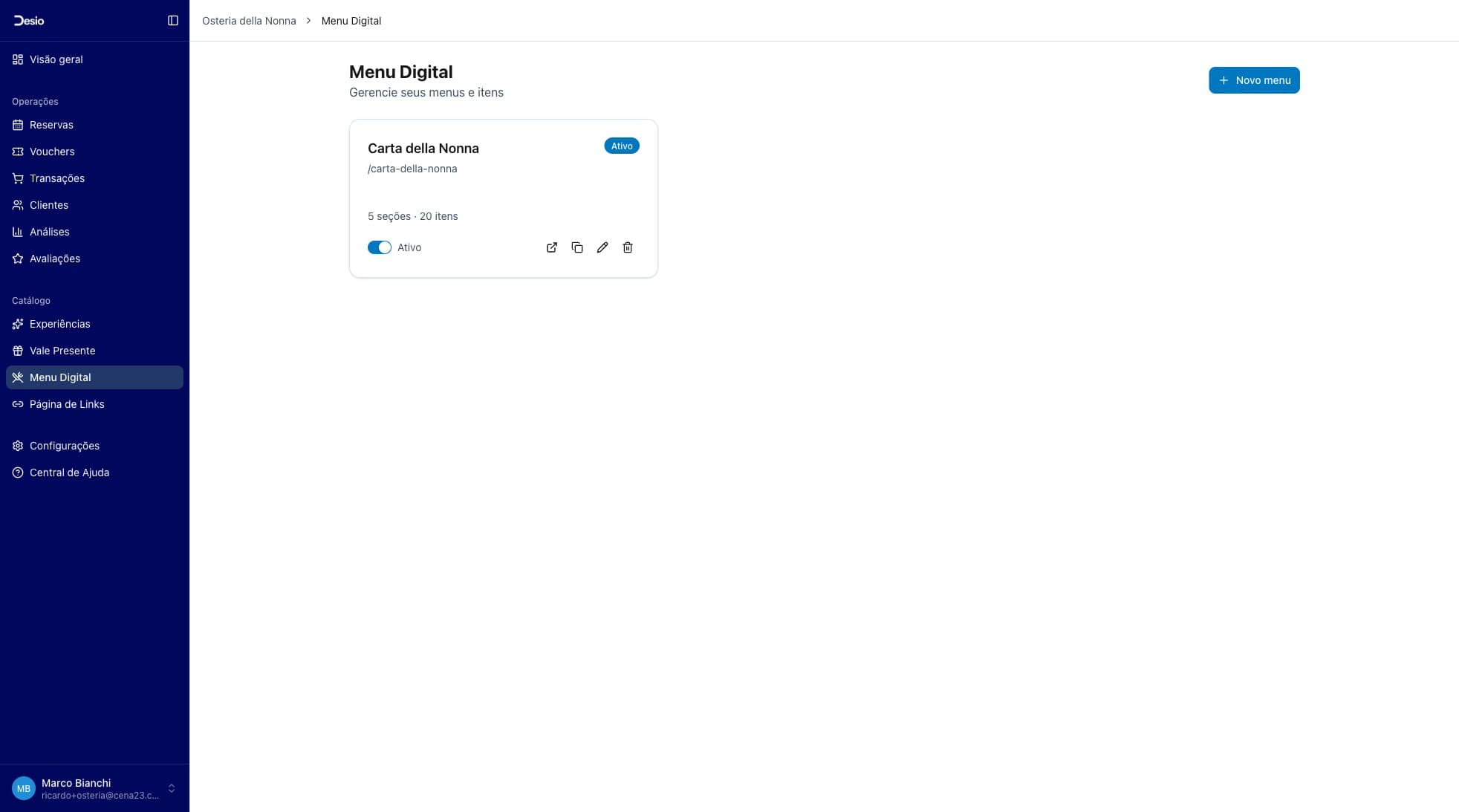
Para criar um novo menu, clique em + Novo menu no canto superior direito.
Editar um menu
Clique no ícone de lápis no card para abrir o editor. O editor tem três abas: Geral, Estilo e Itens.
Geral
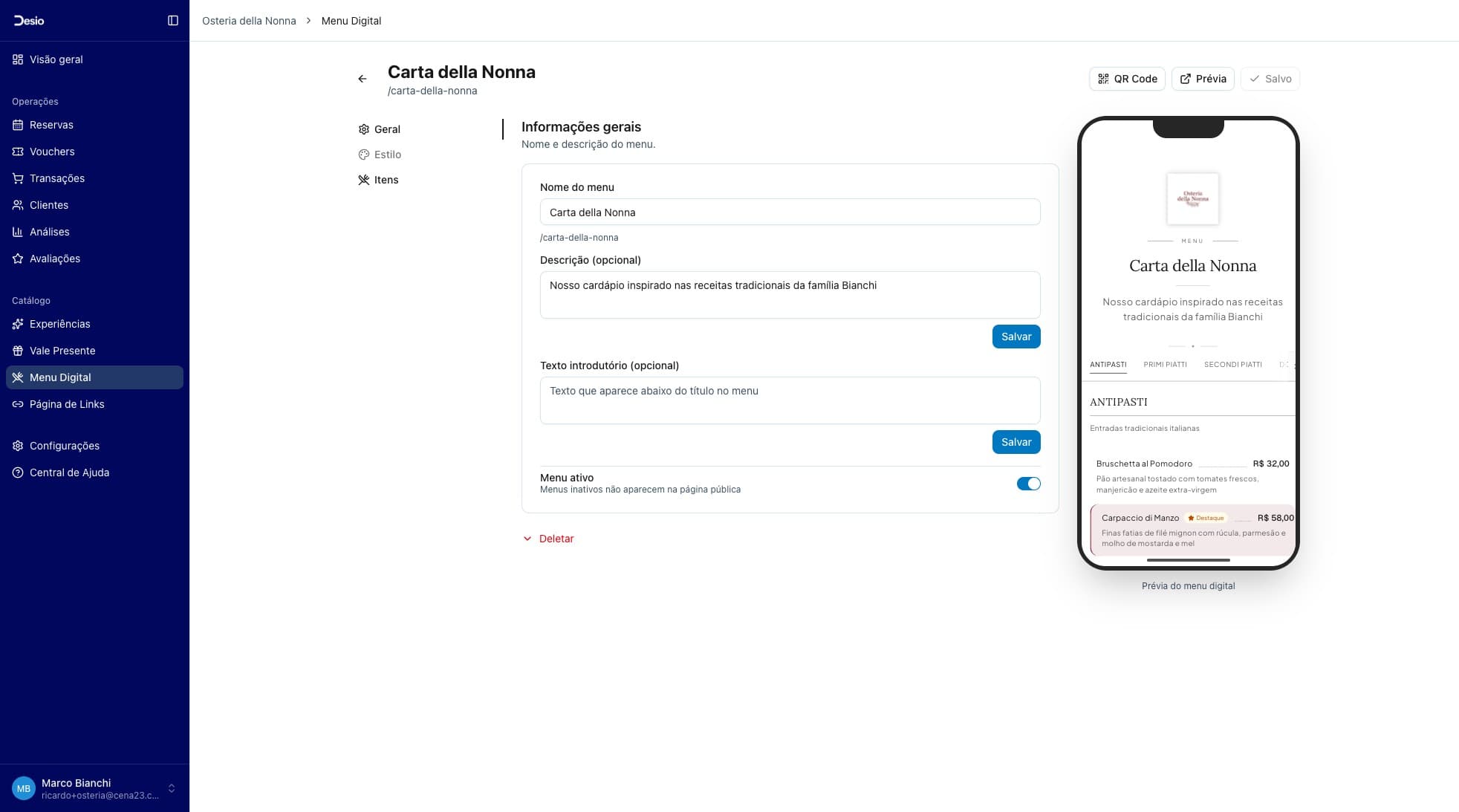
- Nome do menu — título exibido no topo do cardápio público
- Slug — URL pública do menu (ex:
/carta-della-nonna) - Descrição — texto curto exibido abaixo do nome
- Texto introdutório — mensagem de boas-vindas ou história do estabelecimento
- Menu ativo — toggle para publicar ou ocultar o menu
A prévia do celular à direita mostra em tempo real como o menu aparecerá para os clientes, incluindo todas as seções e itens.
Estilo
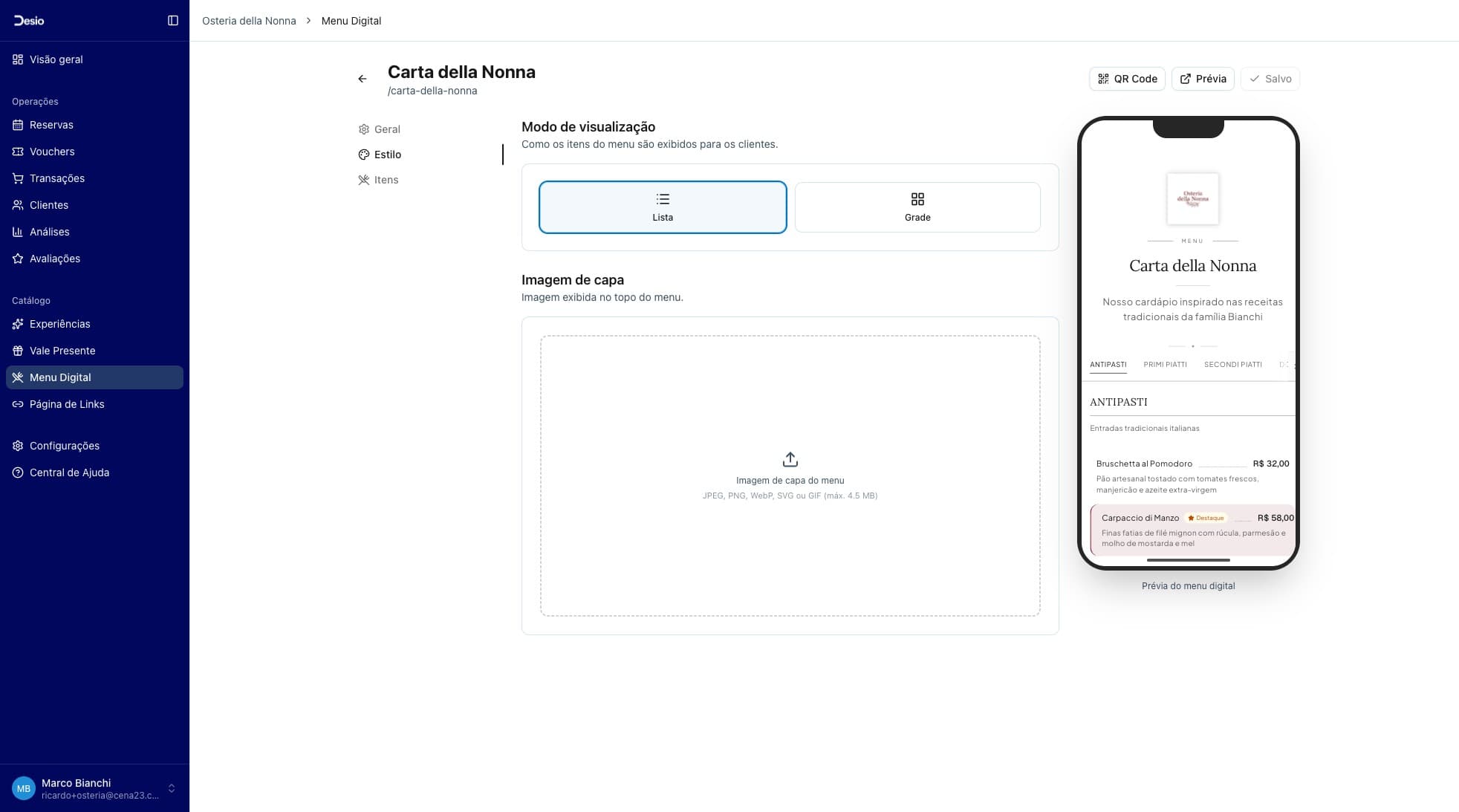
- Modo de visualização — escolha entre Lista (itens em linhas) ou Grade (itens em cards com imagem em destaque)
- Imagem de capa — imagem exibida no topo do menu público (JPEG, PNG, WebP ou GIF, máx. 4,6 MB)
Itens
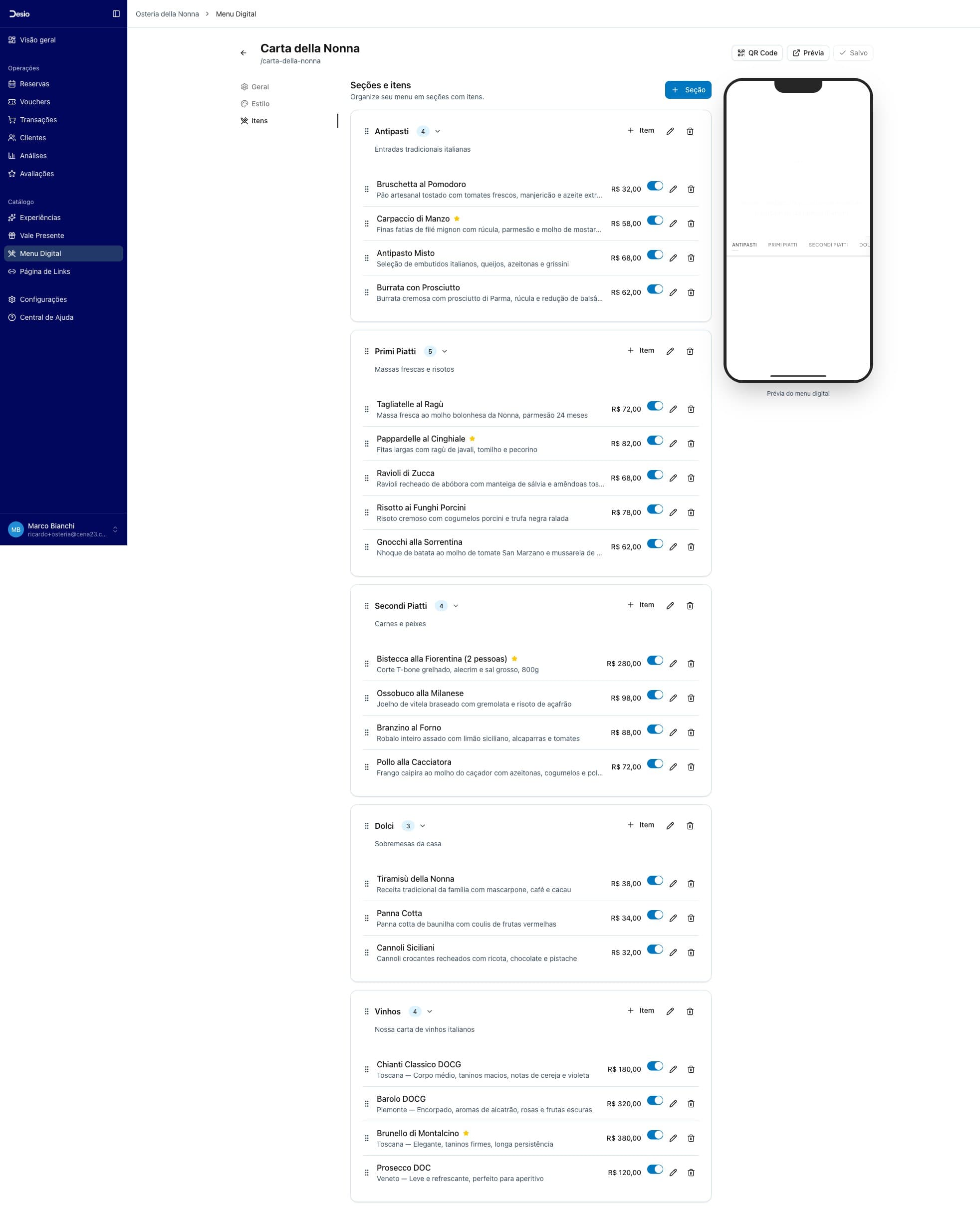
A aba Itens organiza o cardápio em seções. Cada seção pode ser expandida para ver seus itens. Para cada item você pode:
- Arrastar pelo ícone de alça para reordenar dentro da seção
- Clicar no toggle para ativar ou desativar o item individualmente
- Clicar no ícone de lápis para editar nome, preço, descrição e imagem
- Clicar no ícone de lixeira para excluir o item
- Marcar um item com a estrela Destaque para destacá-lo visualmente no cardápio
Para adicionar uma nova seção, clique em + Adicionar seção. Para adicionar itens dentro de uma seção, expanda-a e clique em + Adicionar item.
Ações na lista
No card de cada menu na lista principal:
| Ação | Descrição |
|---|---|
| QR Code | Gera o QR code para imprimir e disponibilizar no estabelecimento |
| Prévia | Abre a visualização pública do menu em nova aba |
| Toggle Ativo/Inativo | Publica ou oculta o menu para os clientes |
| Editar | Abre o editor completo |
| Excluir | Remove o menu permanentemente |
Use o botão QR Code para baixar ou imprimir o código que os clientes escanearão diretamente na mesa.
Gerar QR Code
O QR Code direciona os clientes diretamente para o menu digital no celular — ideal para colocar nas mesas, balcão ou materiais impressos.
- Na lista de menus, clique no ícone QR Code no card do menu desejado
- O sistema gera o código automaticamente com a URL pública do menu
- Clique em Baixar para salvar a imagem do QR code
- Imprima e posicione em locais visíveis no estabelecimento
Imprima o QR Code em formato grande o suficiente para ser escaneado a uma distância confortável — recomendamos no mínimo 5×5 cm.