
Planta Baixa
Como criar e editar o layout de mesas do seu estabelecimento no Desio.
Visão geral
A Planta Baixa permite criar um layout visual do seu estabelecimento com mesas e seções. O layout padrão é usado automaticamente nas reservas — você também pode criar layouts alternativos para experiências ou datas específicas.
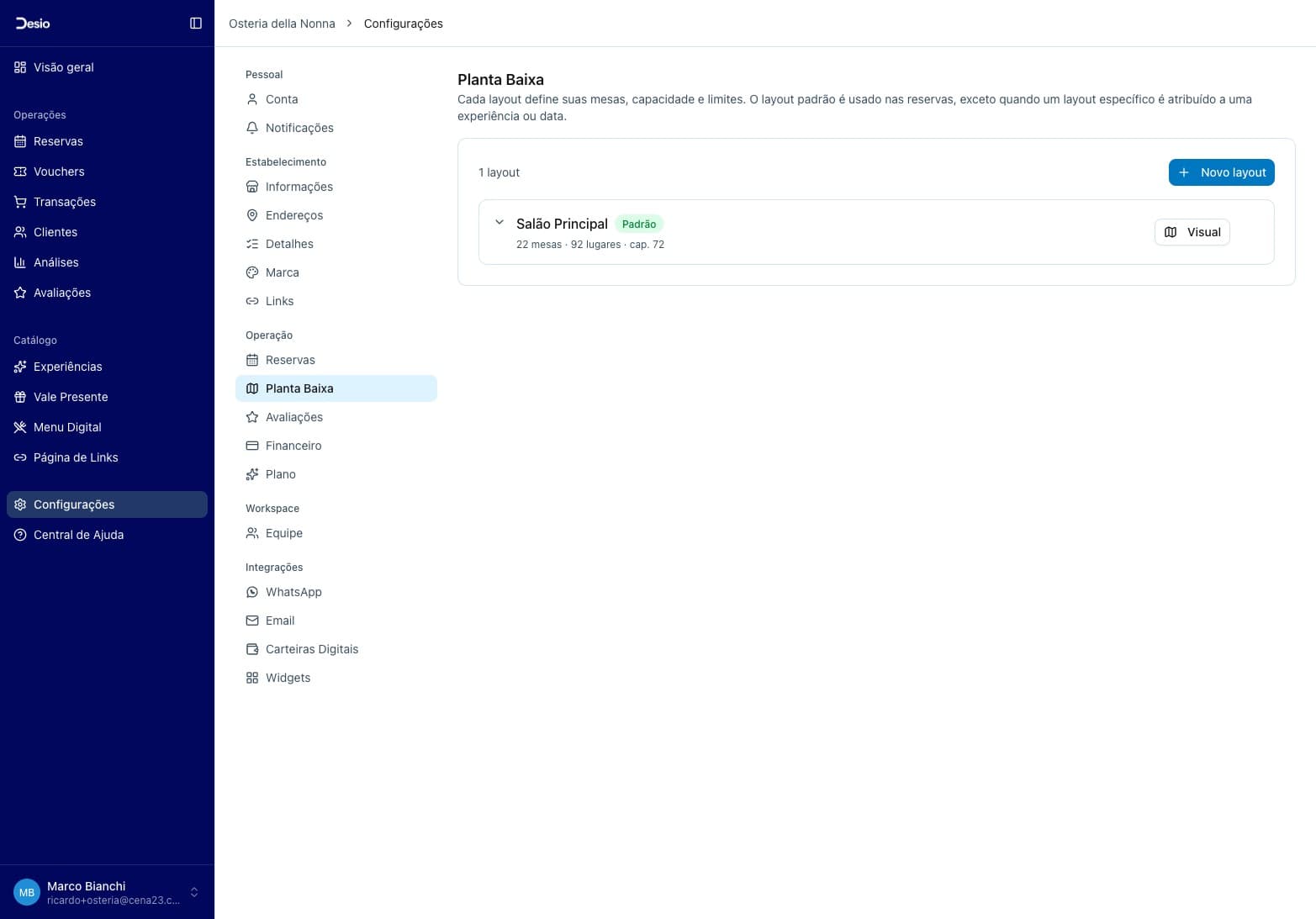
Acesse em Reservas → Planta Baixa no menu lateral.
Layouts
Cada layout representa uma configuração diferente do seu espaço. A página exibe todos os layouts criados com:
- Nome do layout
- Badge "Padrão" — indica o layout usado por padrão nas reservas
- Número de mesas, lugares e capacidade total
- Botão Visual — abre o editor gráfico do layout
Clique em + Novo layout para criar uma configuração adicional.
Editor visual
Clique em Visual em qualquer layout para abrir o editor gráfico.
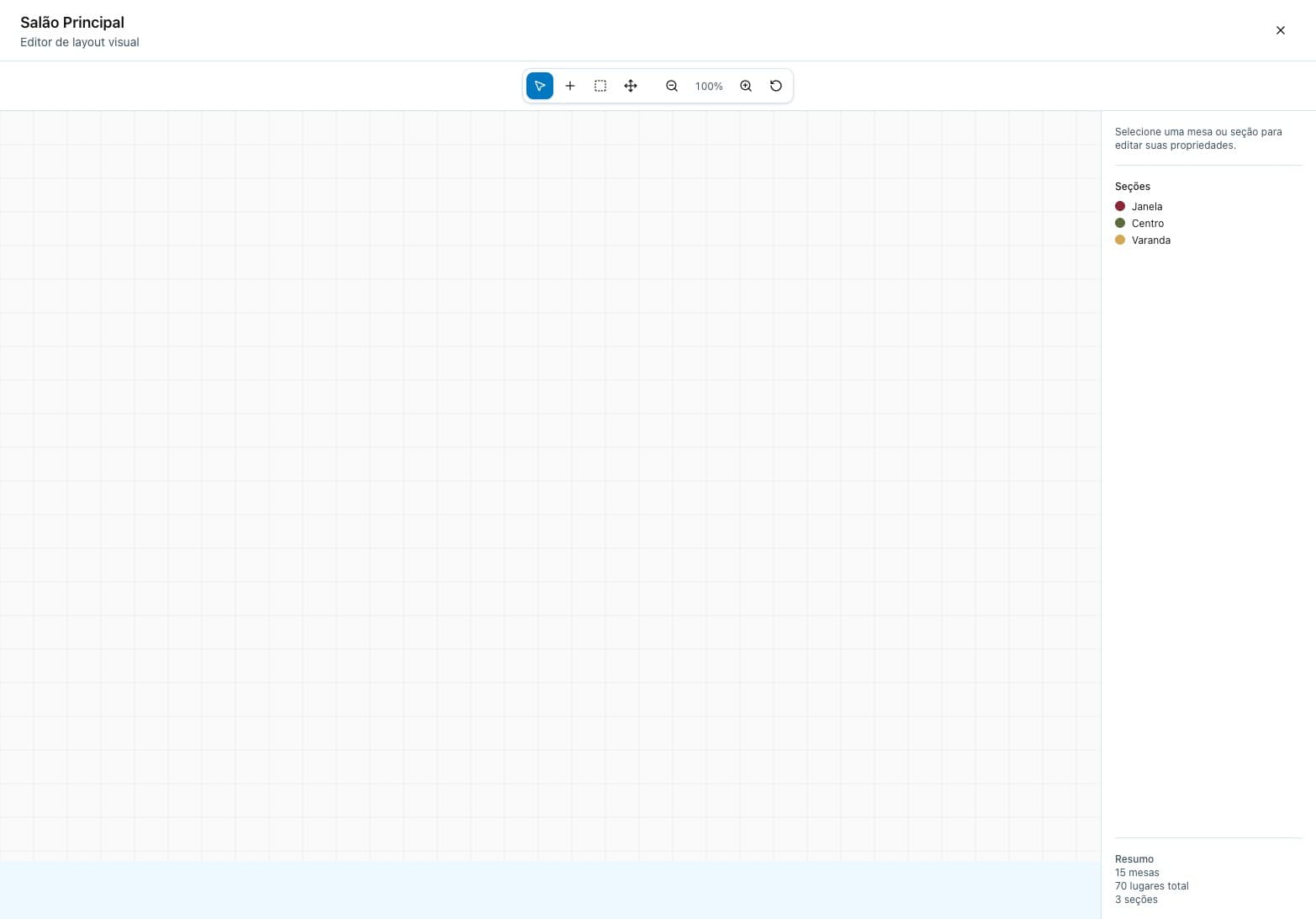
Barra de ferramentas
A barra no topo do canvas oferece as seguintes ferramentas:
| Ferramenta | Função |
|---|---|
| Cursor | Selecionar e mover elementos existentes |
| Adicionar elemento | Inserir uma nova mesa no canvas |
| Seção retangular | Desenhar uma seção/área no canvas |
| Mover | Navegar (pan) pelo canvas sem selecionar elementos |
| Zoom + | Aproximar a visualização |
| Zoom − | Afastar a visualização |
| Resetar | Voltar ao zoom e posição padrão (100%) |
Painel lateral
O painel à direita exibe:
Seções — lista de áreas do estabelecimento, cada uma com uma cor:
- Janela (vermelho)
- Centro (verde)
- Varanda (dourado)
Resumo — contagem total do layout:
- Número de mesas
- Total de lugares
- Total de seções
Criar seções
Seções representam áreas físicas do estabelecimento (salão, terraço, bar, etc.).
- Selecione a ferramenta Seção retangular na barra de ferramentas
- Clique e arraste no canvas para desenhar a área da seção
- Dê um nome à seção e escolha uma cor identificadora
- Clique em Salvar
Adicionar mesas
- Selecione a ferramenta Adicionar elemento na barra de ferramentas
- Clique no canvas na posição desejada
- Configure a mesa: número, capacidade e formato
- Associe a uma seção existente
Use a ferramenta Cursor para mover mesas depois de criadas.
Crie as seções antes de adicionar mesas. Isso facilita a organização e a associação de cada mesa à sua área correta.