
Menu Digital
Crie seu cardápio digital importando com IA (foto, PDF, Excel, CSV ou Word) ou montando do zero — categorias, itens e preços prontos em minutos.
- Para quem
- Administrador ou gerente que vai montar o cardápio digital.
- Ao terminar, você saberá
- importar um cardápio existente com IA ou montar do zero, revisar categorias, itens e preços e publicar.
Visão geral
O menu digital substitui o cardápio em PDF por uma vitrine dinâmica acessível pelo celular — fotos grandes, seções claras, preço sempre atualizado e um link que você compartilha no WhatsApp e no Instagram. Você tem dois caminhos para montar o seu: importar com IA (a partir de um arquivo existente) ou começar do zero, digitando manualmente.
Cardápio digital aumenta o ticket médio — imagens dos pratos e descrições bem feitas fazem o cliente pedir mais. Atualizar preço ou remover item sai do papel para dois cliques.
Abrir o assistente
- 1
Entre no menu digital
Você pode entrar por dois caminhos:
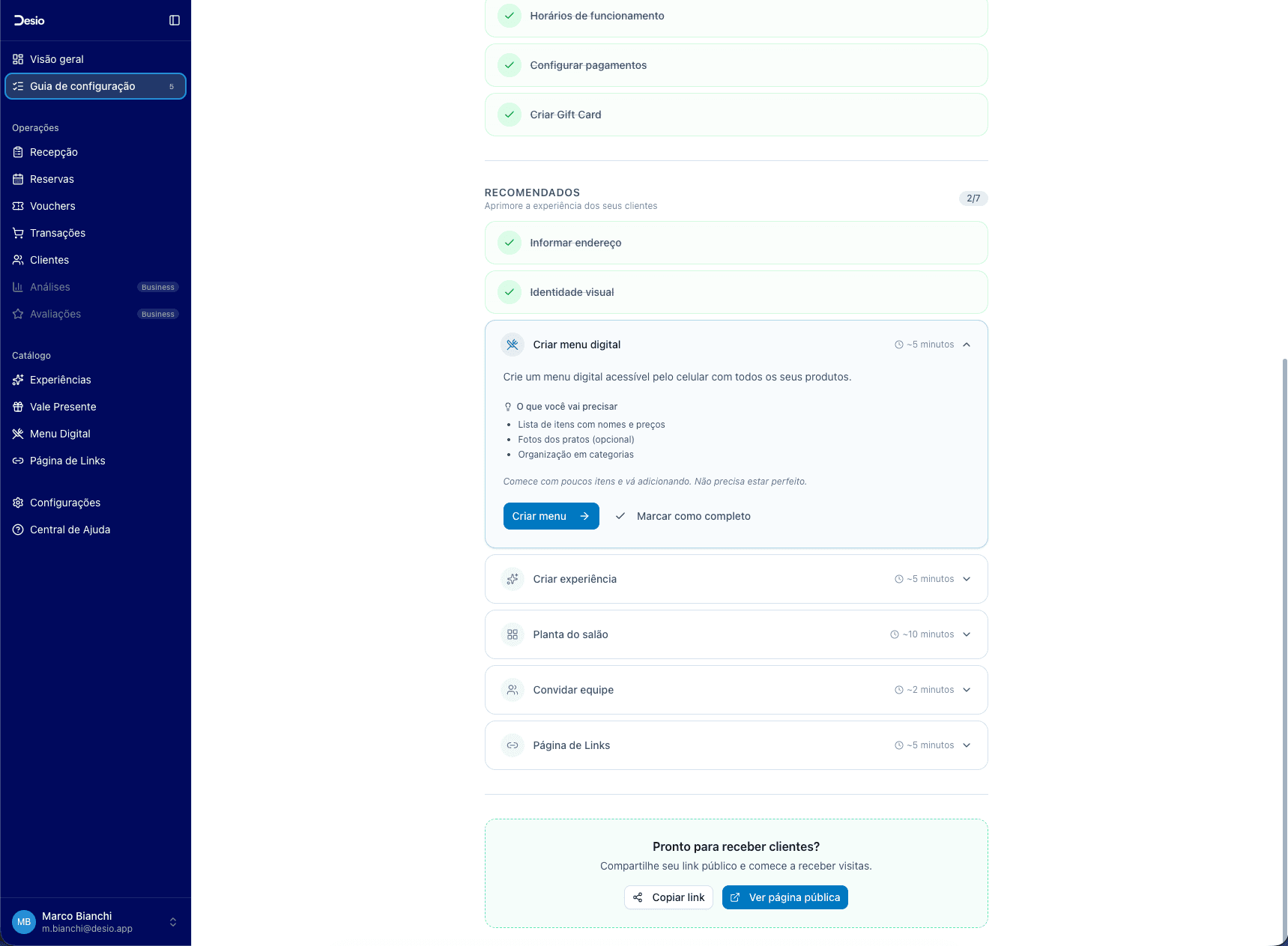
- Guia de configuração — no menu lateral, clique em Guia de configuração e, na seção Recomendados, abra o card Criar menu digital e clique em Criar menu.
- Menu Digital na navbar — no menu lateral, em Catálogo → Menu Digital, clique em Criar meu primeiro cardápio.
- 2
Comece pelo cardápio digital
A tela inicial explica o que muda quando o cardápio vira vitrine — foto grande, atualização instantânea e um link compartilhável.
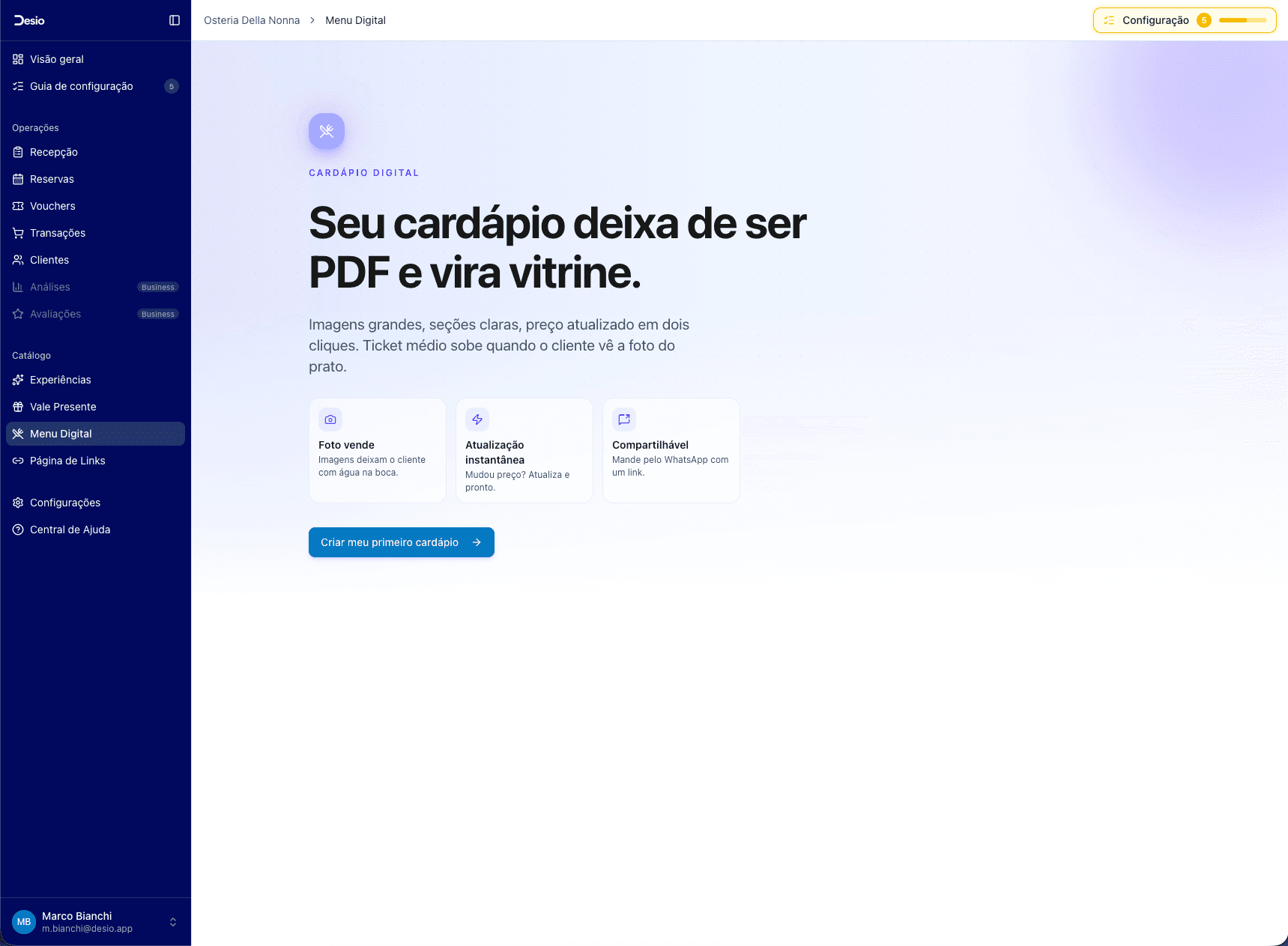
Clique em Criar meu primeiro cardápio para entrar no assistente.
- 3
Escolha como quer começar
O assistente pergunta Como você quer começar? com duas opções:
- Importar com IA (recomendado) — envie uma foto, PDF ou planilha do seu cardápio atual e a IA extrai seções, pratos e preços automaticamente. Siga o Caminho A abaixo.
- Começar do zero — monte manualmente, ideal se você ainda não tem cardápio pronto ou quer controle total. Siga o Caminho B abaixo.
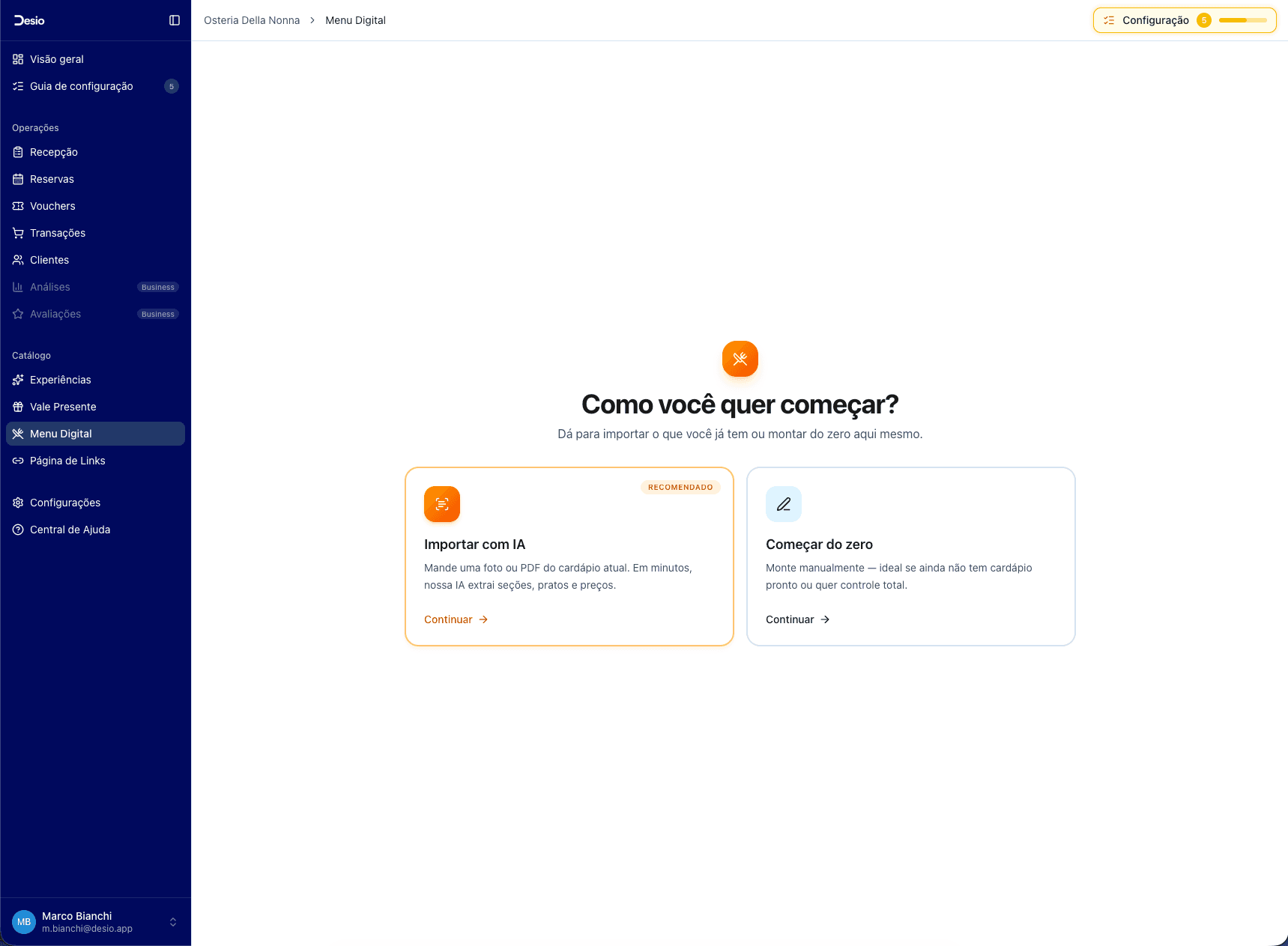
Clique em Continuar dentro do card escolhido.
Caminho A — Importar com IA
- 1
Envie o seu cardápio
Você pode subir o cardápio em qualquer um destes formatos:
- Foto do menu — JPG ou PNG do cardápio em papel, impresso ou de loja
- PDF — o PDF que você já manda no WhatsApp hoje
- Word — arquivo
.docou.docx - Planilha — Excel (
.xlsx) ou CSV - Cardápio digital — export de outra plataforma
Arraste o arquivo para a área de upload ou clique em Clique ou arraste arquivos para selecionar. Limite de 10 MB e até 10 páginas por arquivo.
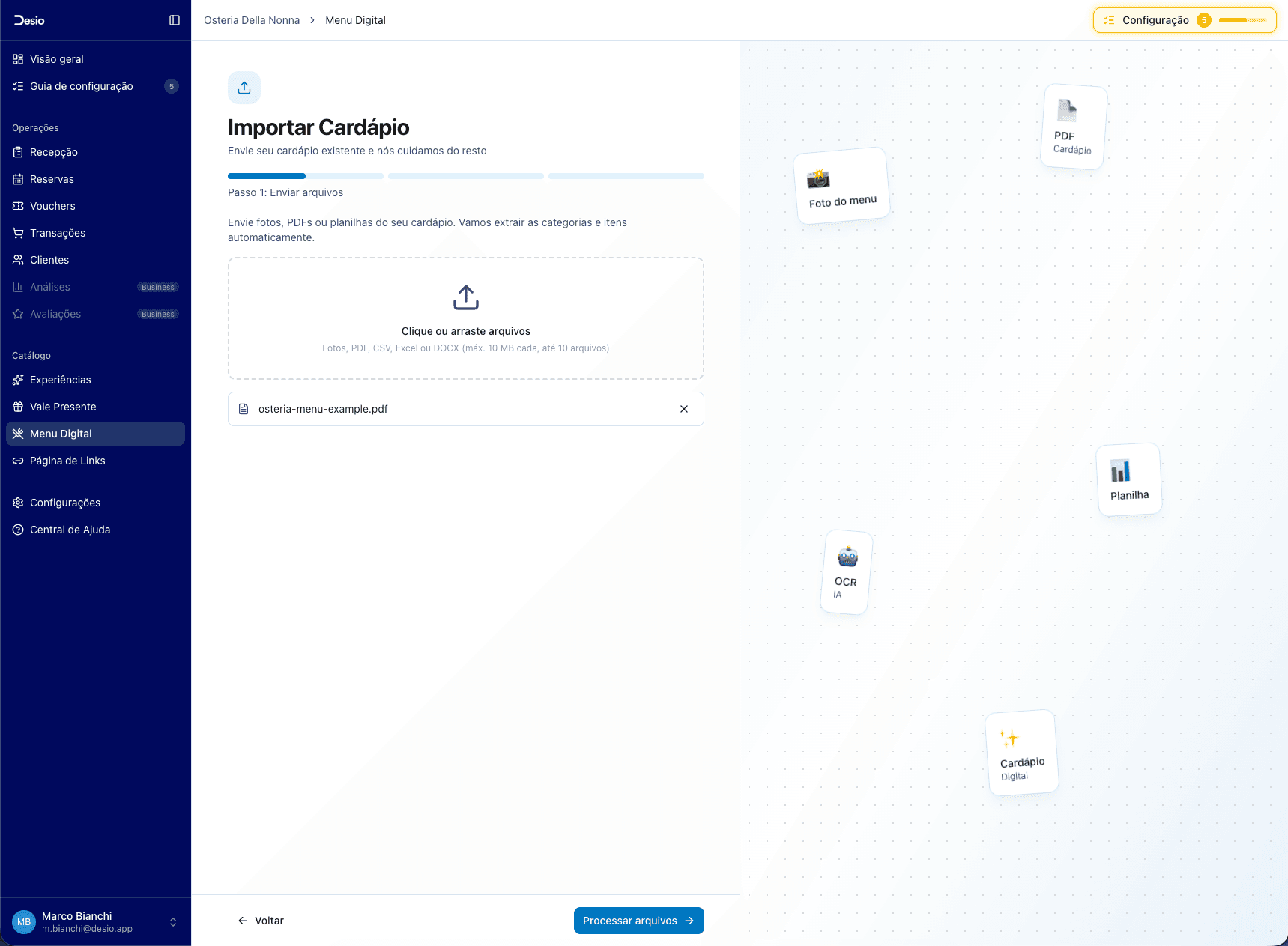
Com o arquivo anexado, clique em Processar arquivo.
- 2
Aguarde o processamento pela IA
O Desio envia o arquivo para nossos modelos de IA de ponta, que leem cada página e extraem seções, itens, descrições e preços. O processo leva de 10 a 60 segundos dependendo do tamanho do cardápio.
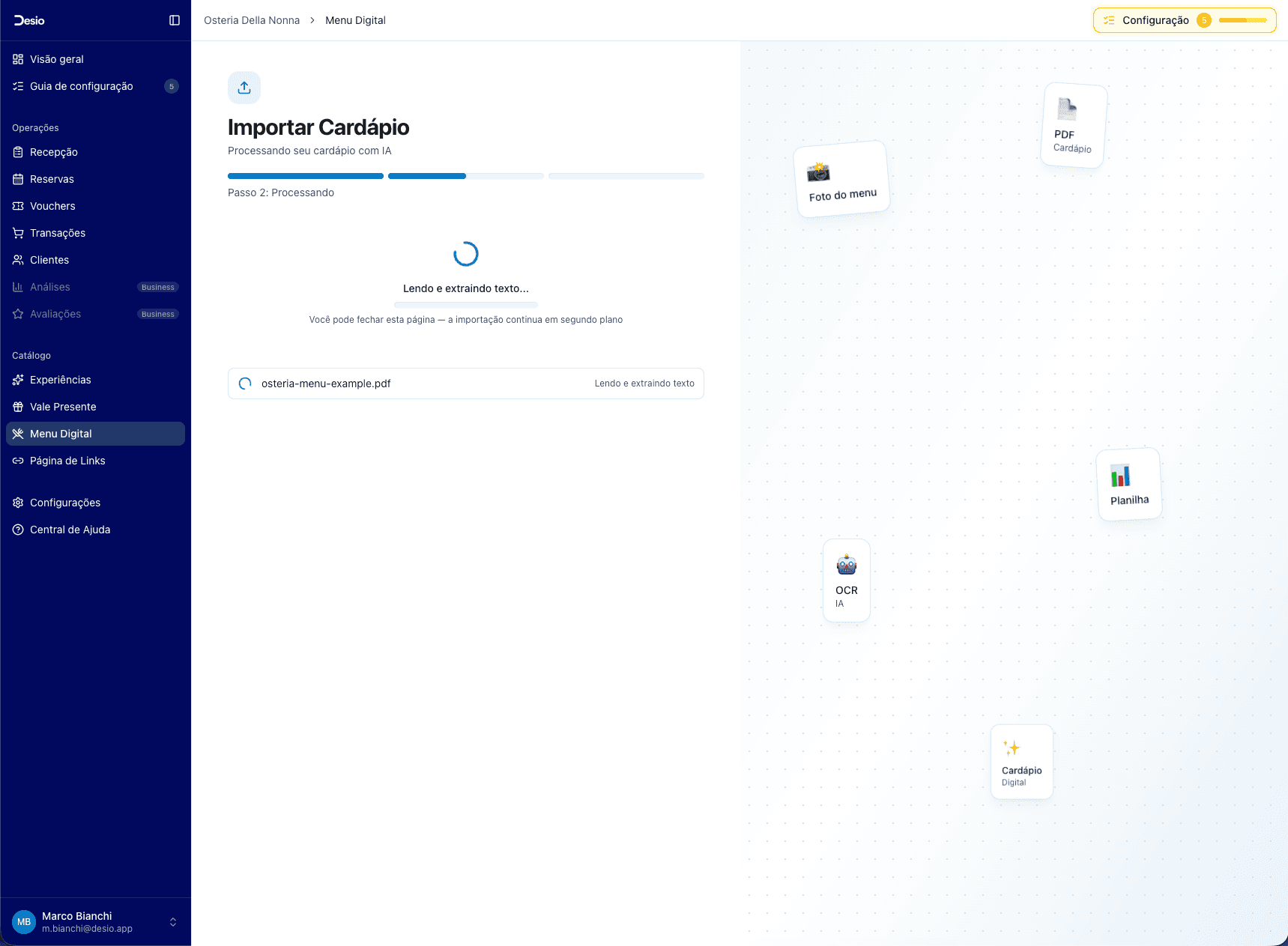
Pode fechar esta página — a importação continua em segundo plano e o cardápio aparece pronto para revisão quando você voltar.
- 3
Revise categorias, itens e preços
Quando a IA termina, o assistente mostra o que foi encontrado — no exemplo: 6 categorias e 28 itens. Revise cada item para garantir que nome, descrição e preço saíram corretos:
- Nome do cardápio — dê um título interno (ex.: "Cardápio Principal", "Menu Almoço")
- Categorias — expanda cada seção e confira os itens listados
- Itens — clique em qualquer prato para ajustar nome, descrição ou preço
- Adicionar / Remover — use + Adicionar item ou o ícone da lixeira para corrigir falhas de extração
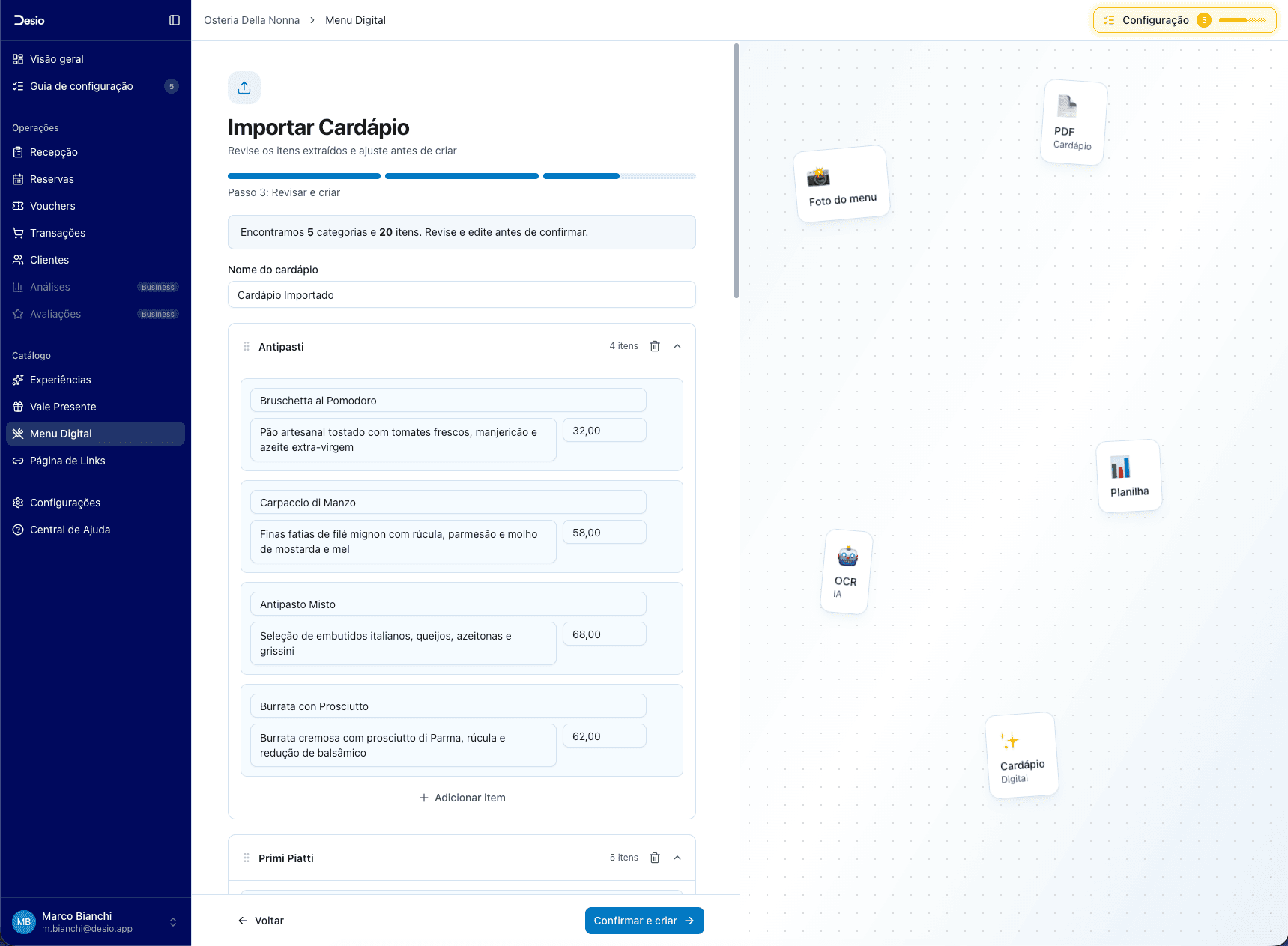
A IA economiza horas de digitação, mas pode errar. Revise todos os preços antes de confirmar — um número digitado errado vai parar na vitrine pública.
Com a revisão feita, clique em Confirmar e criar.
- 4
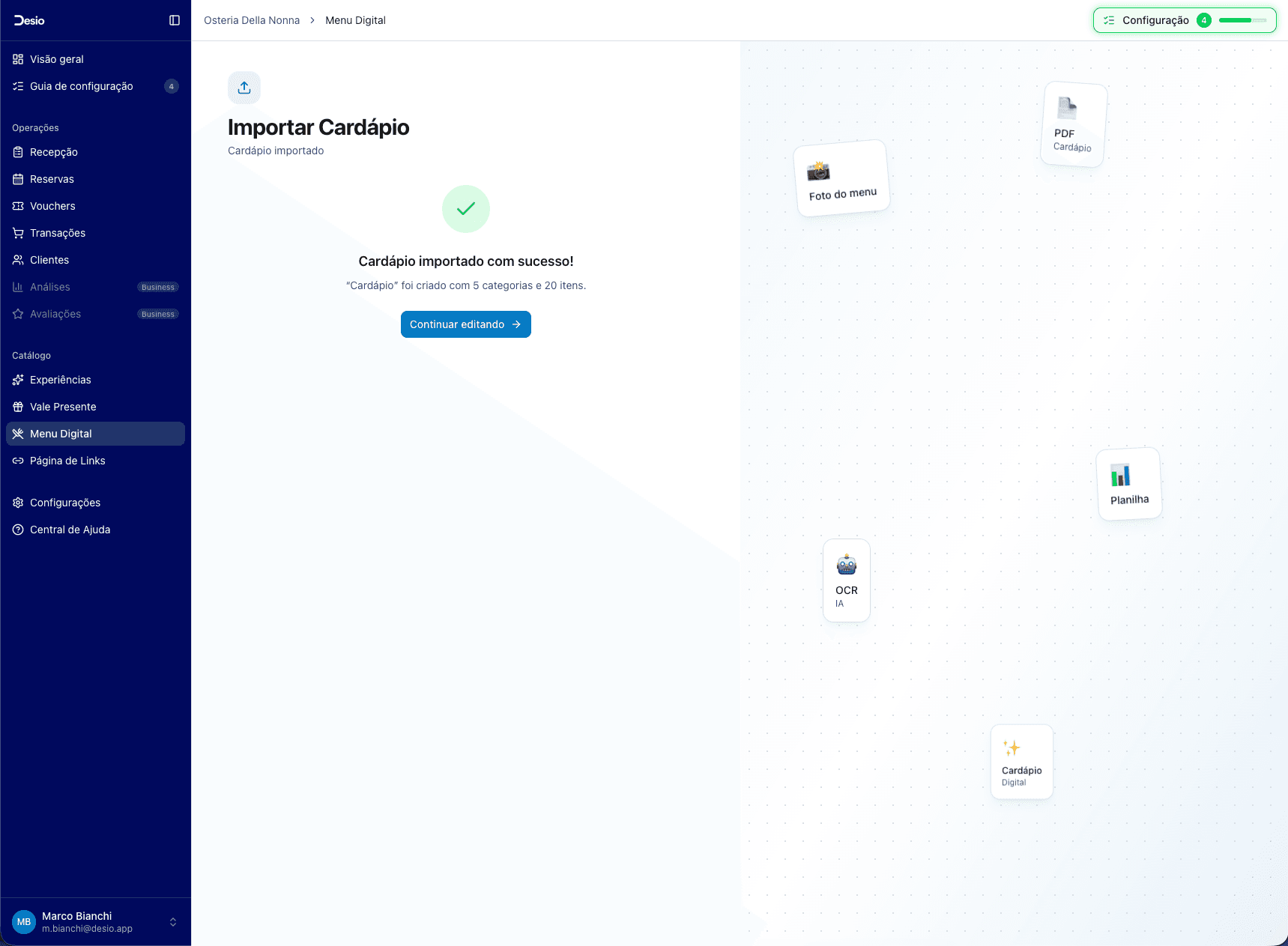
Cardápio criado
Pronto — o Desio confirma Cardápio importado com sucesso! com o total de categorias e itens. Clique em Continuar editando para abrir o editor completo, adicionar fotos dos pratos, escolher cores e publicar.
Caminho B — Começar do zero
- 1
Nomeie seu cardápio
No Passo 1, dê um nome ao cardápio — algo que te ajude a identificar internamente (ex.: "Cardápio Principal", "Menu Almoço", "Menu Degustação"). Esse nome pode ser alterado depois.
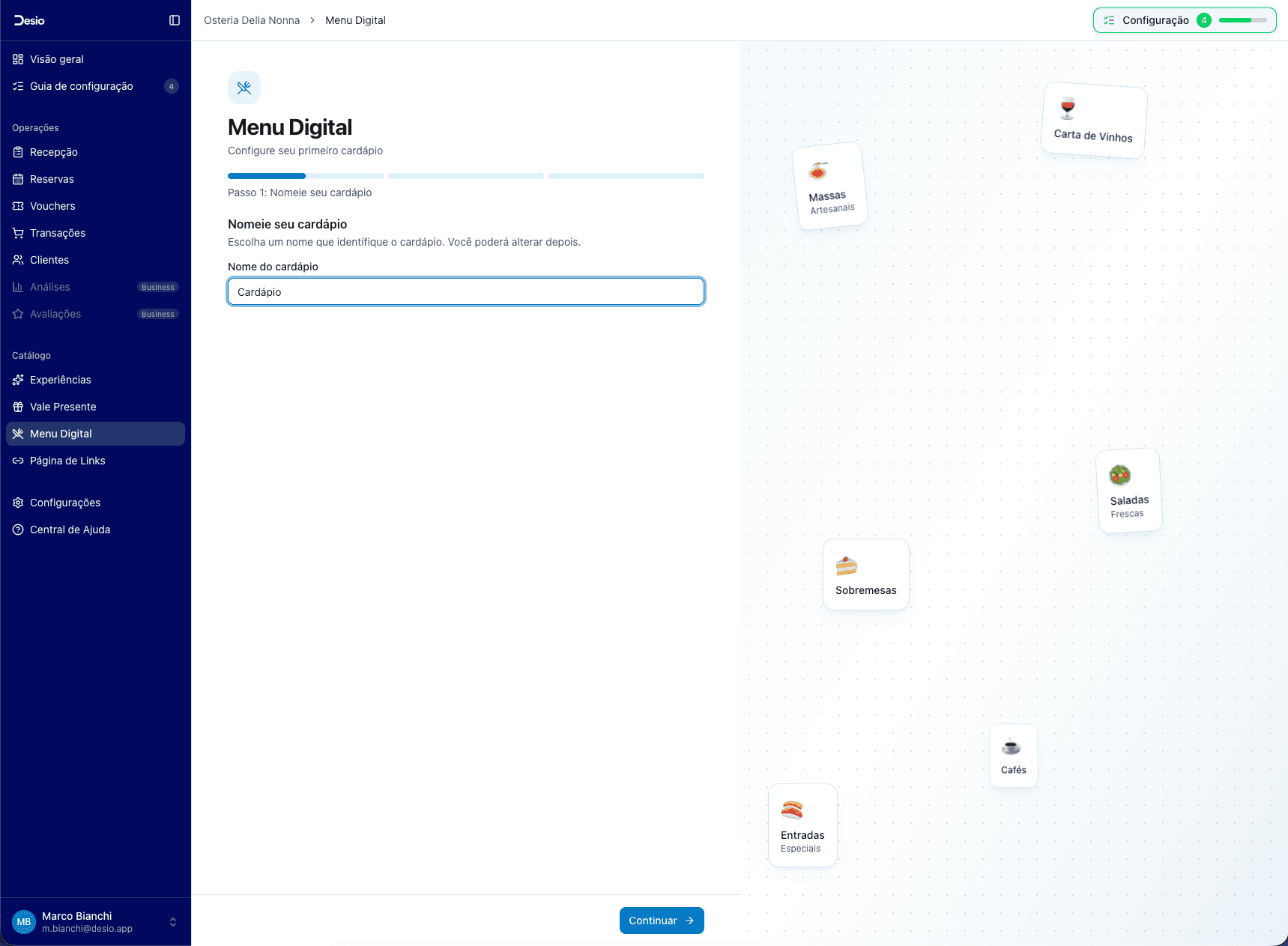
Clique em Continuar.
- 2
Escolha as categorias
No Passo 2, selecione as categorias que fazem sentido para o seu negócio. O Desio sugere as mais comuns — Entradas, Pratos Principais, Acompanhamentos, Sobremesas e Bebidas — e você clica para ativar ou desativar cada uma.
Precisa de uma categoria específica (ex.: Bebidas Alcoólicas, Vinhos, Menu Infantil)? Digite o nome no campo abaixo e clique em + para adicionar.
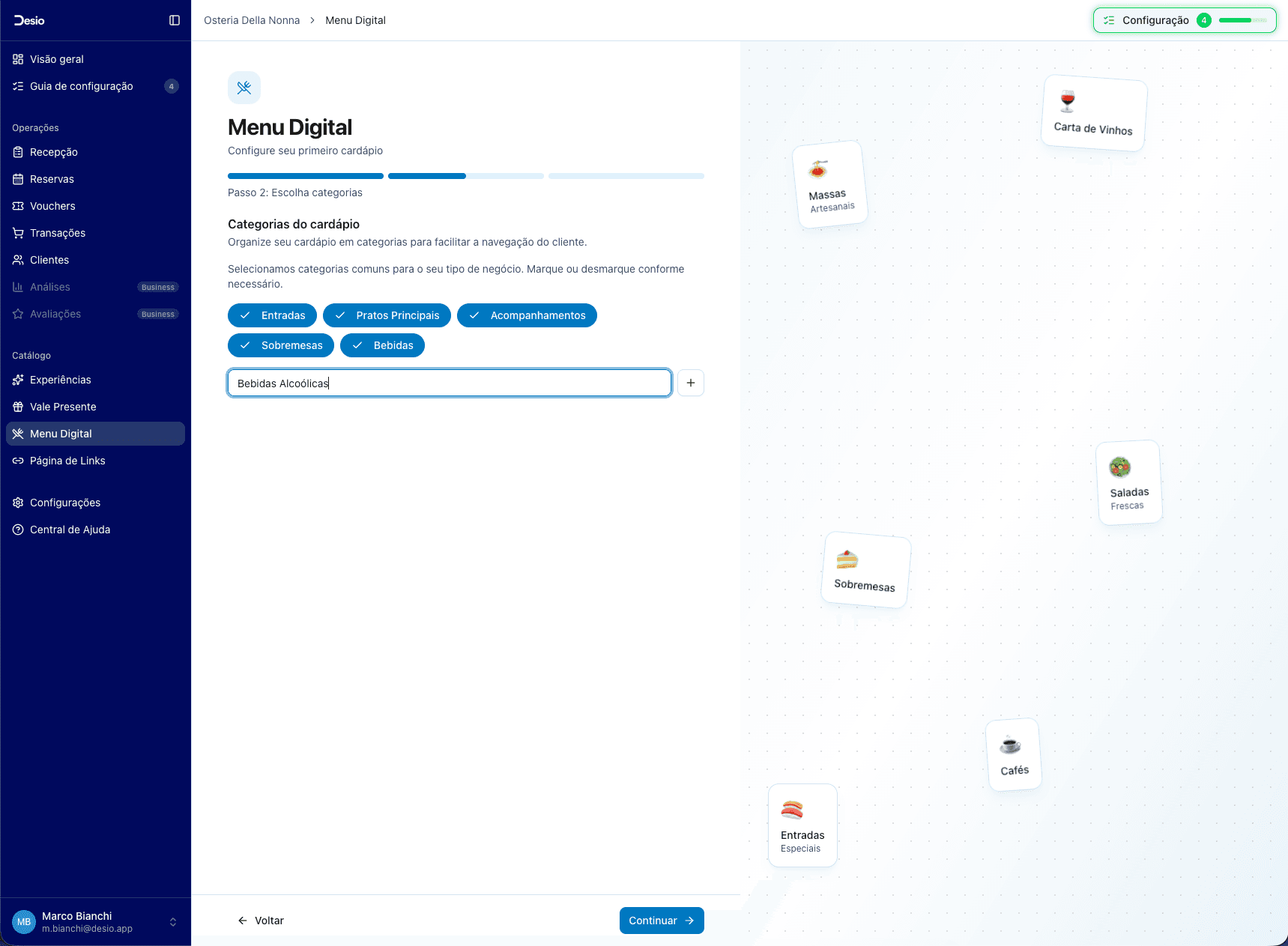
Com as categorias escolhidas, clique em Continuar.
- 3
Adicione os itens
No Passo 3, você preenche a tabela de itens. Cada linha representa um prato com nome, preço, categoria, descrição, status de disponível e destaque.
Três formas de popular a tabela:
- Colar do Excel — se você já tem uma planilha com os itens, clique em Colar do Excel, copie as linhas da planilha e cole. O Desio entende as colunas automaticamente.
- Adicionar linha — adicione uma linha vazia para digitar item por item.
- Digitar direto na tabela — clique em qualquer célula para editar no lugar.
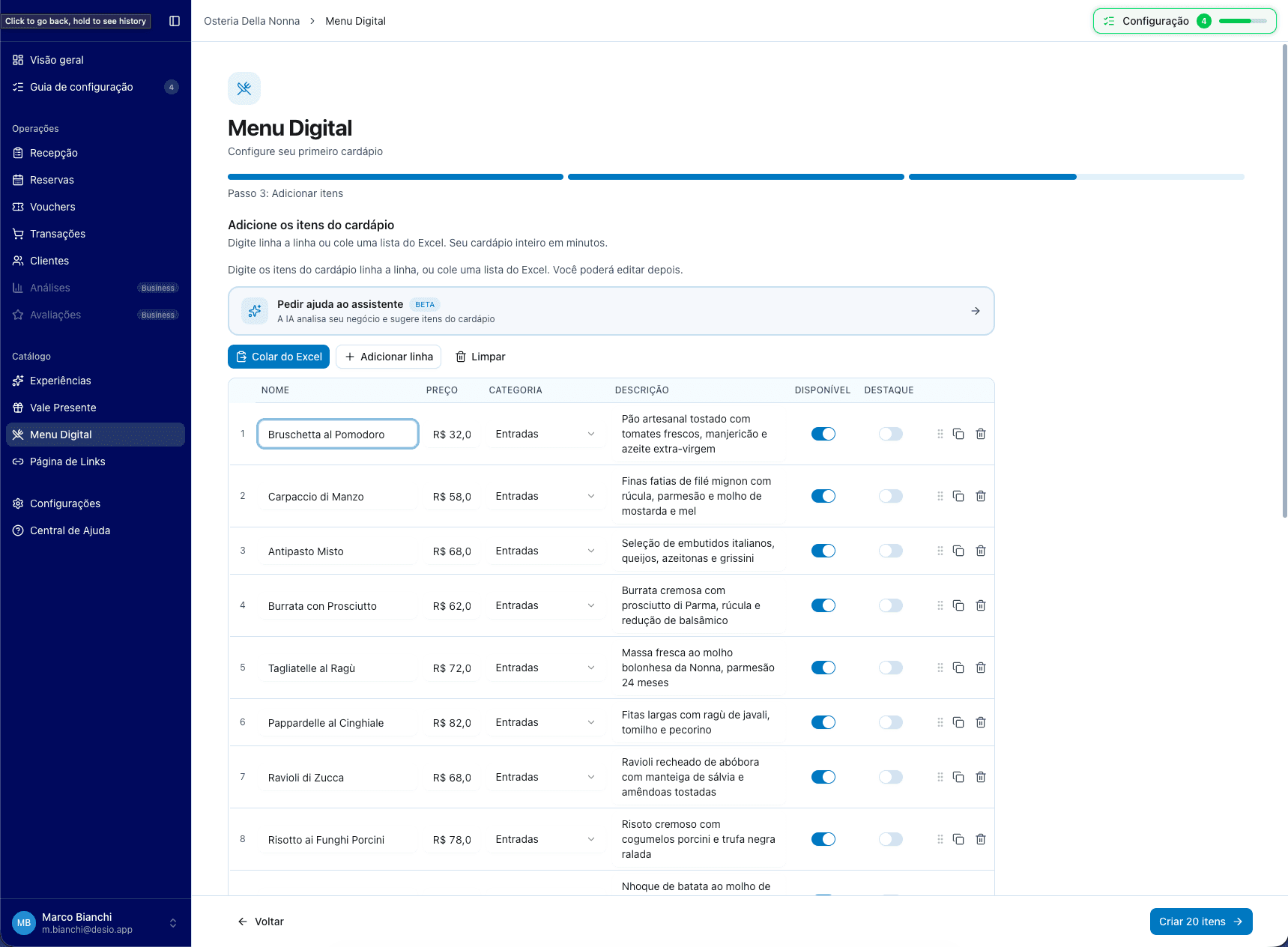
Já tem o cardápio em Excel, Google Sheets ou Numbers? Abra a planilha, selecione as linhas e cole aqui — é o jeito mais rápido de montar o cardápio manual.
- 4
Revise cada item
Antes de criar, clique em cada linha para conferir nome, preço e categoria. Use os toggles Disponível (item aparece na vitrine) e Destaque (item recebe destaque visual na página pública). Remova linhas vazias ou duplicadas com o ícone da lixeira à direita.
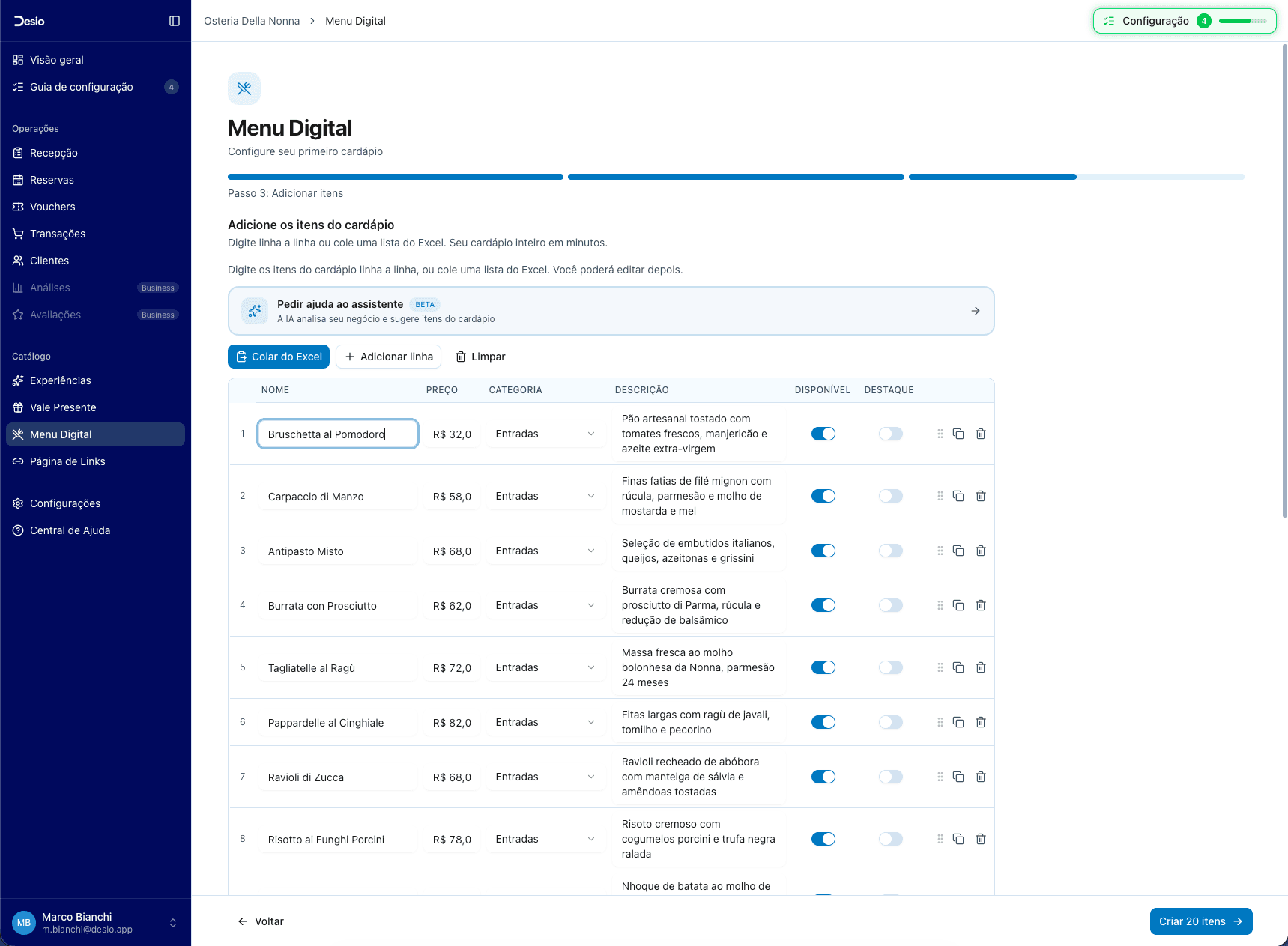
Com tudo revisado, clique em Criar N itens no rodapé (onde N é o total de itens preenchidos).
- 5
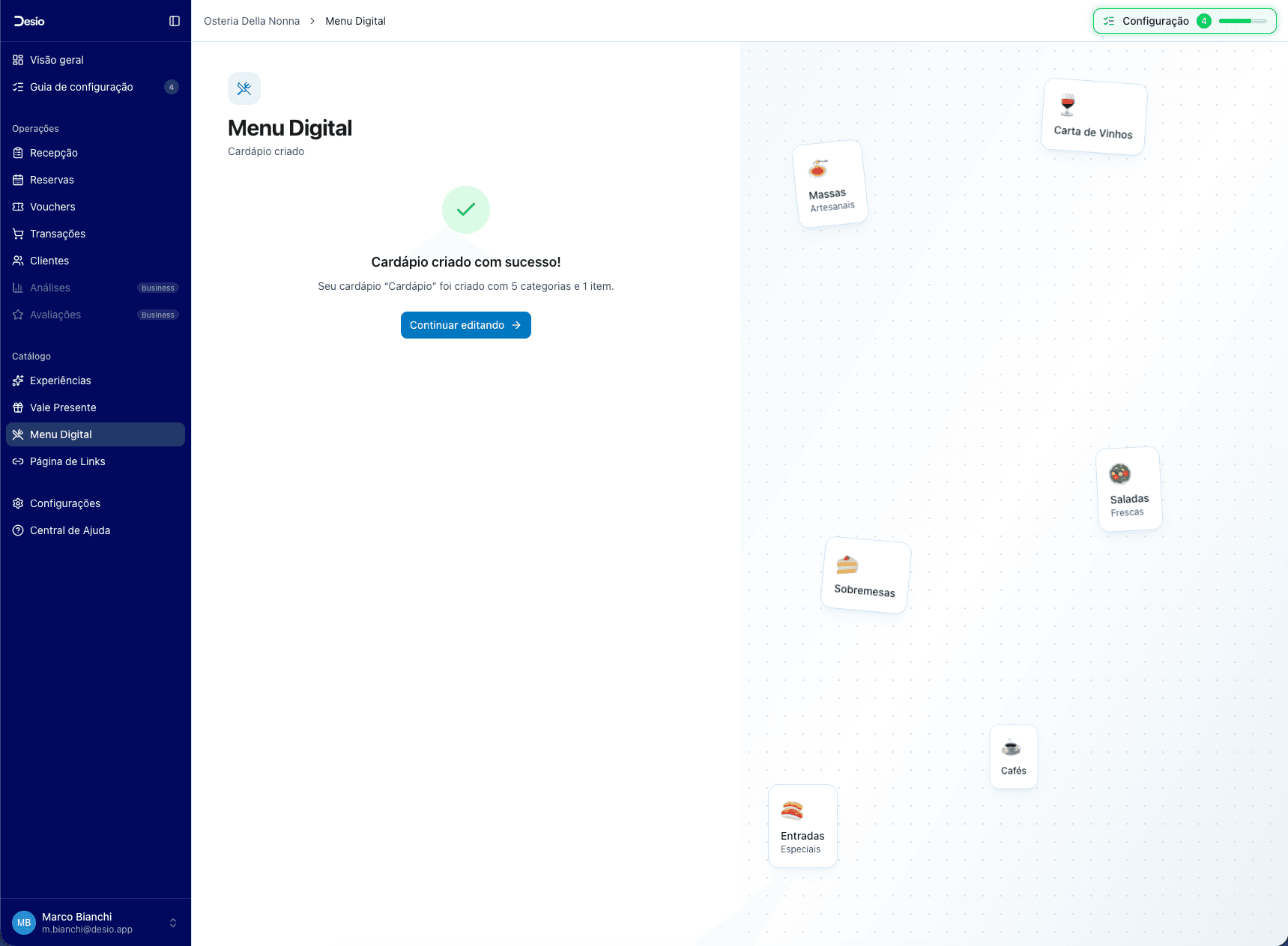
Cardápio criado
O Desio confirma Cardápio criado com sucesso! com o total de categorias e itens. Clique em Continuar editando para abrir o editor completo, adicionar fotos dos pratos, ajustar cores e publicar.
Você pode ter múltiplos cardápios ativos ao mesmo tempo — principal, almoço executivo, menu degustação. Cada um tem seu próprio link (/cardapio/slug) e pode ser compartilhado separadamente.