
Identidade Visual
Personalize logo, cores, tipografia e imagem de capa da sua vitrine no Desio.
- Para quem
- Administrador ou gerente responsável pela marca do estabelecimento.
- Ao terminar, você saberá
- aplicar logo, cor primária, tipografia e foto de capa na vitrine, vouchers, e-mails e menu digital.
Visão geral
A identidade visual aparece em toda a experiência do cliente — da vitrine pública aos vouchers, e-mails e confirmações de reserva. Uma marca coesa aumenta a confiança de quem ainda não te conhece e o reconhecimento de quem já é cliente.
O Desio trabalha com uma única cor primária (sem paleta completa). Essa escolha é proposital: o sistema de design deriva automaticamente fundo, texto, bordas e contrastes a partir da sua cor, então você entra no ar rápido — sem travar em decisões de design que raramente mudam a percepção do cliente final.
Tenha em mãos: logo em PNG com fundo transparente (ideal 512×512px), uma ideia da cor principal da marca, e uma foto de capa em paisagem (16:9) com boa iluminação.
Como abrir o assistente
Há dois caminhos:
- Pela barra superior — clique no atalho do checklist e abra o item Identidade Visual.
- Pelo menu lateral — Guia de Configuração → Identidade Visual → Personalizar marca.

Como configurar
- 1
Abra o assistente de identidade visual
A tela inicial resume o benefício: reconhecimento de marca, primeira impressão e destaque frente à concorrência.
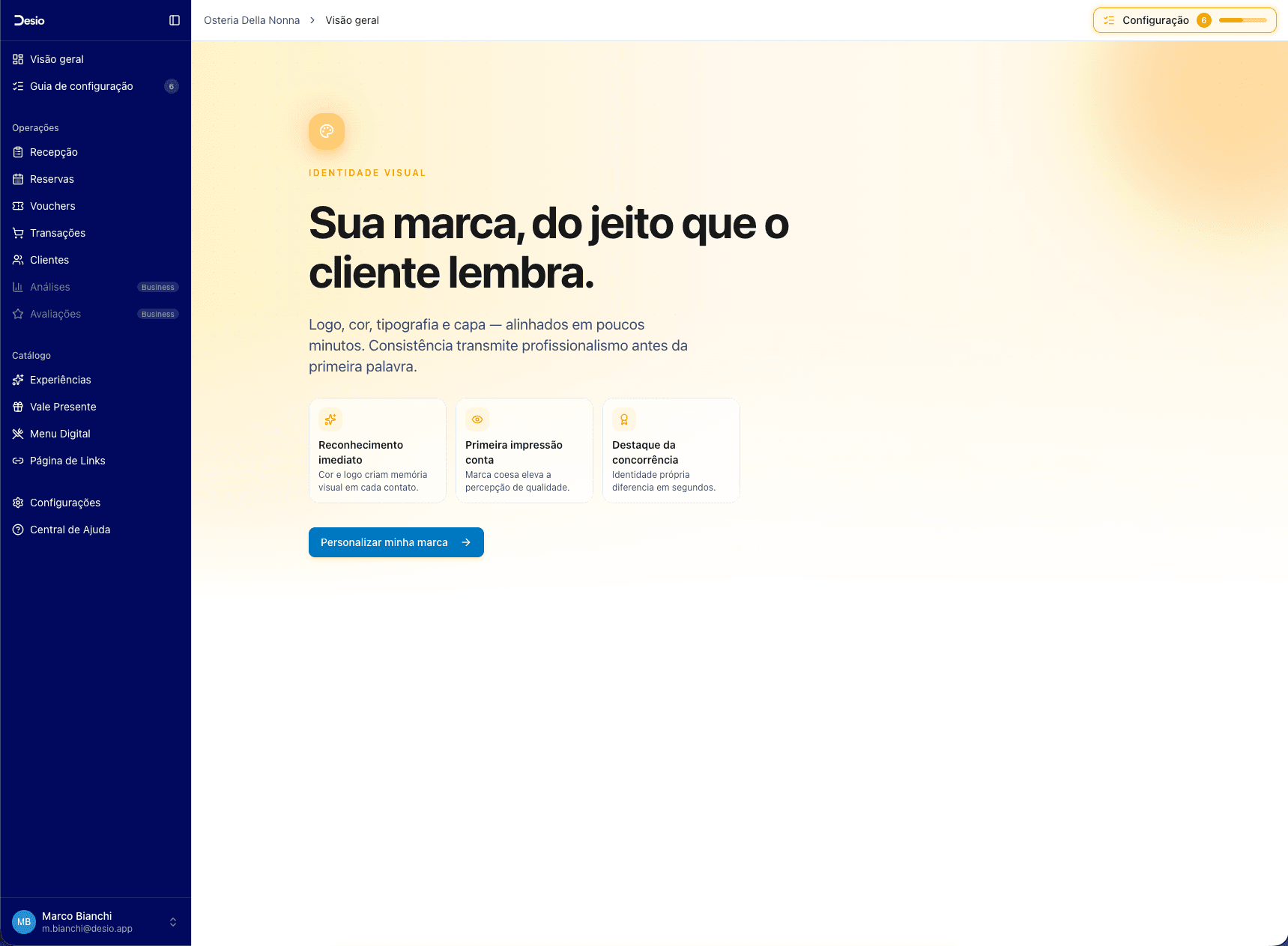
Clique em Personalizar minha marca.
- 2
Escolha a cor primária e o tema
Selecione a cor primária da sua marca — ela é aplicada em botões, links e elementos de destaque. Em seguida, alterne entre Claro e Escuro para escolher o tema que melhor contrasta com a sua cor. A prévia no celular atualiza em tempo real para você comparar.
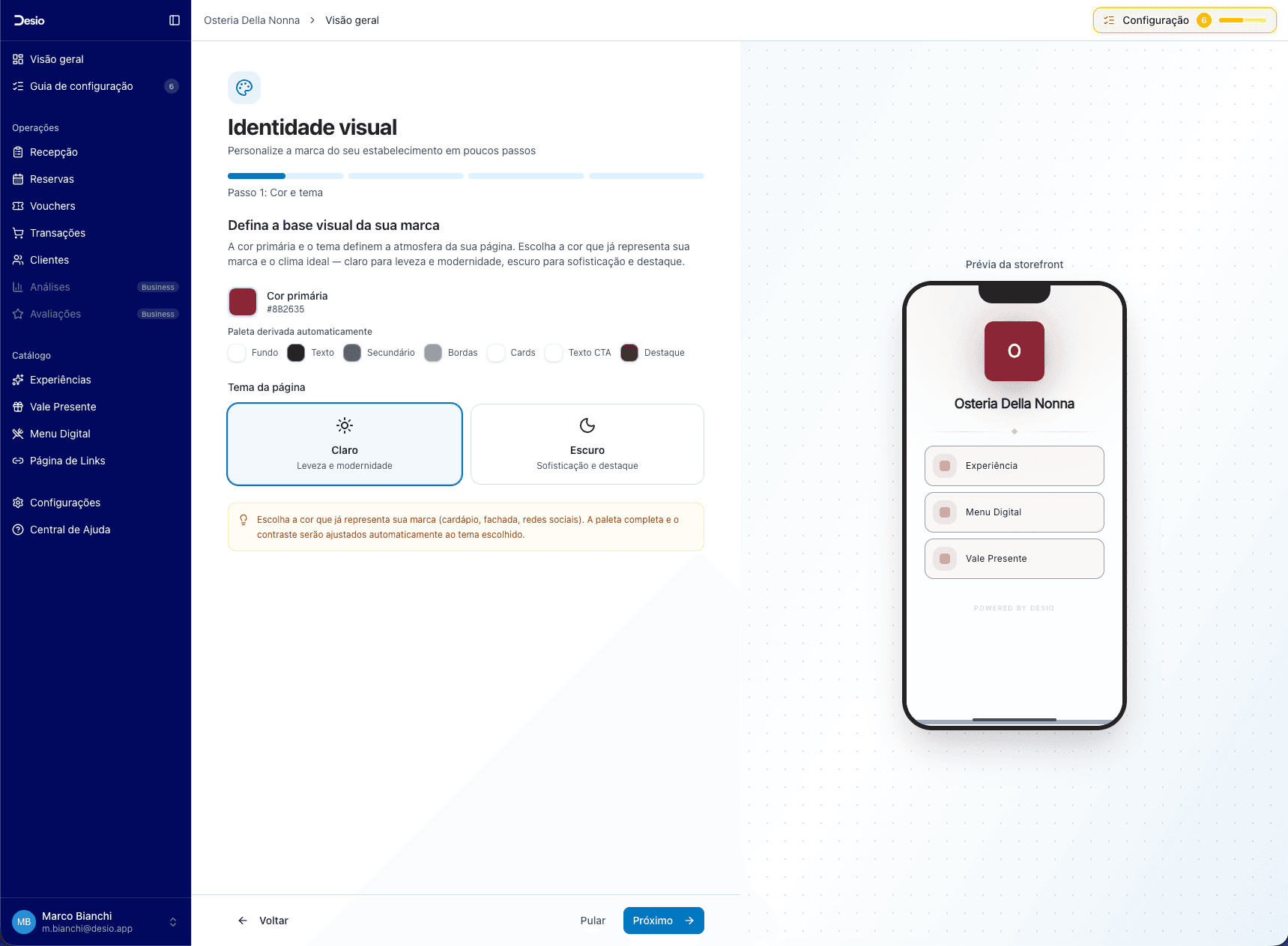
Cores primárias mais escuras (azul-marinho, vinho, verde-floresta) costumam funcionar melhor no tema Claro. Cores mais claras (pastel, neon, tons quentes) brilham no tema Escuro. Na dúvida, alterne entre os dois e veja qual prévia te convence mais.
- 3
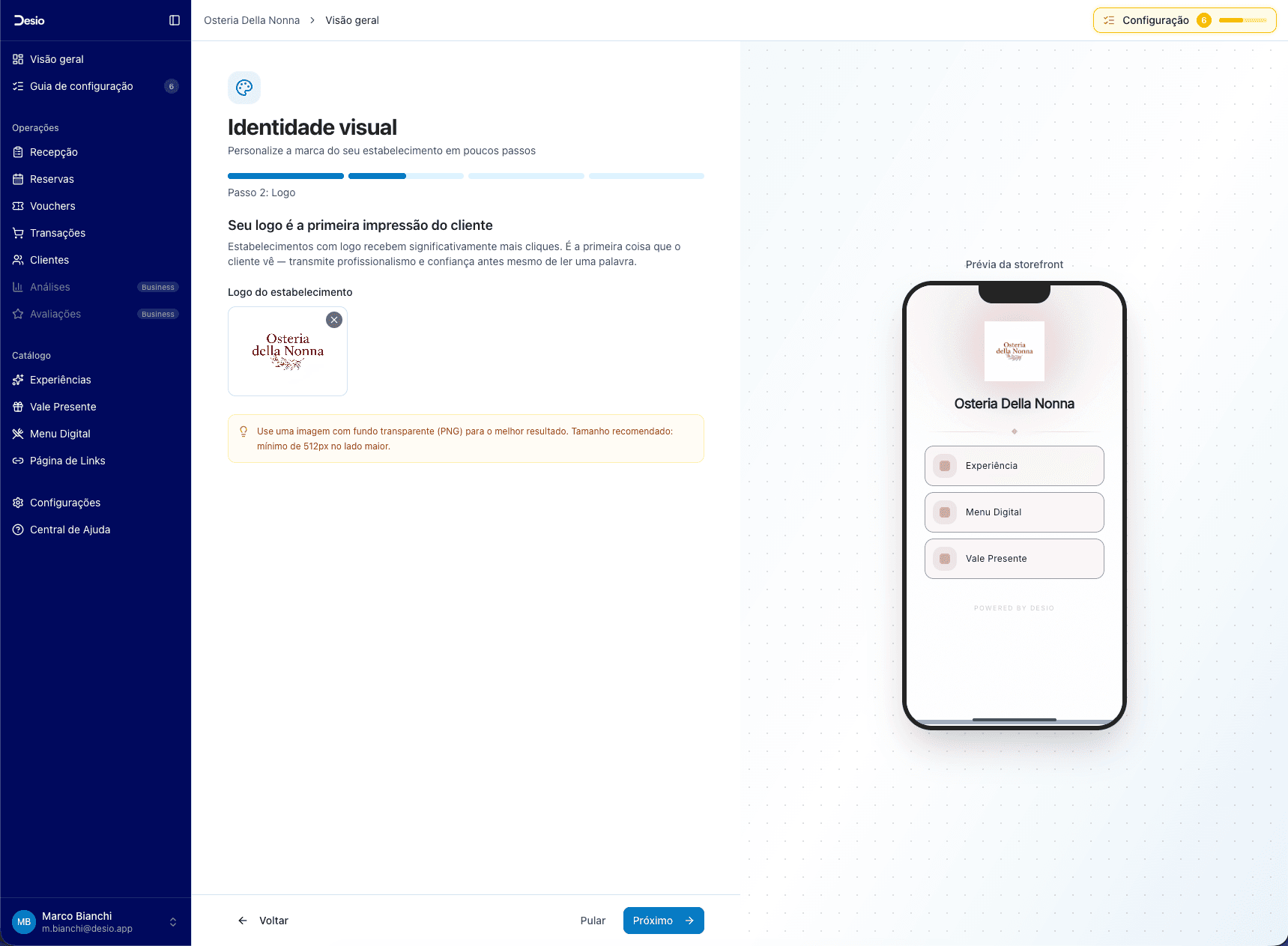
Suba sua logo
Faça upload da sua logo em PNG, JPG, WebP ou SVG (máximo 4,5 MB). Para melhor resultado, use PNG com fundo transparente em 512×512px. A logo aparece no header da vitrine, no menu digital e nos vouchers.
- 4
Conheça as opções de tipografia
O assistente oferece seis combinações tipográficas prontas, cada uma harmonizando fonte de título e de corpo. Você não precisa escolher fontes individualmente — basta selecionar o estilo que combina com o posicionamento do seu negócio.
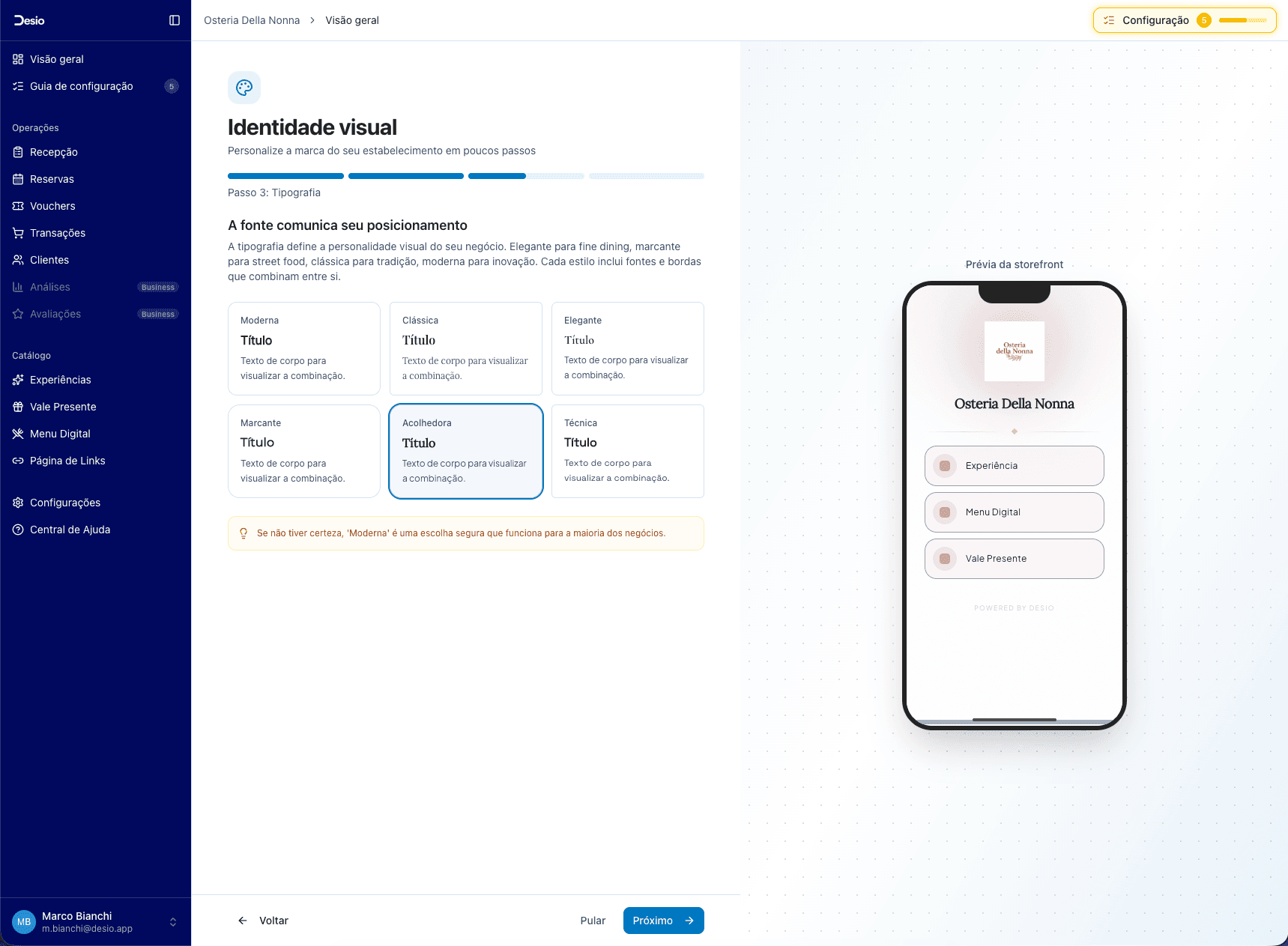
As seis opções são:
- Moderna — limpa e neutra, funciona em qualquer segmento
- Clássica — serifada tradicional, evoca sofisticação e tempo de restaurante
- Elegante — serifada delicada, ideal para gastronomia refinada
- Marcante — geométrica em caixa-alta, projeta presença e autoridade
- Acolhedora — serifada com curvas suaves, transmite calor e hospitalidade
- Técnica — geométrica monoespaçada, tom editorial e contemporâneo
- 5
Selecione a tipografia
Clique na opção que melhor representa sua marca. A prévia no celular atualiza imediatamente para você ver como o título e o corpo de texto ficam aplicados.
- 6
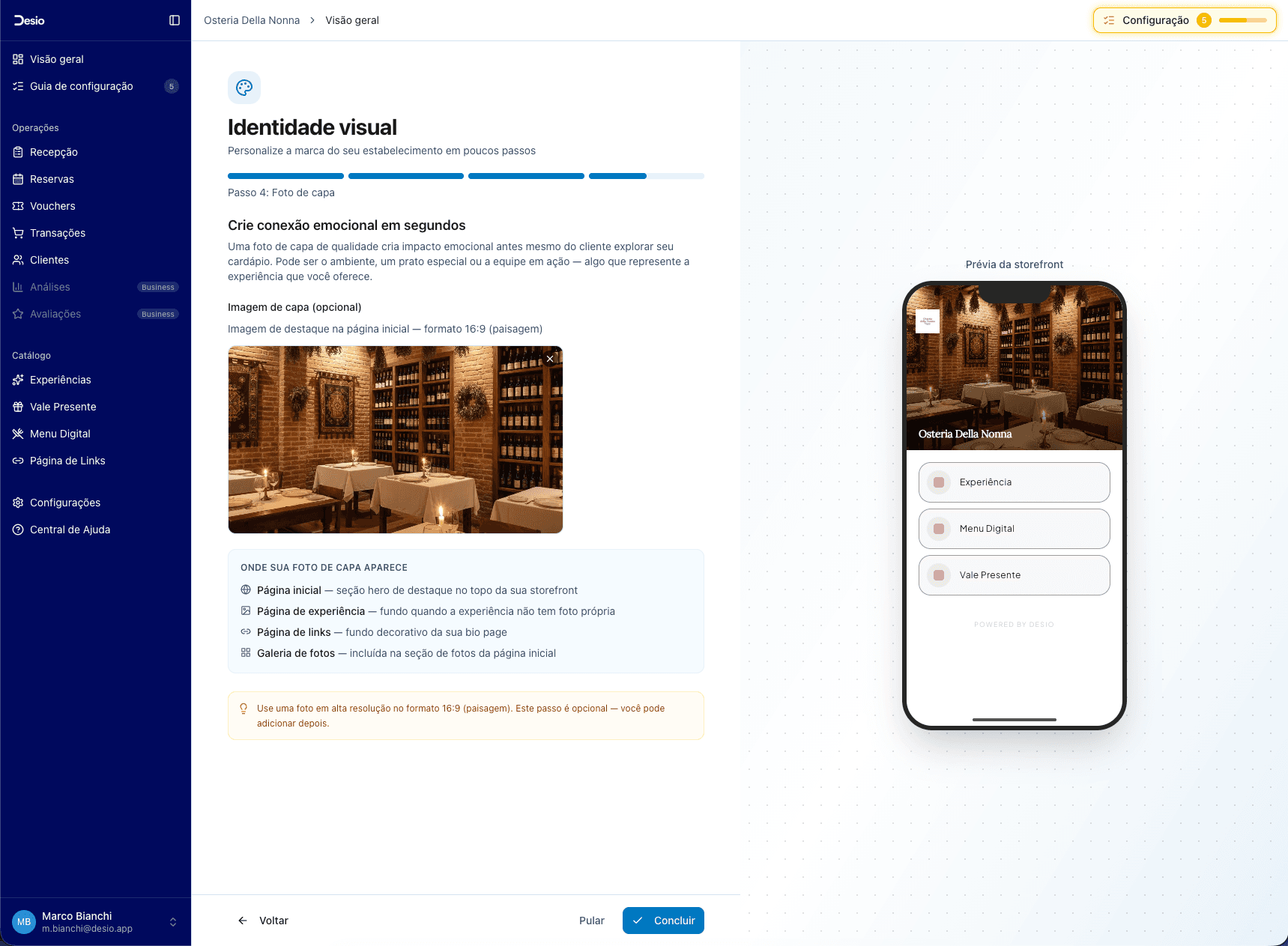
Suba a foto de capa
A foto de capa é a primeira coisa que o cliente vê ao abrir sua página — prefira uma imagem em alta resolução, paisagem (16:9), com boa iluminação natural, que transmita o clima e a experiência do estabelecimento. Máximo 4,5 MB.
A capa também aparece em compartilhamentos no WhatsApp, Instagram e em metadados de SEO. É opcional — você pode concluir sem ela e adicionar depois — mas uma boa foto aumenta significativamente a conversão.
- 7
Conclua a personalização
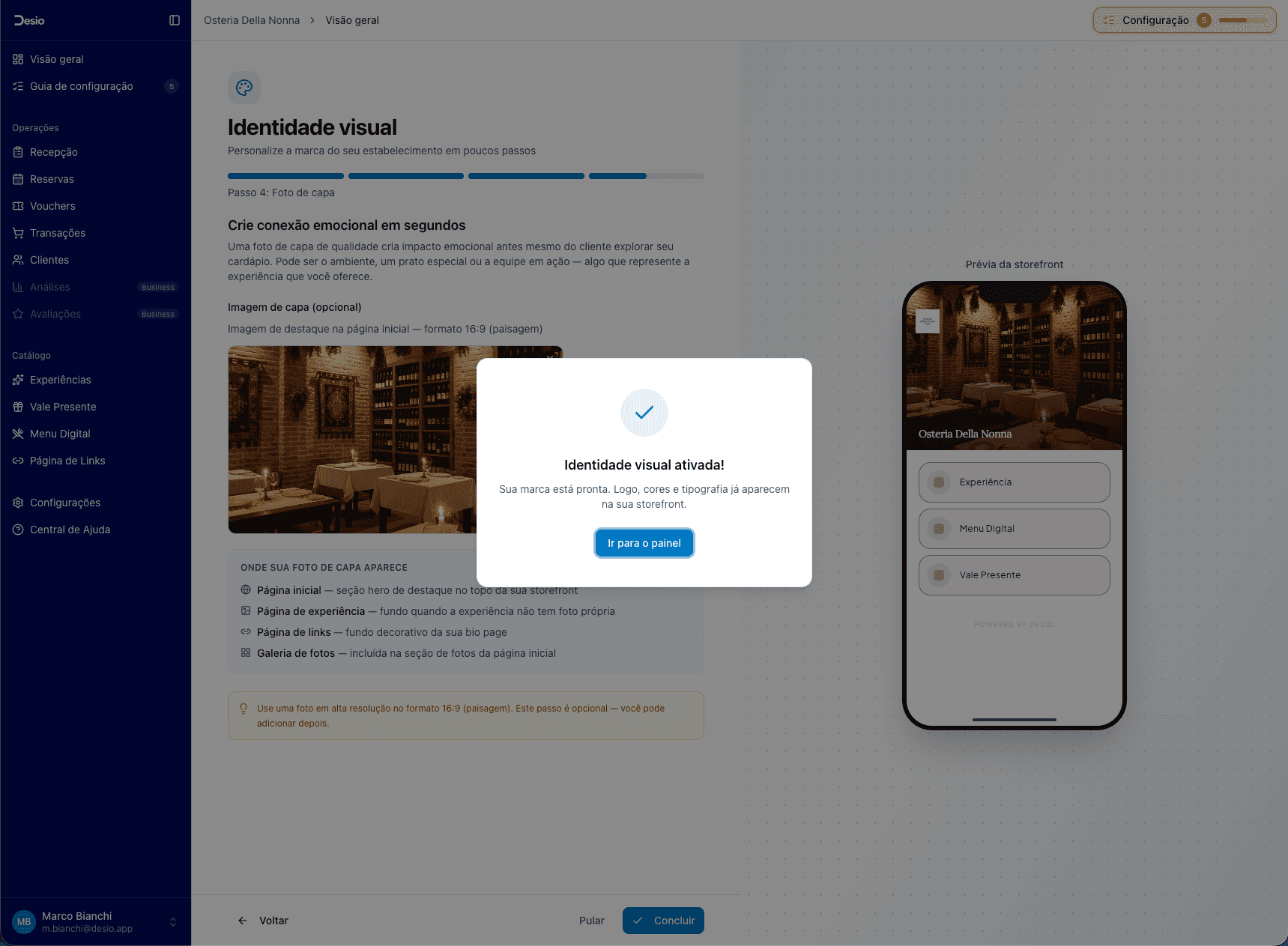
Revise a prévia final e clique em Concluir. O Desio aplica a nova identidade em toda a plataforma imediatamente — vitrine, vouchers, e-mails e menu digital.
Você pode refinar a identidade visual a qualquer momento em Configurações → Marca. Mudanças de tema ou cor primária aplicam em tempo real; trocas de logo e foto de capa exigem refresh da página pública.