
Processar Reembolsos
Como processar reembolsos para clientes a partir da página de Transações no Desio.
Visão geral
Reembolsos são processados diretamente pela página de Transações. Ao reembolsar uma transação, o valor retorna ao cliente — essa ação não pode ser desfeita.
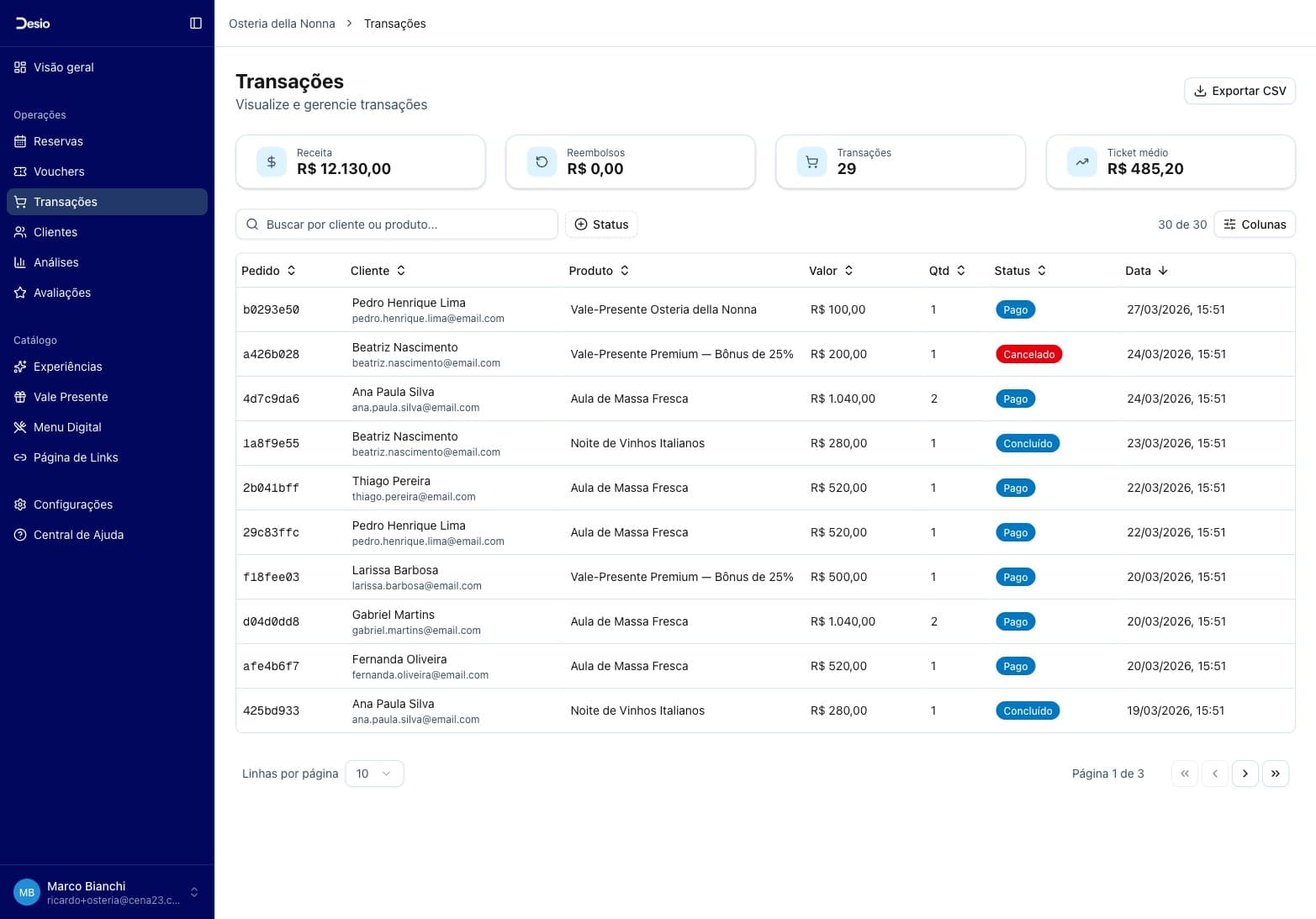
Como processar um reembolso
- Vá até Transações no menu lateral
- Localize o pedido a ser reembolsado (busque por cliente ou produto)
- Clique na linha para abrir o painel de detalhes
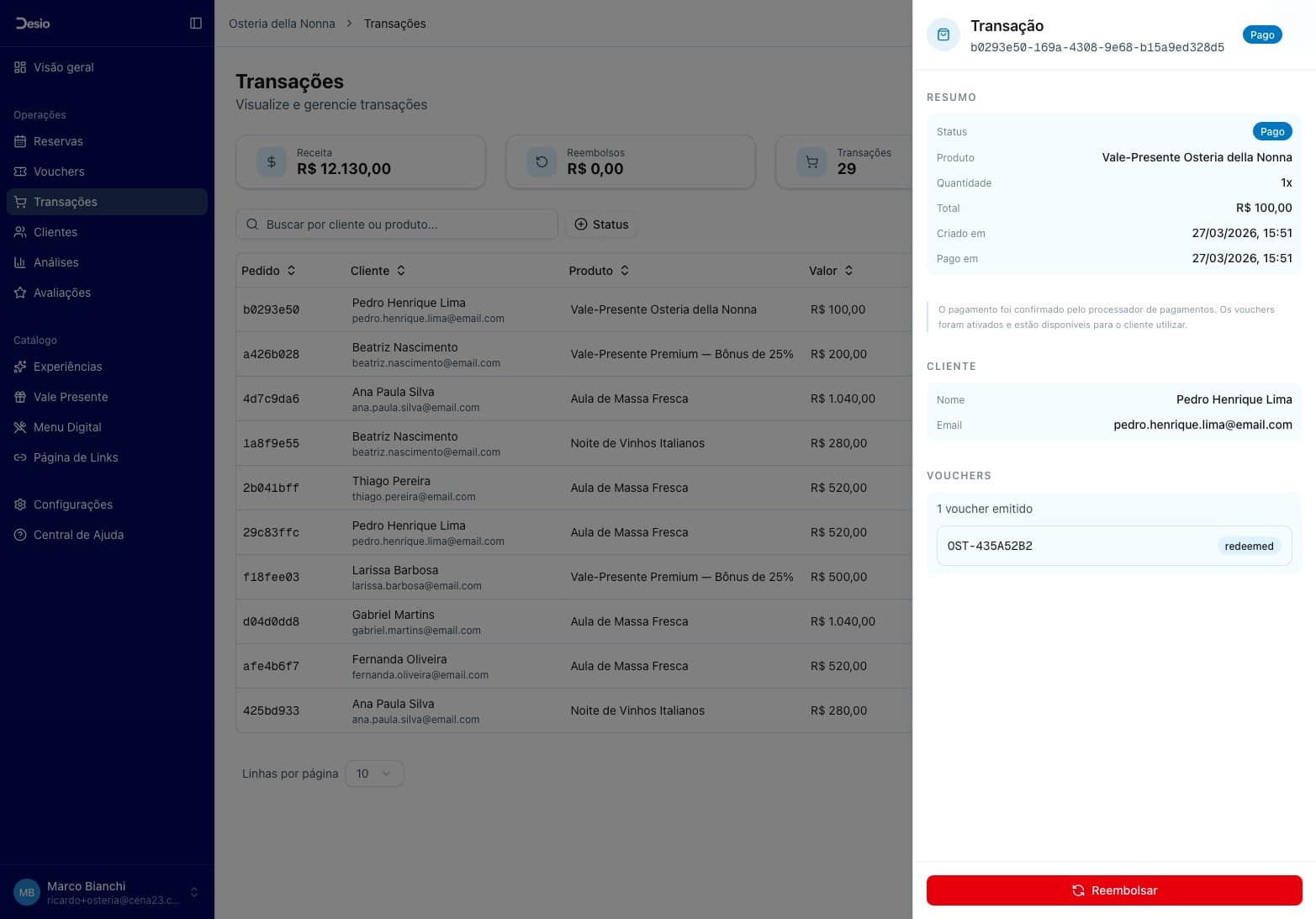
O painel exibe:
Resumo: Status, produto, quantidade, total, data de criação e data do pagamento
Cliente: Nome e e-mail
Vouchers: Vouchers emitidos e status de uso (ativo ou resgatado)
- Clique no botão vermelho Reembolsar no rodapé do painel
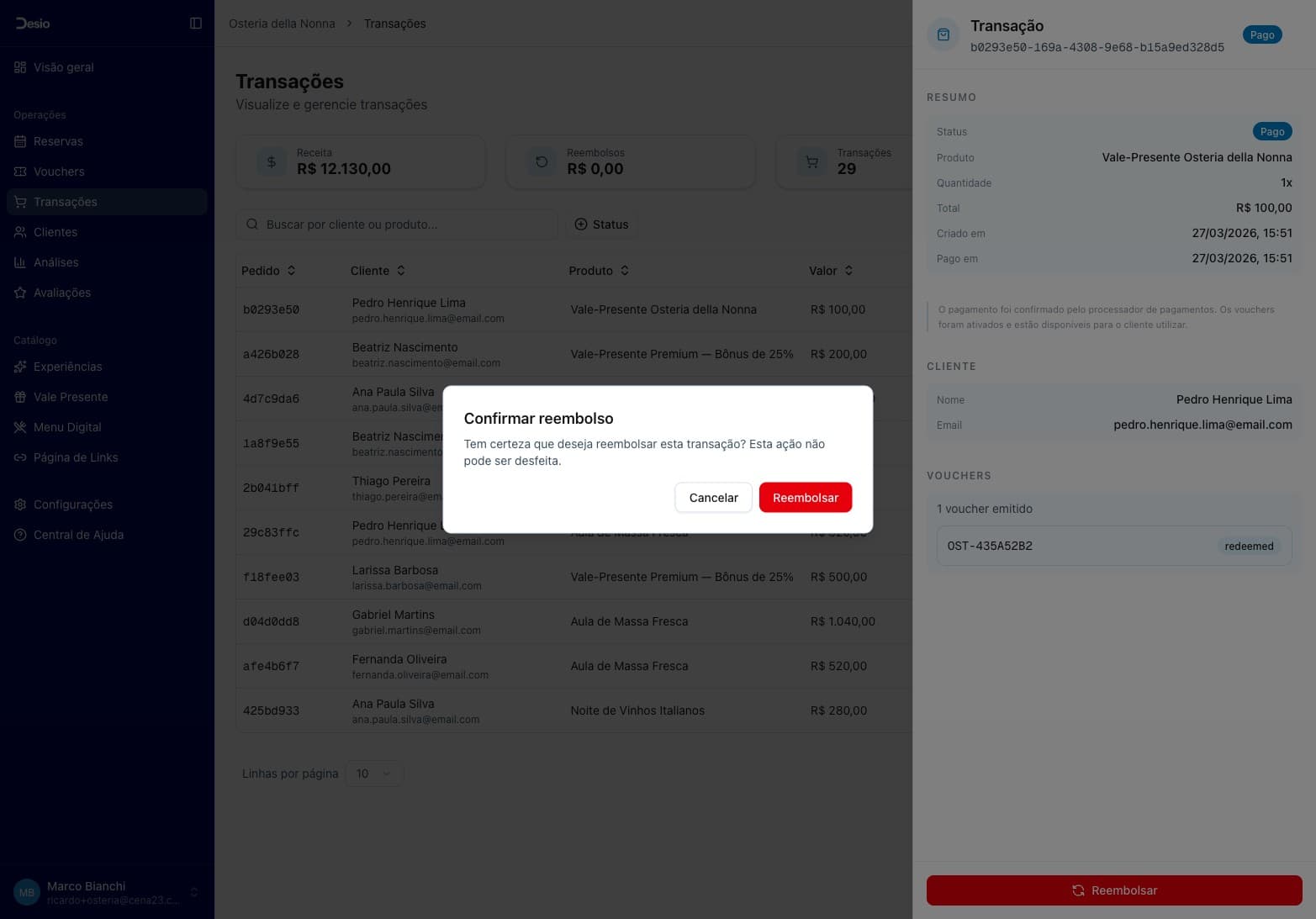
- Leia o aviso de confirmação e clique em Reembolsar para confirmar
Reembolsos não podem ser revertidos após confirmados. Confira o pedido com atenção antes de processar.
O que acontece após o reembolso
- O voucher associado à transação é cancelado automaticamente
- O status da transação muda para Reembolsado
- O cliente recebe o valor de volta no cartão em 5 a 10 dias úteis, dependendo do banco emissor
- O valor é deduzido do seu próximo repasse via Asaas
Quando reembolsar
- Cancelamento solicitado pelo cliente dentro da política do estabelecimento
- Problemas no serviço que justifiquem devolução
- Cobrança duplicada por erro de processamento
Processe reembolsos rapidamente para cancelamentos legítimos. Uma resposta rápida reduz contestações no cartão de crédito.