
Configurar Sua Loja
Percorra a configuração completa do Desio — da página pública ao primeiro vale-presente, reservas, dados fiscais e plano — sem pausa.
- Para quem
- Administrador recém-cadastrado preparando a loja para vender.
- Ao terminar, você saberá
- percorrer o assistente de ponta a ponta — identidade, vale-presente, reservas, dados fiscais e plano — sem travar em nenhuma etapa.
Visão geral
Depois de criar sua conta, o Desio te leva direto para a configuração do estabelecimento. É uma jornada única dividida em três momentos: primeiro você monta a identidade da sua loja, depois cria o que vai gerar suas primeiras vendas, e por fim conecta pagamentos e plano. Ao final, sua página pública está no ar e sua conta Asaas já recebe pagamentos — tudo sem sair do assistente.
1. Conta e página
Este é o ponto de partida. Os dados que você preenche aqui aparecem na sua página pública, alimentam a IA que sugere textos e campanhas, e definem o link único (nomedaloja.desio.app) que concentra cardápio digital, experiências, vale-presente e página de links.
- 1
Preencha os dados do seu estabelecimento
Na tela Vamos começar, informe as informações básicas da loja:
- Nome do estabelecimento — como aparece para o cliente.
- Endereço da sua página — um slug é pré-gerado automaticamente a partir do nome. É o link central do seu negócio no Desio: cardápio digital, experiências, vale-presente, página de links — tudo acessado por ele. Edite se quiser algo mais curto.
- Categoria — o tipo de negócio (restaurante, bar, cafeteria, etc.). Orienta a IA na hora de sugerir experiências e mensagens.
- Telefone — prefira um número com WhatsApp e aberto ao atendimento de clientes. É por ele que o Desio envia notificações e seus clientes tentam contato.
- Descrição, site e Instagram — opcionais, mas muito recomendados. Nosso assistente de IA lê essas informações para personalizar sua vitrine, sugerir descrições de produtos e ajudar a criar campanhas.
Antes de avançar, confirme que leu os Termos de Uso e a Política de Privacidade, e marque se quer receber novidades e dicas de uso por e-mail.
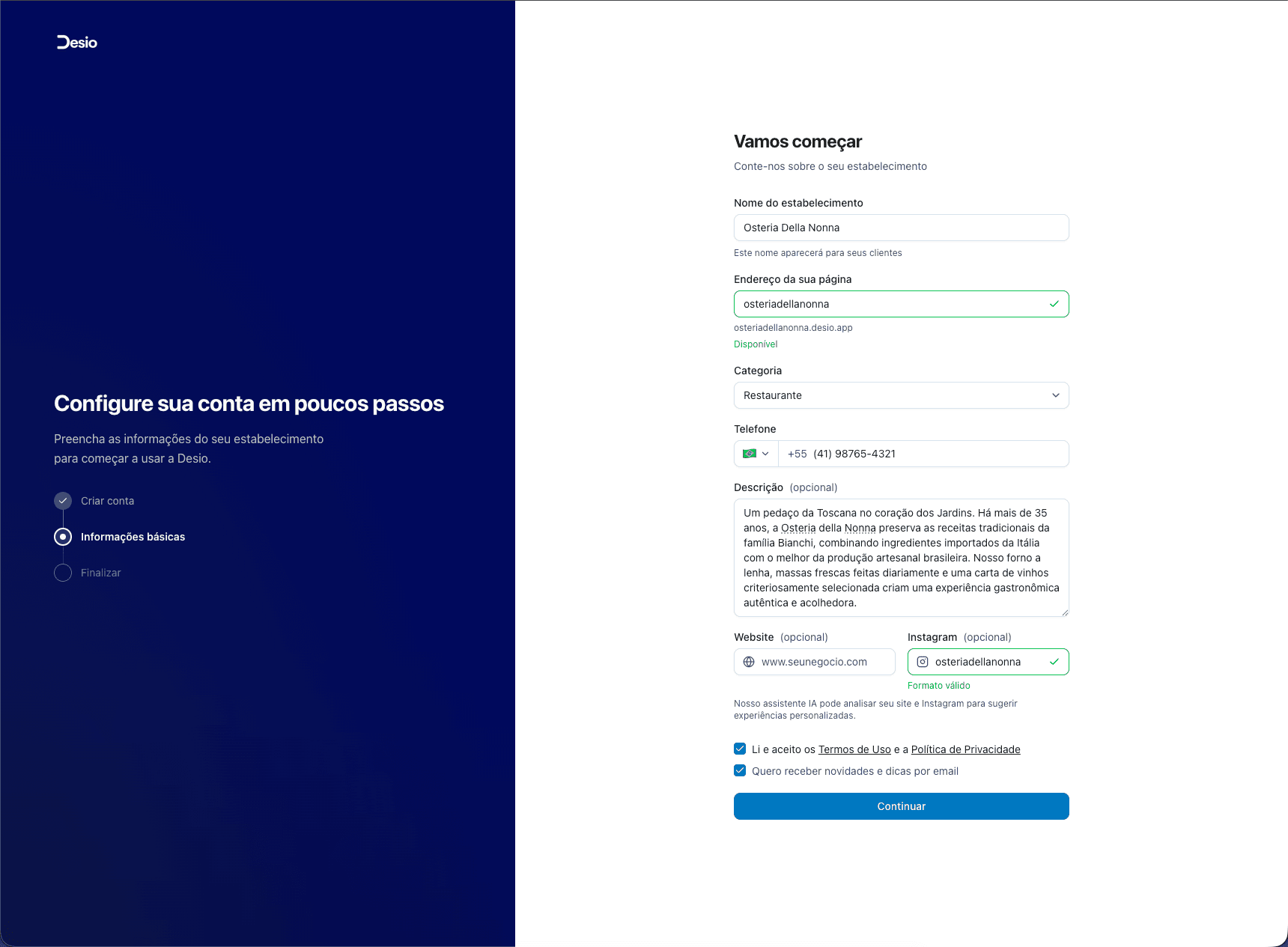
Clique em Continuar para entrar no assistente.
2. Primeiras vendas
Com a identidade pronta, o Desio abre o assistente de configuração da loja. Ele cobre o essencial para você já começar a vender: um vale-presente (a forma mais rápida de entrar em caixa) e como receber reservas dos seus clientes.
- 1
Abra o assistente de configuração
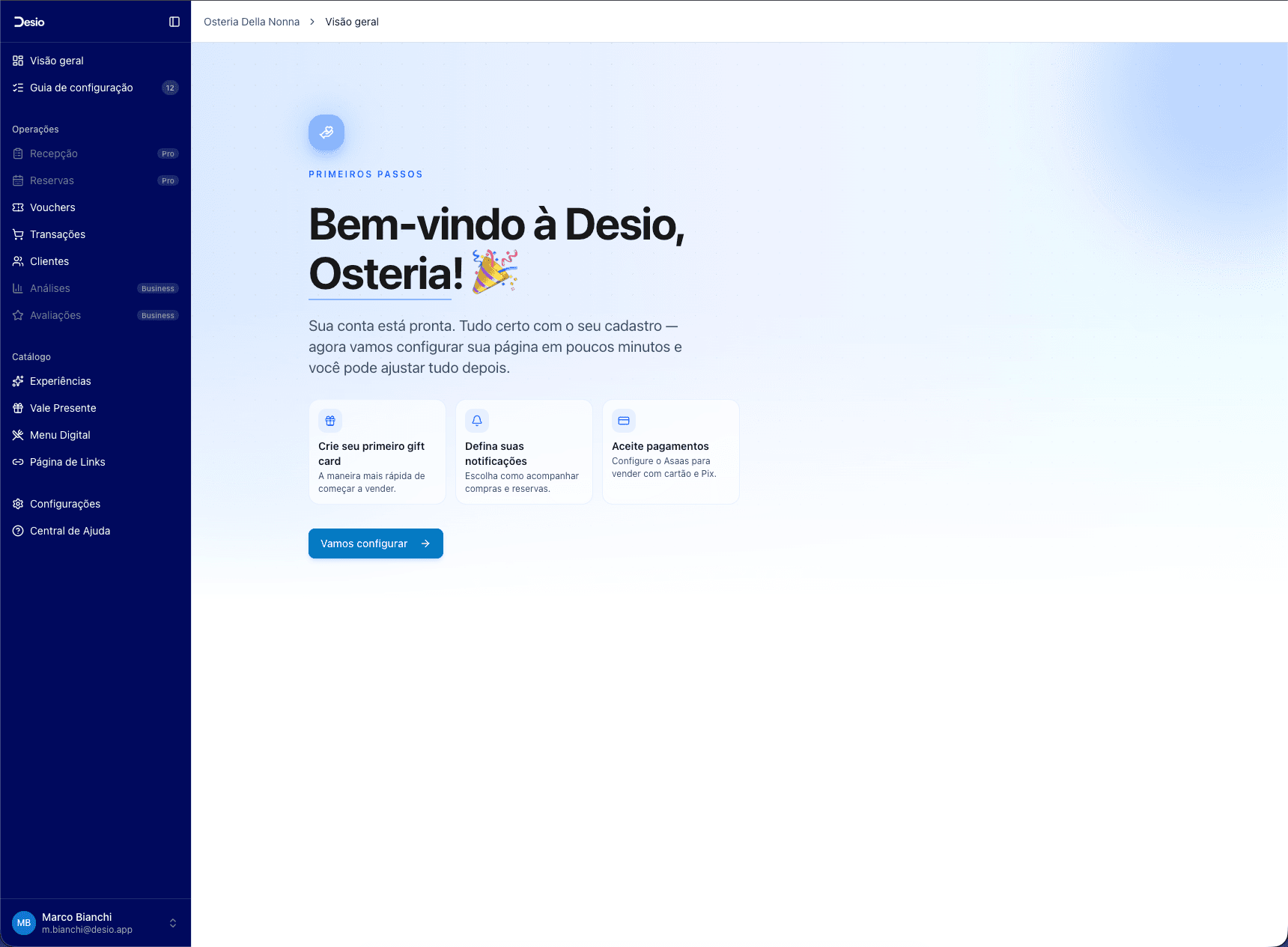
Na tela Bem-vindo à Desio, você vê três atalhos do que vem pela frente: criar o primeiro vale-presente, definir notificações e aceitar pagamentos. Clique em Vamos configurar para começar.
- 2
Comece pelos valores fixos do vale-presente
Por que começar pelo vale-presente? É o produto mais rápido de configurar e o mais simples para o cliente entender. Ele também funciona como uma forma de pré-pagamento: o dinheiro entra no seu caixa antes do consumo. Você recebe agora, o cliente resgata depois.
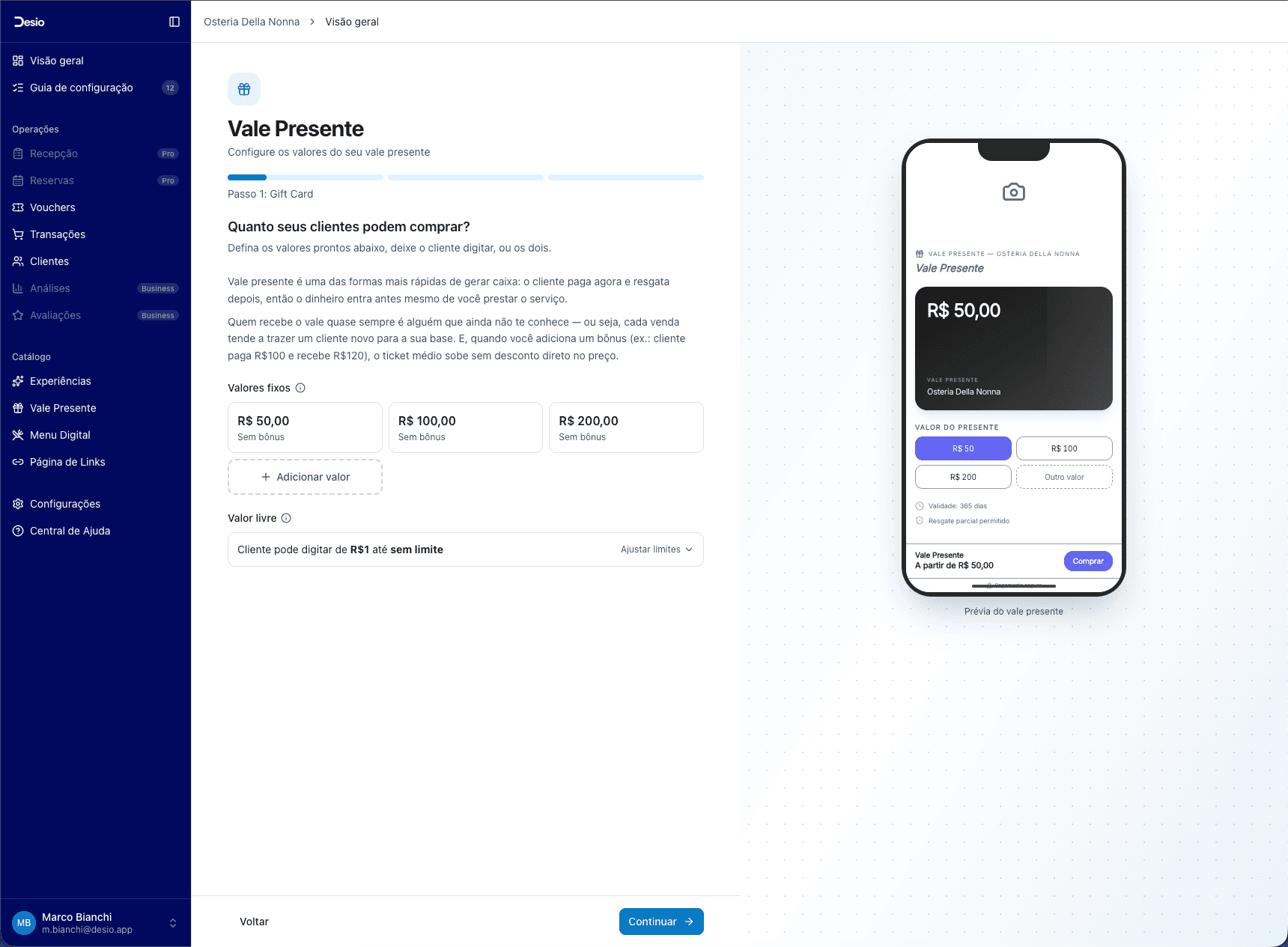
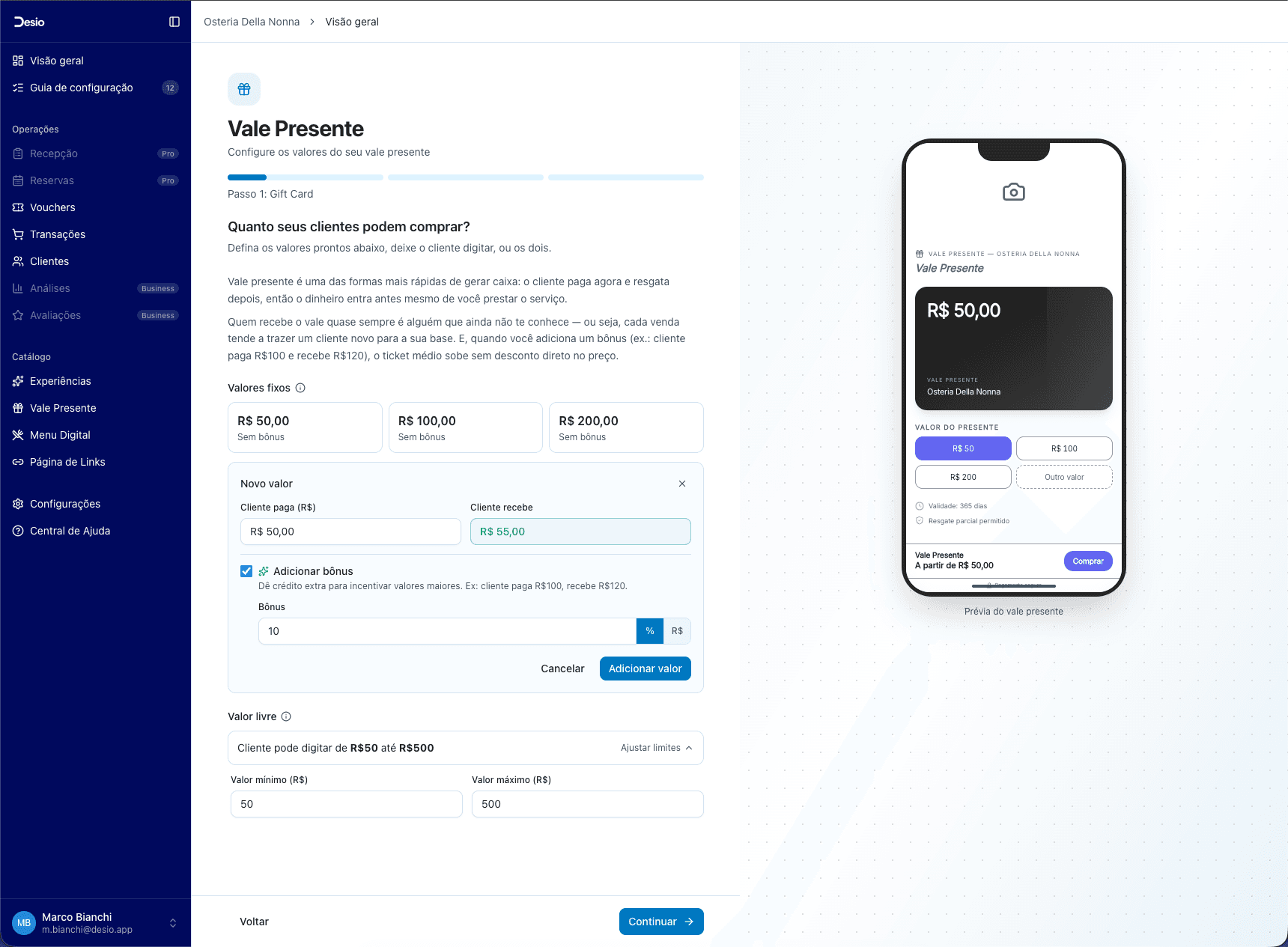
Na etapa Vale Presente, defina os valores prontos que aparecem para o cliente escolher — ex.: R$ 50, R$ 100, R$ 200. Valores fixos deixam a compra mais rápida: o cliente clica em um, paga e pronto. Você pode adicionar, remover ou editar cada valor.
Uma prévia em tempo real no celular, ao lado, mostra exatamente como o vale aparece para quem vai comprar.
- 3
Adicione valores com bônus para estimular compras maiores
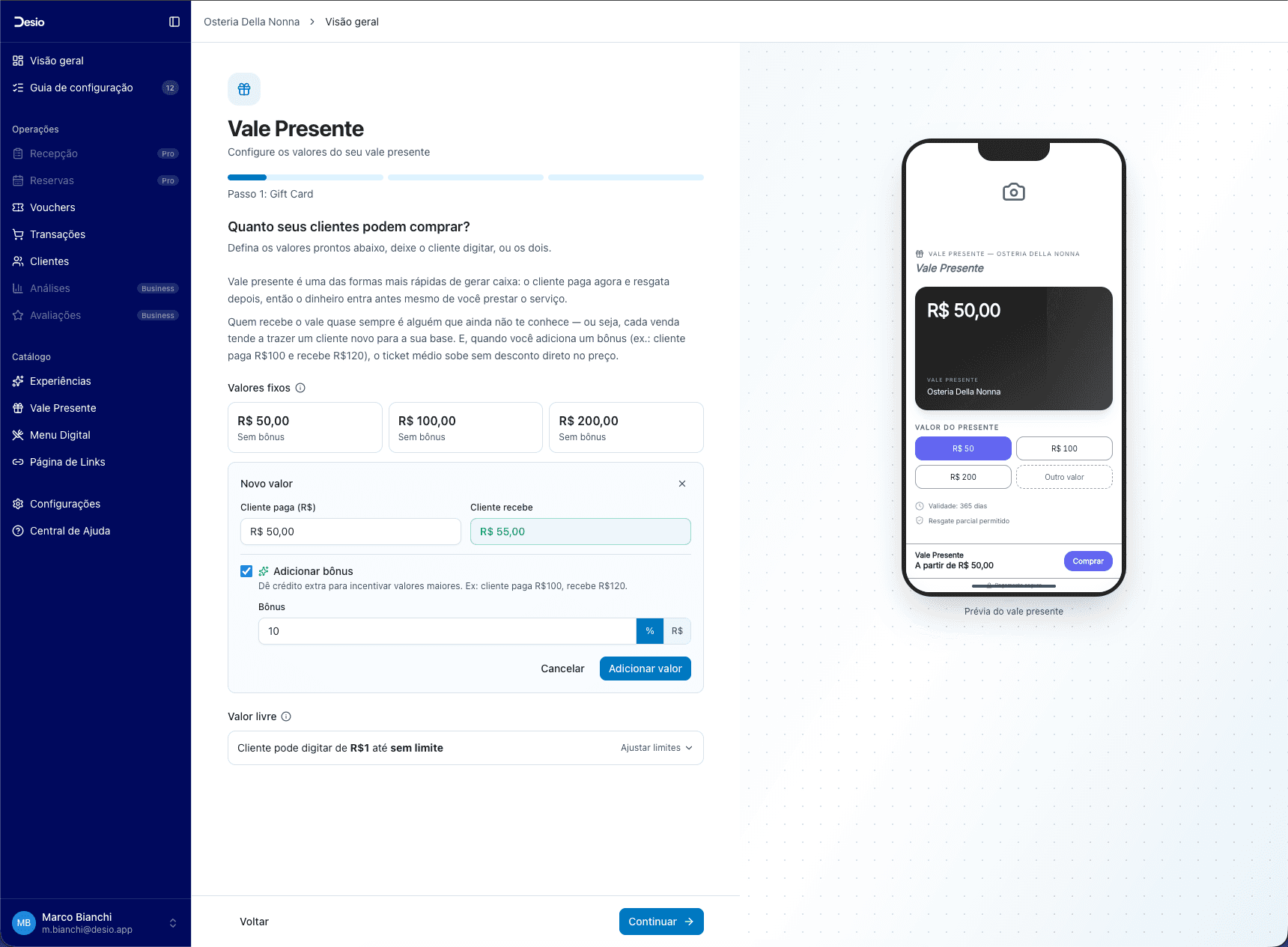
Clique em + Adicionar valor para criar uma opção com bônus — o cliente paga um valor e recebe um crédito maior para gastar na loja. Você define:
- O que o cliente paga — ex.: R$ 100.
- O que o cliente recebe — ex.: R$ 120 (R$ 100 + R$ 20 de bônus).
- O bônus pode ser em reais ou em percentual — escolha o que ficar mais redondo na comunicação.
Bônus são uma forma de recompensar quem compra vale e também de incentivar tickets maiores. Funciona bem em datas comemorativas (Dia das Mães, Natal) e em campanhas de fim de ano.
- 4
Permita que o cliente escolha um valor livre
Ative Valor livre se quiser deixar o cliente digitar o valor que quiser — útil para presentes personalizados ou quando o ticket varia bastante.
Defina um mínimo e um máximo. Recomendamos sempre configurar um valor mínimo — sem ele, você pode acabar recebendo vales de R$ 5 que trazem mais trabalho do que retorno. Se não quiser limitar o teto, deixe o máximo em branco.
- 5
Configure validade, transferência e condições de uso
Na etapa seguinte, você define as regras do vale:
- Validade — escolha entre dias após a compra (ex.: 365 dias) ou sem validade. O padrão de 365 dias atende a maioria dos casos.
- Voucher transferível — se marcar, o comprador pode presentear alguém e qualquer pessoa com o código pode resgatar. Se desmarcar, o vale fica atrelado ao CPF do comprador.
- Condições de uso — clique em Gerar automaticamente para o Desio escrever os termos com base nas opções que você escolheu. Isso evita ambiguidades na hora do resgate, protege você em caso de contestação e dá mais confiança ao cliente. Você pode revisar e editar o texto antes de salvar.
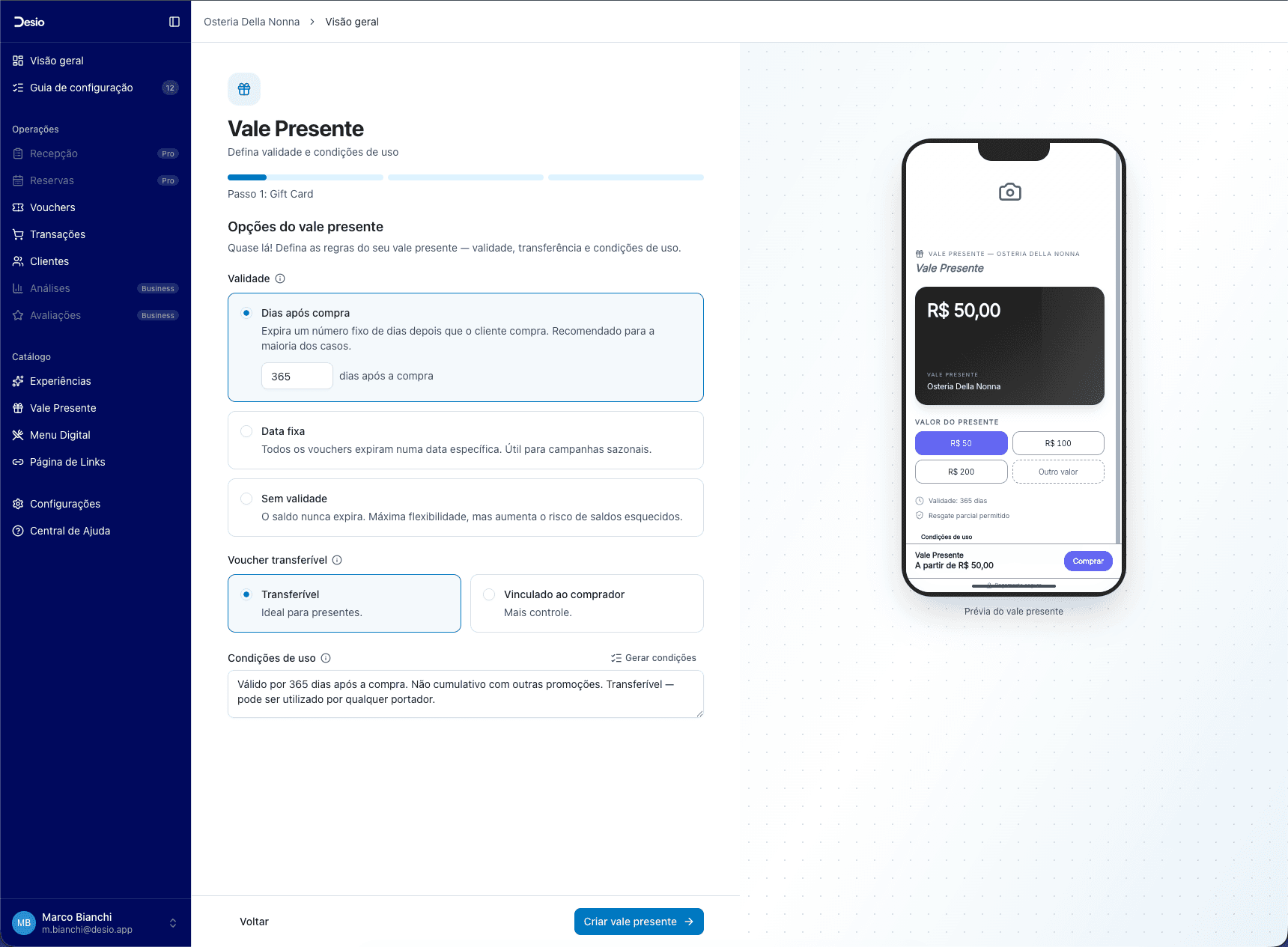
Clique em Criar vale-presente para avançar.
- 6
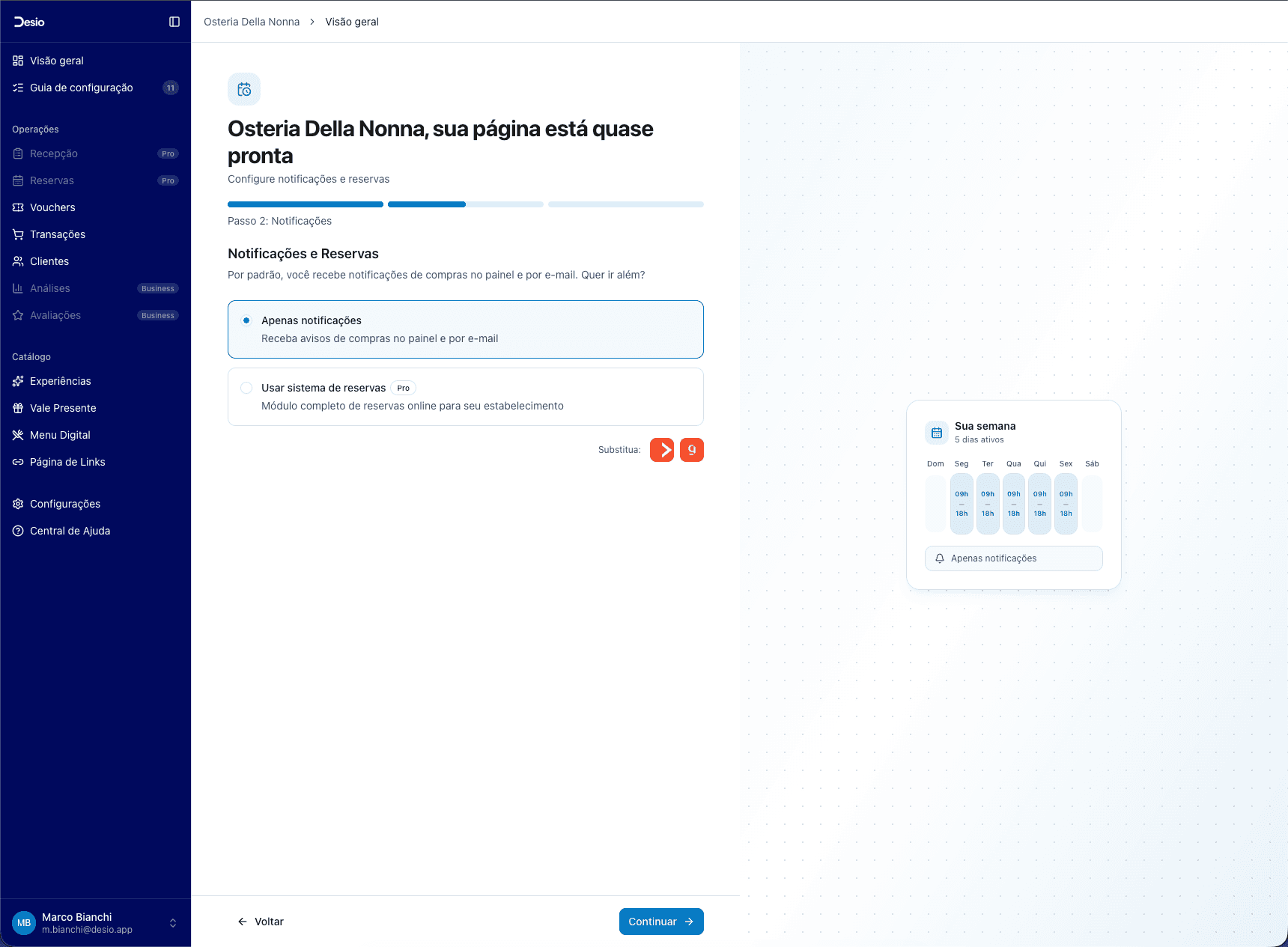
Escolha entre apenas notificações ou sistema completo de reservas
Agora o assistente pergunta como você quer tratar reservas:
- Apenas notificações — disponível em todos os planos. Você recebe um aviso no app, no WhatsApp e por e-mail sempre que alguém solicita uma reserva. Ideal para lojas que gerenciam o calendário manualmente.
- Usar sistema de reservas — disponível no plano Business. O Desio gerencia horários, capacidade e confirmações automáticas para você.
- 7
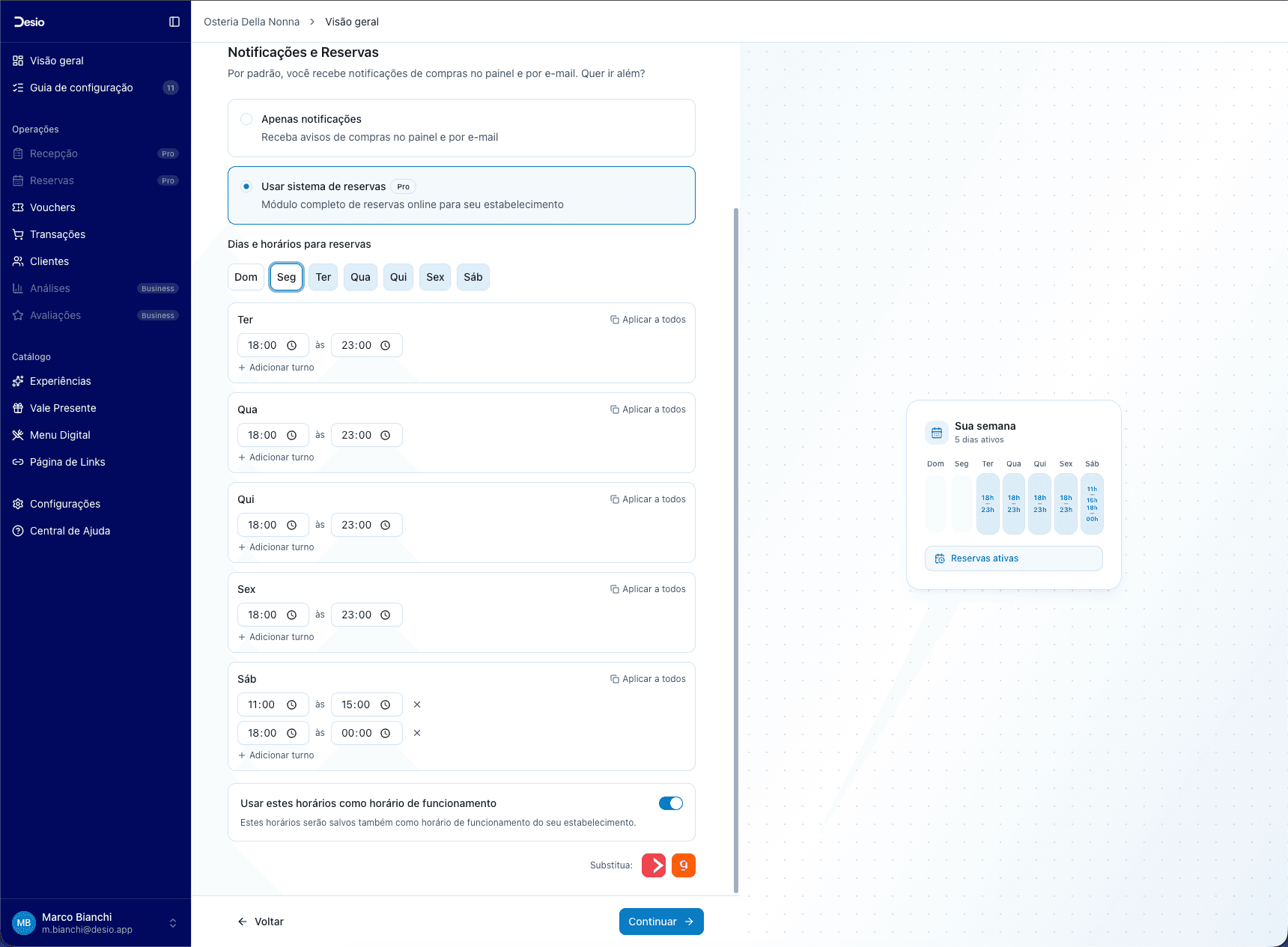
Defina os dias e horários de reserva
Se escolher o sistema completo, configure a grade: marque os dias da semana que aceitam reserva e, para cada dia, adicione os horários disponíveis. Você pode ter vários turnos (ex.: almoço 12h–15h e jantar 19h–23h).
Ao final, decide se quer usar esses horários como horário de funcionamento exibido na sua vitrine pública. Se não usar agora, sem problema — dá para configurar depois em Configurações → Estabelecimento.
3. Pagamentos e plano
Com os produtos prontos, falta ativar o recebimento. O Desio cria, em seu nome, uma conta no Asaas (nosso parceiro de pagamentos) para receber PIX, cartão e gerar notas fiscais. Para isso, precisamos dos seus dados fiscais e do endereço da empresa.
- 1
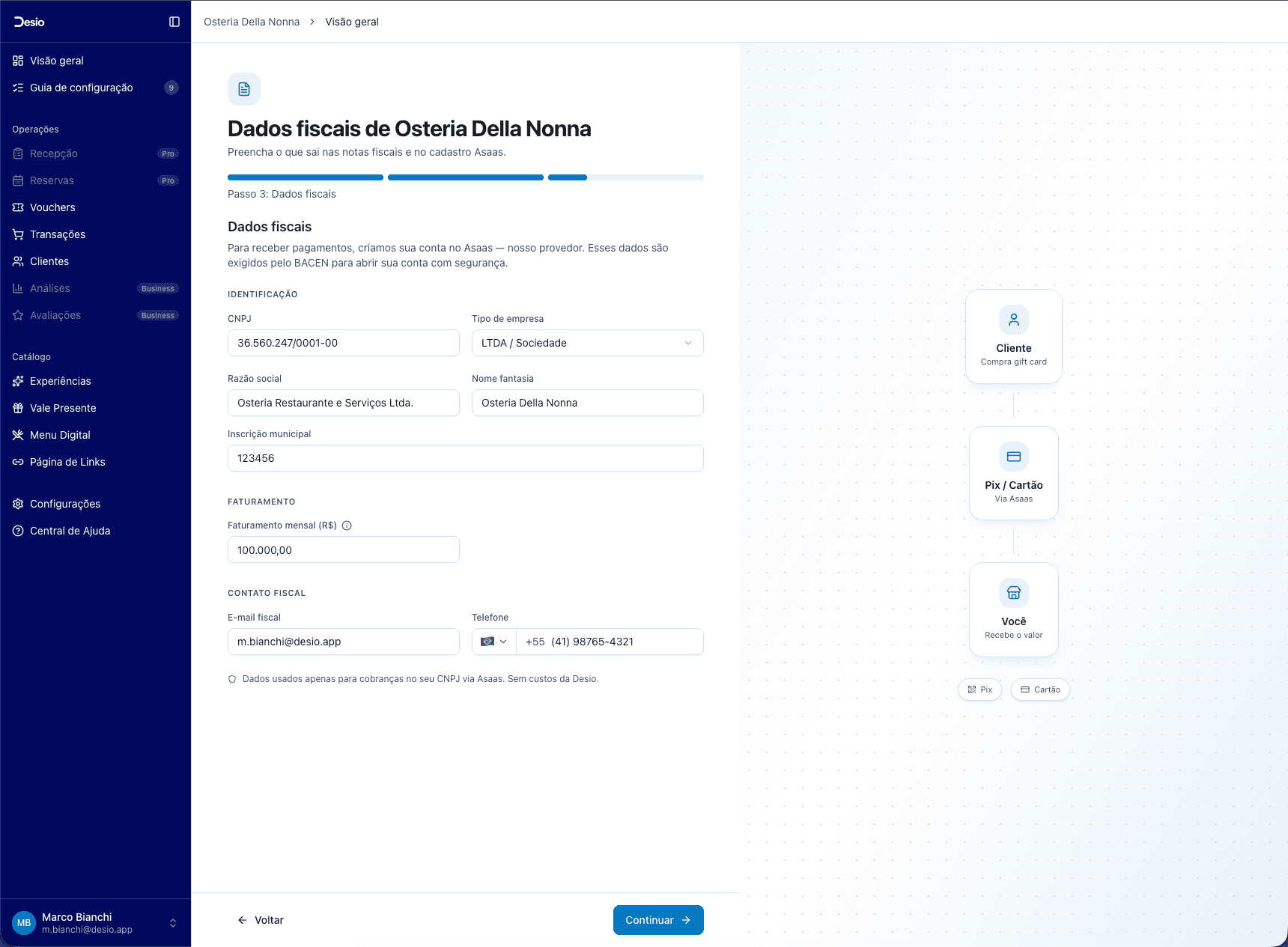
Cadastre seus dados fiscais
Preencha com atenção — esses dados vão para o Asaas e para a Receita Federal, e são usados para emitir a nota fiscal da nossa taxa administrativa e do seu faturamento mensal (exigência do Banco Central):
- CNPJ — o Desio valida automaticamente.
- Tipo de empresa — LTDA, MEI, SA, etc.
- Razão social e Nome fantasia — ambos como constam no CNPJ.
- Inscrição municipal (quando houver).
- Faturamento mensal estimado — informação obrigatória para o Asaas abrir sua conta.
- Contato fiscal — e-mail e telefone usados para comunicações fiscais. Vêm pré-preenchidos com os dados do seu cadastro; edite se quiser um canal separado.
- 2
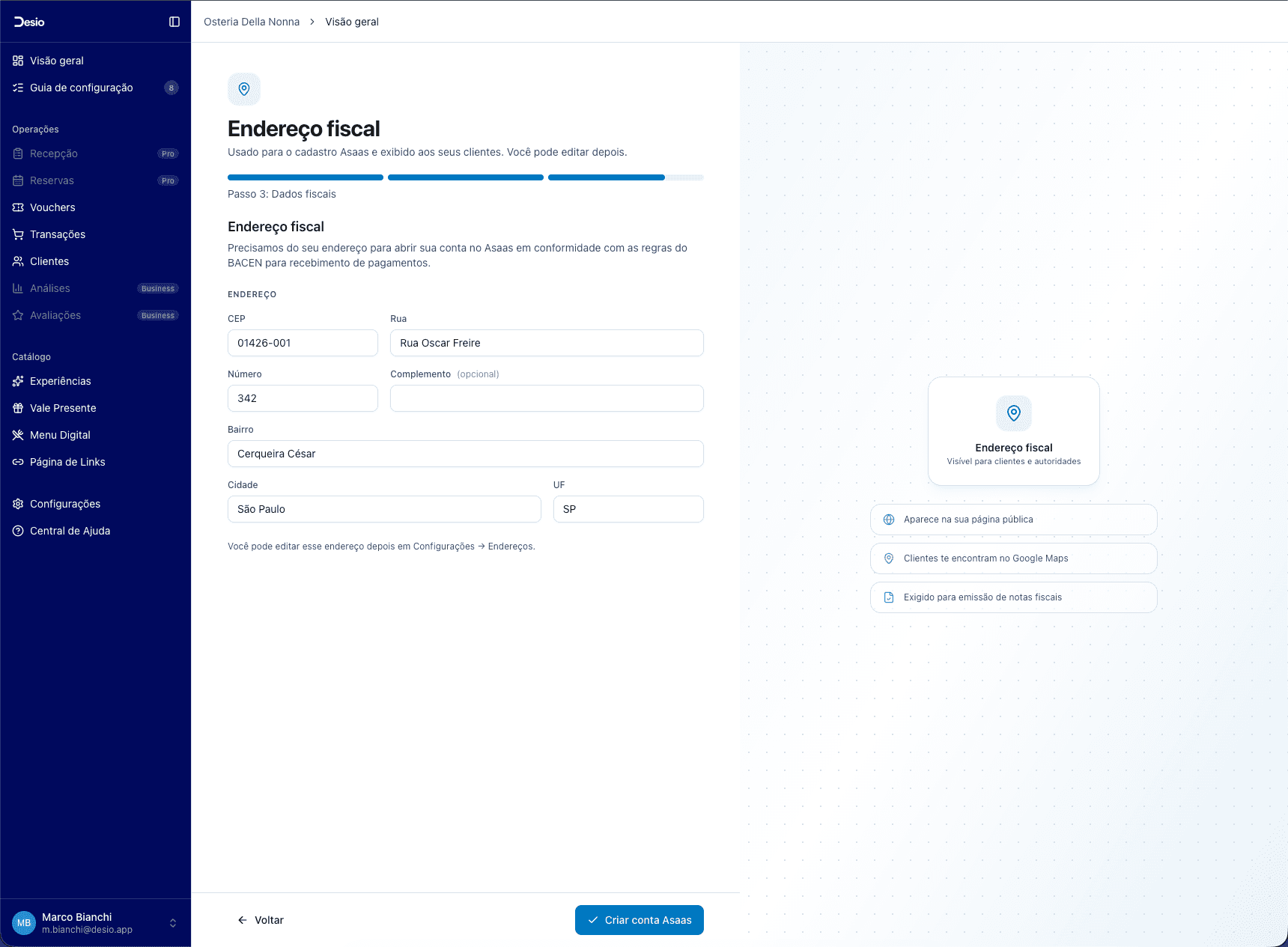
Informe o endereço fiscal
Digite o CEP e o Desio preenche rua, bairro, cidade e UF automaticamente. Complete o número e o complemento, se houver.
Ao clicar em Criar conta Asaas, sua conta de pagamentos é aberta e os dados são enviados para análise. Em alguns casos o Asaas pode pedir documentos adicionais — você é avisado por e-mail. Essa é a única vez que você preenche esses dados; tudo depois flui direto para sua conta.
O plano vem da página de preços, não do assistente. O assistente não tem tela de escolha de plano nem checkout, e o Desio não pede cartão de crédito aqui.
Se você escolheu o Business antes de criar a conta, o Desio ativa 30 dias grátis do Business. Se você entrou direto, a conta começa no plano Free, sem mensalidade e sem teste.
Depois do teste, a conta volta para o Free e você mantém o setup, os dados e as vendas. Para assinar o Business, abra Configurações → Plano no painel.
Pronto para atender
Configuração concluída. O Desio te leva de volta ao painel, que agora mostra o Guia de configuração com o quanto da sua loja já está pronta e quais passos recomendados restam — finalizar o cardápio, publicar a primeira experiência, convidar a equipe e por aí vai.

Se você configurou o sistema de reservas e a conta voltar para o plano Free, as reservas online são desativadas automaticamente — a experiência volta ao modo Apenas notificações. O histórico e os horários ficam salvos caso você assine o Business mais tarde.